Monitor Dell P6524QT — instrukcja obsługi i rozwiązywanie problemów
摘要: Ten artykuł zawiera informacje na temat konfiguracji interaktywnego monitora dotykowego Dell 65 4K P6524QT i korzystania z niego. Dowiedz się, jak rozwiązać najczęstsze problemy z wyświetlaczem lub obrazem w monitorze P6524QT. ...
本文章適用於
本文章不適用於
本文無關於任何特定產品。
本文未識別所有產品版本。
說明
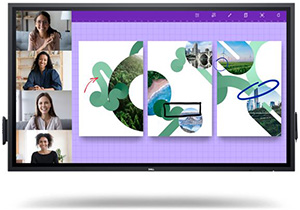
Najważniejsze cechy interaktywnego monitora dotykowego Dell 65 4K — P6524QT to:
- Monitor Dell P6524QT ma aktywną matrycę
- Wyświetlacz dell P6524QT jest wyposażony w tranzysor cienkoprzewodzący (TFT)
- Monitor Dell P6524QT jest wyposażony w wyświetlacz ciekłokrystaliczny (LCD)
- Wyświetlacz P6524QT Firmy Dell ma podświetlenie LED
- P6524QT: 1639,06 mm (64,53") widoczny wyświetlacz (mierzony po przekątnej), rozdzielczość 3840 × 2160 oraz pełnoekranowa obsługa niższych rozdzielczości
- Złącze standardów elektroniki wideo (VESA) — otwory montażowe 400 mm x 400 mm dla elastycznych rozwiązań montażowych
- Wbudowane głośniki (2 x 20 W)
- Technologia Plug-and-Play jest dostępna, jeśli jest obsługiwana przez komputer
- Łączność cyfrowa z USB Type-C, DisplayPort i HDMI
- Regulacja menu ekranowego (OSD) ułatwiająca konfigurowanie i optymalizowanie ekranu.
- Gniazdo blokady bezpieczeństwa
- Możliwości zarządzania zasobami
- Moc wynosi 0,4 W w trybie uśpienia
- Ma pilot zdalnego sterowania
- Szkło bez arsenu i rtęć nie zawiera panelu
- Zintegrowana konfiguracja z komputerem Dell OptiPlex Micro (Micro Form Factor)
- Do 20 punktów i 4 pióra InGlass Touch Technology
- Optymalny komfort oczu dzięki ekranowi wolnemu od migotania
OSTRZEŻENIE: możliwe efekty długoterminowe emisji niebieskiego światła z monitora to uszkodzenie oczu, w tym zmęczenie oczu lub cyfrowe zmęczenie oczu. Funkcja ComfortView ma na celu zmniejszenie ilości niebieskiego światła emitowanego przez monitor oraz zapewnienie optymalnego komfortu oczu.
OSTRZEŻENIE: nie należy montować monitora w orientacji pionowej ze względu na ryzyko uszkodzenia go.
W tej sekcji przedstawiono niektóre specyfikacje techniczne monitora dell P6524QT. Więcej informacji można znaleźć w instrukcji obsługi monitora dell P6524QT.
| Porty i złącza |
|
|---|---|
| Pozostałe porty |
|
Aby uzyskać najlepszą jakość oglądania, zmontuj podstawkę pod monitor, podłącz i ułóż kable oraz ustaw monitor w ergonomiczny sposób.
Montaż podstawki
W instrukcji obsługi monitora P6524QT Dell nie ma odniesienia do dostępności podstawki dla tego monitora.
UWAGA: Monitor dell P6524QT jest ciężki i należy zachować szczególną ostrożność. Zaleca się podnoszenie i przenoszenie monitora przez dwie osoby.
Podłączanie monitora do komputera
Aby podłączyć monitor dell P6524QT do komputera:
OSTRZEŻENIE: Przeczytaj i postępuj zgodnie z instrukcjami: Zasady bezpieczeństwa w pracy ze sprzętem elektronicznym i elektrycznym
- Wyłącz komputer.
- Podłącz zasilacz do monitora.
- Podłącz kabel wideo (USB Type-C, DisplayPort lub HDMI) między komputerem a monitorem.
UWAGA: chcesz skonfigurować monitor przy użyciu stacji dokującej firmy Dell? Zapoznaj się z artykułem: Podłączanie i konfiguracja stacji dokującej w notebooku firmy DellUWAGA: chcesz skonfigurować więcej niż jeden monitor? Zapoznaj się z artykułem: Konfigurowanie wielu monitorów lub wyświetlanie instrukcji obsługi monitora Dell P6524QT
- Podłącz kabel USB do wysyłania danych między monitorem a komputerem (jeśli jest dostępny).
- Włącz monitor.
- Włącz komputer.
Instrukcje dotyczące korzystania z opcji dodawania komputera OptiPlex Micro z tyłu monitora lub dodatkowych informacji specyficznych dla produktu można znaleźć w sekcji: Instrukcja obsługi monitora dell P6524QT
Orientacja monitora P6524QT Dell musi być zawsze w trybie poziomym.
PRZESTROGA: Konfiguracja P6524QT firmy Dell musi być zgodna z zalecanym kątem i orientacją panelu. Konfiguracja monitorów w niezalecanej orientacji może uszkodzić monitor i/lub spowodować zagrożenie dla bezpieczeństwa.
Podczas konfigurowania monitora Dell P6524QT upewnij się, że obiektyw IR pilota znajduje się w prawym dolnym rogu.
Korzystanie z funkcji pochylania, obracania i przedłużania pionowego
OSTRZEŻENIE: Nie należy próbować obracać monitora do 180° (poziomo). Nie należy próbować ustawiać orientacji monitora na 90° (orientacja pionowa).
Monitory zamontowane na ścianie muszą być zgodne z zalecaną orientacją i kątem roboczym panelu. Upewnij się, że monitor jest zamontowany poziomo bez pochylania do przodu lub do tyłu, a do montażu monitora użyto leveleru.
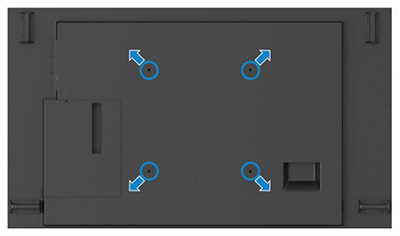
Rysunek 1. Widok tylnego monitora P6524QT VESA firmy Dell
Użyj przycisków na monitorze, aby uzyskać dostęp do menu ekranowego (OSD) monitora. Aby uzyskać dostęp do menu ekranowego, naciśnij przycisk uruchamiania dotykowego OSD (rysunek 2) z tyłu monitora.
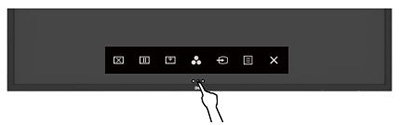
Rysunek 2. Dotknij przycisku uruchamiania OSD na monitorze
Aby dowiedzieć się więcej na temat poruszania się po menu ekranowym(OSD), zapoznaj się z następującymi tematami: Instrukcja obsługi monitora dell P6524QT
UWAGA: monitor automatycznie zapisuje wszelkie wprowadzone zmiany. Po przejściu do innego elementu menu należy zamknąć menu OSD lub poczekać na jego automatyczne zamknięcie.
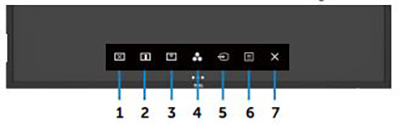
Rysunek 3. Przyciski dotykowe P6524QT Dell
| Przycisk | Funkcja | Opis |
|---|---|---|
| Przycisk dotykowy 1 | Wyłączanie ekranu | Naciśnij tę ikonę, aby przełączyć ekran na czarny lub biały. Przejdź do menu, aby wybrać kolor wyłączony. Naciśnij przycisk wyłączania ekranu dotykowego, aby przywrócić ekran. |
| Przycisk dotykowy 2 | Zawieszenie | Aby wstrzymać działanie ekranu po naciśnięciu lub aktywowaniu go. Naciśnij klawisz dotykowy,  aby przywrócić ekran. aby przywrócić ekran. |
| Przycisk dotykowy 3 | Menu rozwijane ekranu | Naciśnij menu rozwijane Ekranu, aby uzyskać dostęp do górnej części obrazu. Naciśnij klawisz dotykowy,  aby przywrócić ekran. aby przywrócić ekran. |
| Przycisk dotykowy 4 | Wstępnie zaprogramowane tryby | Użyj wstępnie zaprogramowanych trybów klawisza dotykowego, aby wybrać z listy wstępnie zaprogramowanych trybów kolorów. |
| Przycisk dotykowy 5 | Źródło sygnału | Naciśnij klawisz dotykowy źródła sygnału wejściowego, aby wybrać z listy źródeł sygnału wejściowego. |
| Przycisk dotykowy 6 | Menu | Użyj przycisku dotykowego menu, aby włączyć menu ekranowe (OSD) i wybrać menu OSD. |
| Przycisk dotykowy 7 | Exit | Naciśnij klawisz Exit touch, aby wrócić do menu głównego lub zamknąć menu główne OSD. |

Rysunek 4. Przyciski dell P6524QT Remote Control
| Legendy | Funkcja |
|---|---|
| 1 | Włączanie i wyłączanie zasilania |
| 2 | Źródło sygnału wideo |
| 3 | W górę |
| 4 | W lewo |
| 5 | W dół |
| 6 | Menu |
| 7 | Zmniejszenie jasności |
| 8 | Zmniejszenie głośności |
| 9 | Wyciszenie |
| 10 | Wstępnie zaprogramowane tryby |
| 11 | W prawo |
| 12 | OK |
| 13 | Exit |
| 14 | Zwiększenie jasności |
| 15 | Zwiększenie głośności |
Zresetowanie monitora do domyślnych ustawień fabrycznych może rozwiązać wiele problemów z obrazem lub wyświetlaniem. Przywróć domyślne ustawienia fabryczne monitora Dell P6524QT, wykonując następujące czynności:
- Naciśnij przycisk uruchamiania dotykowego OSD z przodu monitora. (Patrz Rysunek 2.)
- Naciśnij przycisk dotykowy 6, aby przejść do menu ekranowego. (Patrz Tabela 2).
- Użyj ikon strzałek nawigacyjnych na ekranie w górę i w dół, aby przejść w dół listy do kategorii Others. (Możesz nacisnąć ikony strzałki w lewo i w prawo na ekranie, aby zmniejszyć lub zwiększyć i dostosować wybrane elementy).
- Użyj ikony zaznaczenia na ekranie (OK), aby potwierdzić wybór. (Aby powrócić do poprzedniego menu, można nacisnąć strzałkę na ekranie, która powoduje ponowne włączenie ikony).
- Wybierz opcję Przywracanie ustawień fabrycznych.
- Potwierdź wybór i uruchom przywracanie ustawień fabrycznych.
Przywrócenie ustawień fabrycznych przywraca wszystkie wstępnie ustawione wartości do domyślnych ustawień fabrycznych.
Test diagnostyczny pomoże ustalić, czy monitor firmy Dell działa normalnie w obliczu pustego ekranu, niewyraźnego obrazu, migotania lub innych nieprawidłowości.
Sprawdź, czy monitor działa prawidłowo, uruchamiając test diagnostyczny, jeśli wystąpią następujące objawy.
- Komputer nie włącza się ani nie wykazuje żadnych oznak zasilania.
- Komputer nie wykazuje żadnej aktywności, ekran może być pusty i nie wyświetlać logo Dell podczas uruchamiania.
- Komputer blokuje się na ekranie z logo firmy Dell lub nie reaguje na żadne klawisze podczas uruchamiania komputera.
- Na ekranie nie widać obrazu.
- Słychać dźwięk systemowy Windows, ale ekran monitora jest pusty.
Funkcja autodiagnostyki
Monitor dell P6524QT jest wyposażony w funkcję autotestowania, umożliwiającą sprawdzenie poprawnego działania urządzenia. Gdy monitor jest podłączony do komputera, ale ekran ciągle jest ciemny, należy uruchomić funkcję autotestowania monitora, wykonując następujące czynności:
- Wyłącz komputer i monitor.
- Odłącz kabel wideo z tyłu komputera. Aby zapewnić prawidłowe działanie autotestu, odłącz kabel wideo (kabel HDMI, DisplayPort lub USB-C) z tyłu komputera.
- Włącz monitor. Wyskakujące okno dialogowe powinno zostać wyświetlone na ekranie (na czarnym tle), jeśli monitor nie może wykryć sygnału wideo i działa prawidłowo. W trybie autotestowania dioda LED zasilania świeci się na biało. W zależności od wybranego wejścia na ekranie będzie wyświetlany komunikat.
- To okno pojawia się również podczas normalnej pracy, jeśli kabel wideo zostanie odłączony lub uszkodzony.
- Wyłącz monitor i podłącz ponownie kable wideo.
- Włącz komputer i monitor.
Jeśli ekran nadal pozostaje pusty, sprawdź ustawienia karty graficznej (GPU) i komputera, ponieważ monitor działa prawidłowo.
Diagnostyka modułu Built-In
Monitor dell P6524QT ma zintegrowane narzędzie diagnostyczne. Diagnostyka sprzętu pomoże określić, czy odbiegające od normy działanie ekranu jest spowodowane przez monitor czy kartę graficzną w komputerze.
W przypadku zaobserwowania anomalii ekranu należy odizolować monitor poprzez wykonanie wbudowanej diagnostyki (BID).
- Upewnij się, że ekran jest czysty (brak cząsteczek kurzu na powierzchni ekranu).
- Odłącz kable wideo z tyłu komputera lub monitora. Monitor przejdzie do trybu autotestowania.
- Naciśnij dotykowy przycisk uruchamiania OSD z przodu monitora,
- Naciśnij i przytrzymaj klawisz Exit (przycisk dotykowy 7) przez 5 sekund w opcji wyboru blokady.
- Dotknij ikony autotestu (ikona jest kluczem klucza pod monitorem) i pojawi się jednolity szary ekran.
- Dokładnie sprawdź ekran pod kątem nieprawidłowości.
- Dotknij panelu przedniego. Kolor jednolity na ekranie zmienia się na czerwony.
- Sprawdź wyświetlacz pod kątem nieprawidłowości.
- Powtórz kroki 7 i 8, aby sprawdzić wyświetlanie na ekranie zielonym, niebieskim, czarnym, białym i tekstowym.
- Wyświetlenie ekranu wzoru tekstu oznacza, że test został zakończony. Aby wyjść, naciśnij ponownie ekran monitora.
Jeśli test diagnostyczny nie wykrył żadnych nieprawidłowości ekranu, monitor działa poprawnie. Sprawdź kartę graficzną i komputer.
Jeśli test diagnostyczny wskaże jakiekolwiek nieprawidłowości, skontaktuj się z działem pomocy technicznej firmy Dell, aby omówić opcje naprawy.
Nie jest niczym nadzwyczajnym, że podczas produkcji jeden lub więcej pikseli zostaje zablokowanych w niezmiennym stanie. Takie piksele trudno zobaczyć i nie wpływają one na jakość wyświetlacza ani na jego użyteczność. Dowiedz się więcej na ten temat: Wskazówki dotyczące pikseli w wyświetlaczach firmy Dell
W poniższej tabeli przedstawiono informacje na temat rozwiązywania typowych problemów związanych z wyświetlaczem w monitorze Dell P6524QT.
Można również nauczyć się: Jak rozwiązać problemy z wyświetlaczem lub obrazem na monitorze firmy Dell lub zapoznać się z przewodnikiem samoobsługowym monitora firmy Dell.
| Często występujący problem | Opis problemu | Sugerowane rozwiązanie |
|---|---|---|
| Brak obrazu – dioda LED zasilania nie świeci się | Nie widać obrazu. |
|
| Brak obrazu – dioda LED zasilania świeci się | Brak obrazu lub brak jasności. |
|
| Słaba ostrość | Obraz jest rozmyty, zamazany lub występuje smużenie. |
|
| Drgający lub niestabilny obraz | Falowanie lub nieznaczny ruch obrazu. |
|
| Brakujące piksele | Na ekranie LCD wyświetlane są punkty. |
|
| Zablokowanie włączonych i wyłączonych pikseli | Na ekranie LCD jest jasny punkt. |
|
| Problemy z jasnością | Obraz jest zbyt ciemny lub zbyt jasny. |
|
| Zniekształcenia geometryczne | Ekran nie jest prawidłowo wyśrodkowany. |
UWAGA: w przypadku korzystania z wejścia DisplayPort pozycjonowania nie można dostosowywać.
|
| Poziome lub pionowe linie | Na ekranie widać co najmniej jedną linię. |
UWAGA: w przypadku korzystania z wejścia DisplayPort pozycjonowania nie można dostosowywać.
|
| Problemy z synchronizacją | Ekran wydaje się poszarpany lub rozdarty. |
|
| Problemy dotyczące bezpieczeństwa | Widoczne są oznaki dymu lub iskry. |
|
| Problemy z ciągłością pracy | Monitor nie włącza się i wyłącza. |
|
| Brak koloru | Obrazy utraciły kolor. |
|
| Niewłaściwy kolor | Kolor obrazu jest niewłaściwy. |
|
| Utrwalenie elementów statycznego obrazu pozostawionego na długi czas na ekranie monitora | Niewyraźny cień statycznego obrazu jest widoczny na ekranie. |
|
| Obraz wyświetlany na ekranie jest zbyt mały. | Obraz jest wyśrodkowany, ale nie wypełnia całego obszaru wyświetlania. |
|
| Efekt nakładania się klatek obrazu | Szybko poruszające się obrazy pozostawiają cienie i smugi. |
Zmień ustawienie Czas reakcji na Szybki z poziomu menu ekranowego (OSD). |
| Brak sygnału źródłowego w przypadku naciśnięcia przycisków użytkownika. | Brak obrazu, dioda LED zasilania świeci białym światłem. |
|
| Obraz nie wypełnia całego ekranu. | Obraz nie może wypełnić wysokości lub szerokości ekranu. |
|
| Nie można dostosować wyświetlacza za pomocą dotykowego menu ekranowego. | Menu ekranowe nie jest wyświetlane na ekranie. |
|
| Ekran dotykowy nie reaguje. | Wyświetlacz nie jest wybudzany dotykiem. |
|
| Dotyk zgłasza błąd | Funkcja dotykowa jest niedopasowana lub nie ma funkcji dotykowej. |
|
| Ekran dotykowy nie reaguje w trybie gotowości. | Nie można wybudzić wyświetlacza i komputera za pomocą ekranu dotykowego w trybie gotowości. |
|
| Przecieki świetlne z monitora | Wydaje się, że w ciemnym pomieszczeniu na monitorze pojawiają się przecieki świetlne z krawędzi. |
|
| Sieć Ethernet nie działa. | Funkcja dell Web Management for Displays Webpage control nie działa. |
|
W poniższej tabeli przedstawiono informacje na temat rozwiązywania problemów z USB w monitorze Dell P6524QT.
| Rozwiązywanie problemów z USB | ||
|---|---|---|
| Charakterystyczne objawy | Opis problemu | Sugerowane rozwiązanie |
| Interfejs USB nie działa. | Urządzenia USB nie działają. |
|
| Brak obrazu podczas korzystania z połączenia USB Type-C z komputerem, notebookiem itd. | Czarny ekran |
|
| Brak ładowania przy użyciu połączenia USB Type-C z komputerem, notebookiem itd. | Brak ładowania |
|
| Przerywane ładowanie podczas korzystania z połączenia USB Type-C z komputerem lub notebookiem itd. | Przerywane ładowanie |
|
| Interfejs Super-Speed USB 3.1 działa wolno. | Urządzenia Super-Speed USB 3.1 pracują wolno lub nie działają wcale |
|
| Bezprzewodowe urządzenia USB przestają działać po podłączeniu urządzenia USB 3.1. | Bezprzewodowe urządzenia USB reagują powoli lub działają tylko wtedy, gdy zmniejsza się odległość między nimi a odbiornikiem. |
|
| Interfejs USB nie działa. | Brak funkcji USB |
|
Więcej informacji na temat sposobu wyświetlania lub pobierania podręczników i instrukcji dotyczących produktu firmy Dell.
其他資訊
Najczęściej zadawane pytania
Aby uzyskać więcej informacji, kliknij, aby rozwinąć sekcję poniżej.
UWAGA: Jeśli nie widzisz zalecanej rozdzielczości jako opcji, zaktualizuj sterownik karty graficznej (GPU) komputera firmy Dell. Można to zrobić z poziomu https://www.dell.com/support/drivers lub z witryny producenta karty graficznej. Zapoznaj się z artykułem: Pobieranie i instalowanie sterowników firmy Dell
Za pomocą ustawień wyświetlania w systemie Windows
Windows 11, Windows 10, Windows 8 (8.1) i Windows 7:
- Tylko w systemach Windows 8 i Windows 8.1 wybierz kafelek pulpitu, aby przełączyć się na widok pulpitu klasycznego.
- Kliknij pulpit prawym przyciskiem myszy i wybierz opcję Rozdzielczość ekranu.
- Kliknij rozwijaną listę rozdzielczości ekranu i wybierz pozycję 3840 × 2160.
- Kliknij przycisk OK.
Za pomocą panelu sterowania Nvidia
Aby zmienić rozdzielczość za pomocą panelu sterowania NVIDIA:
- Kliknij prawym przyciskiem myszy pulpit i kliknij polecenie Panel sterowania Nvidia.
- Kliknij symbol + obok wyświetlacza w lewym okienku.
- W obszarze Wyświetlanie wybierz opcję Zmień rozdzielczość.
- Z listy rozwijanej po prawej stronie wybierz rozdzielczość 3840 × 2160.
- Kliknij przycisk Zastosuj.
Korzystanie z centrum sterowania AMD
Aby zmienić rozdzielczość za pomocą centrum sterowania AMD:
- Kliknij pulpit prawym przyciskiem myszy i kliknij pozycję AMD Control Center.
- Kliknij symbol + obok wyświetlacza w lewym okienku.
- W obszarze Wyświetlanie wybierz opcję Zmień rozdzielczość.
- Z listy rozwijanej po prawej stronie wybierz rozdzielczość 3840 × 2160.
- Kliknij przycisk Zastosuj.
Przejdź do sekcji ustawień fabrycznych monitora Dell P6524QT lub zapoznaj się z tematem: Instrukcja obsługi monitora dell P6524QT
W monitorze Dell P6524QT dostępne są dwa wbudowane narzędzia diagnostyczne:
-
Funkcja autotestowania — funkcja autotestowania monitora P6524QT firmy Dell pozwala sprawdzić, czy urządzenie działa prawidłowo.
-
Wbudowany autotest monitora Dell P6524QT ma wbudowany autotest, który pomoże określić, czy odbiegło od normy działanie ekranu z monitorem czy kartą graficzną w komputerze. Jeśli zauważysz nienormalne działanie ekranu, takie jak zniekształcenia, jasność, poziome lub pionowe linie, zanikanie kolorów, Dobrym rozwiązaniem jest odizolowanie problemów z monitorem przez uruchomienie wbudowanej diagnostyki.
Dowiedz się, jak: Uruchom test diagnostyczny monitora P6524QT firmy Dell
Sekcja rozwiązywania problemów niniejszego artykułu zawiera informacje na temat rozwiązywania typowych problemów z monitorem P6524QT Dell.
W tej sekcji przedstawiono czynności rozwiązywania typowych problemów. (Na przykład: Problemy z zasilaniem, problemy z obrazem, problemy z kolorem lub ostrością, zniekształcenia obrazu, linie poziome lub pionowe, problemy z jasnością, problemy z pikselami itd.)
Dowiedz się, jak uzyskać dostęp do menu ekranowego (OSD) monitora P6524QT firmy Dell. Dodatkowe informacje na temat danego produktu można znaleźć w instrukcji obsługi monitora P6524QT firmy Dell.
Informacje na temat monitora, takie jak numer modelu, wersja oprogramowania wewnętrznego i kod Service Tag, można uzyskać za pomocą menu ekranowego (OSD) monitora.
Dowiedz się, jak uzyskać dostęp do menu ekranowego (OSD) monitora P6524QT firmy Dell. Dodatkowe informacje na temat danego produktu można znaleźć w instrukcji obsługi monitora P6524QT firmy Dell.
Informacje na temat orientacji obsługiwanej w celu skonfigurowania monitora Dell P6524QT można znaleźć w sekcji orientacji monitora w tym artykule.
受影響的產品
Dell P6524QT文章屬性
文章編號: 000217233
文章類型: How To
上次修改時間: 01 9月 2023
版本: 1
向其他 Dell 使用者尋求您問題的答案
支援服務
檢查您的裝置是否在支援服務的涵蓋範圍內。