Näppäimistö, hiiri ja kosketuslevy
Lue, miten voit yhdistää näppäimistön, hiiren tai kosketuslevyn sekä selvittää niiden yleisiä ongelmia.
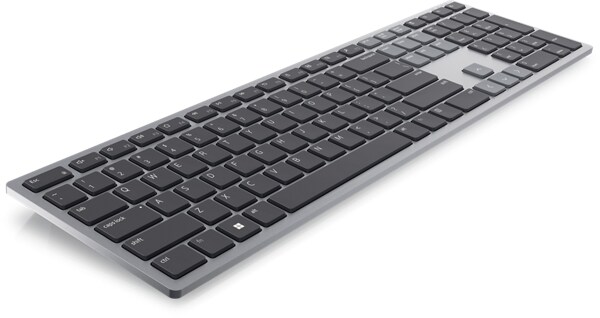
Näppäimistön laitteistotesti (englanniksi)
Dell suosittelee, että suoritat langattoman yhteyden, Bluetoothin tai langallisen näppäimistön vianmäärityksen, jotta voit varmistaa oikean toiminnan.
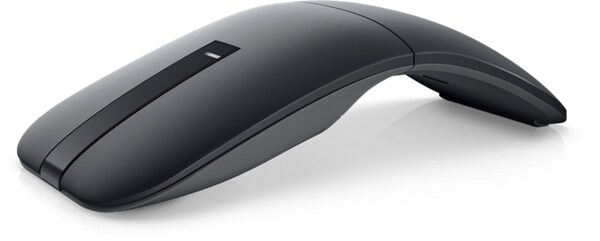
Hiiren laitteistotesti (englanniksi)
Dell suosittelee, että suoritat langattoman yhteyden, Bluetoothin tai langallisen hiiren vianmäärityksen, jotta voit varmistaa oikean toiminnan.
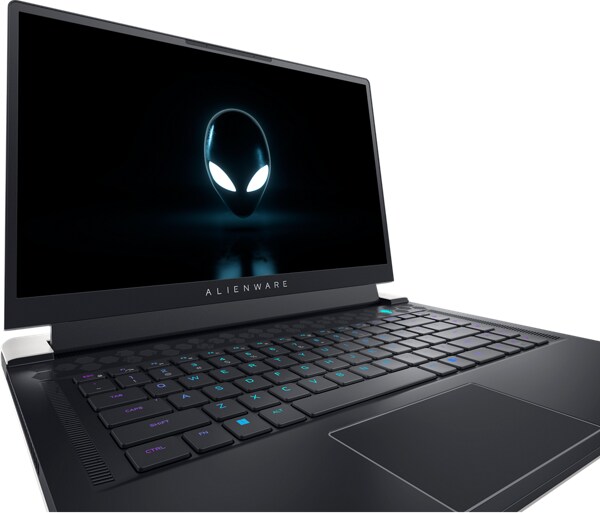
Kosketuslevyn laitteistotesti (englanniksi)
Dell suosittelee kosketuslevyn vianmääritystä, jotta kosketuslevyn oikea toiminta voidaan varmistaa.
Lisätuki
Näppäimistö ei toimi: USB-, Bluetooth- tai langattomat näppäimistöt
Opi korjaamaan yleisiä näppäimistöongelmia, kuten yhteysongelmia ja reagoimattomia näppäimiä. Palauta USB-, Bluetooth- tai langaton näppäimistö toimintakuntoon.Hiiri
Onko USB- tai Bluetooth-hiiressä tai langattomassa hiiressä ongelmia? Korjaa Dell-tietokoneen hiireen liittyvät ongelmat noudattamalla ehdotettuja pikaohjeita. Etsi linkkejä lisäresursseihin hiiren ongelmien vianmääritystä varten.Kosketuslevy
Onko kosketuslevyssä ongelmia? Korjaa Dell-tietokoneen kosketuslevyyn liittyvät ongelmat noudattamalla ehdotettuja pikaohjeita. Etsi linkkejä lisäresursseihin kosketuslevyn ongelmien vianmääritystä varten.Kannettavan tietokoneen näppäimistö ei toimi
Löydä tehokkaita ratkaisuja kannettavan tietokoneen näppäimistöongelmiin, kuten juuttuneisiin tai reagoimattomiin näppäimiin. Seuraa oppaan ohjeita ja palauta näppäimistösi takaisin toimintakuntoon.Näppäimistön asennusopas: USB-, Bluetooth- ja langattoman näppäimistön yhdistäminen
Lue lisää USB-, Bluetooth- ja langattomien näppäimistöjen asetusten tekemisestä. Lue ohjeita pariliitoksen tekemiseen, näppäimistöasetusten tekemiseen, kielen vaihtamiseen ja näppäimistön ylläpitoon.Hiiren asennusopas: USB-, Bluetooth- ja langattoman hiiren yhdistäminen
Lue, miten voit yhdistää hiiren kannettavaan tietokoneeseen ja pöytäkoneeseen USB:n, langattoman yhteyden tai Bluetoothin avulla. Lue pariliitosvinkkejä ja hiiren asetusten optimointia.Videoresurssit

Tässä videossa on vaiheittainen opas Windowsin näppäimistön yleisten ongelmien vianmääritykseen ja ratkaisemis
een. Katso, miten voit testata näppäimistöä käyttöjärjestelmän ulkopuolella, suorittaa diagnostiikan, käyttää virtuaalinäppäimistöä ja päivittää BIOSin. Näiden ohjeiden avulla voit varmistaa, että näppäimistö toimii oikein ja tietää, milloin voit ottaa yhteyttä Dellin tekniseen tukeen.
Lisätietoja on tässä artikkelissa:Näppäimistö ...
Lisätietoja on tässä artikkelissa:Näppäimistö ...

Tutustu siihen, miten voit helposti yhdistää Bluetooth-laitteita Windows 11 -tietokoneeseen tästä hyö dyllisestä opetusvideosta.
...
Voit suorittaa tietokoneen koko järjestelmän tarkistuksen painamalla F12-näppäintä käynnistyksen yhteydessä ja
valitsemalla nuolinäppäimillä Diagnostics. Aloita skannaus painamalla Enter-näppäintä ja tarkista kosketuslevyllä, liikkuuko osoitin virheellisesti. Voit sulkea oletustestit painamalla Esc-näppäintä.
...
Muut resurssit

Bluetooth
Korjaa Dell-tietokoneen Bluetooth-laitteeseen liittyvät ongelmat noudattamalla ehdotettuja pikaohjeita. Etsi linkkejä Bluetooth-laitteen ongelmien vianmääritystä varten. Bluetooth
Dell Display and Peripheral Manager macOS:lle
Dell Display and Peripheral Manager (DDPM) on ohjelmisto, joka parantaa Dell-näyttöjen ja -web-kameroiden tuottavuutta ja mukauttamista macOS-käyttöjärjestelmässä. Dell Display and Peripheral Manager macOS:lle