Disques SSD par rapport aux Disques durs : principales différences entre les disques SSD et les disques durs
Dans le domaine du stockage informatique, deux technologies principales dominent : les disques durs et les disques SSD. Les deux servent à la base de stockage des données, mais ils diffèrent considérablement en termes de technologie, de performances et de cas d’utilisation. Ce guide présente les différences, les facteurs de forme et les types de disques SSD, fournit un tableau comparatif, offre des conseils et des meilleures pratiques aux utilisateurs, et décrit les considérations passer des disques durs aux disques SSD.
Disque dur par rapport à disque SSD : différences technologiques
Disques durs
Les disques durs sont un élément essentiel de l’informatique depuis des décennies. Ils s’appuient sur des disques magnétiques tournants (plateaux) recouverts d’un matériau magnétique pour stocker les données. Un bras mécanique doté d’une tête de lecture et d’écriture se déplace sur ces disques tournants pour accéder aux données. Les principales caractéristiques des disques durs sont les suivantes :
- Capacité : les disques durs offrent généralement des capacités de stockage supérieures à celles des disques SSD à un coût moindre par gigaoctet.
- Vitesse : les disques durs classiques sont plus lents que les disques SSD en raison de limites mécaniques. Ils ont des taux de transfert de données plus faibles et une latence plus élevée.
- Durabilité : les disques durs sont plus sujets à des défaillances mécaniques en raison de leurs pièces mobiles (les disques tournants et le bras mécanique).
Disques SSD
Les disques SSD représentent une technologie plus récente qui a gagné en popularité en raison des avantages importants en matière de performances comparativement aux disques durs. Les disques SSD utilisent une mémoire flash, qui est non volatile et à base de semi-conducteurs, ce qui permet un accès aux données et des vitesses de transfert plus rapides. La plupart des ordinateurs Dell modernes sont équipés de disques SSD. Les principales caractéristiques des disques SSD sont les suivantes :
- Vitesse : les disques SSD sont beaucoup plus rapides que les disques durs ; ils permettent des démarrages et des transferts de fichiers plus rapides, et des temps de chargement des applications moindres.
- Durabilité : comme les disques SSD n’ont pas de pièces mobiles, ils sont plus durables et moins sensibles aux dommages physiques et à la perte de données causés par les chocs ou les chutes.
- Efficacité énergétique : les disques SSD consomment moins d’énergie que les disques durs, ce qui les rend adaptés aux ordinateurs portables et aux appareils mobiles où l’autonomie de la batterie est essentielle.
Formats
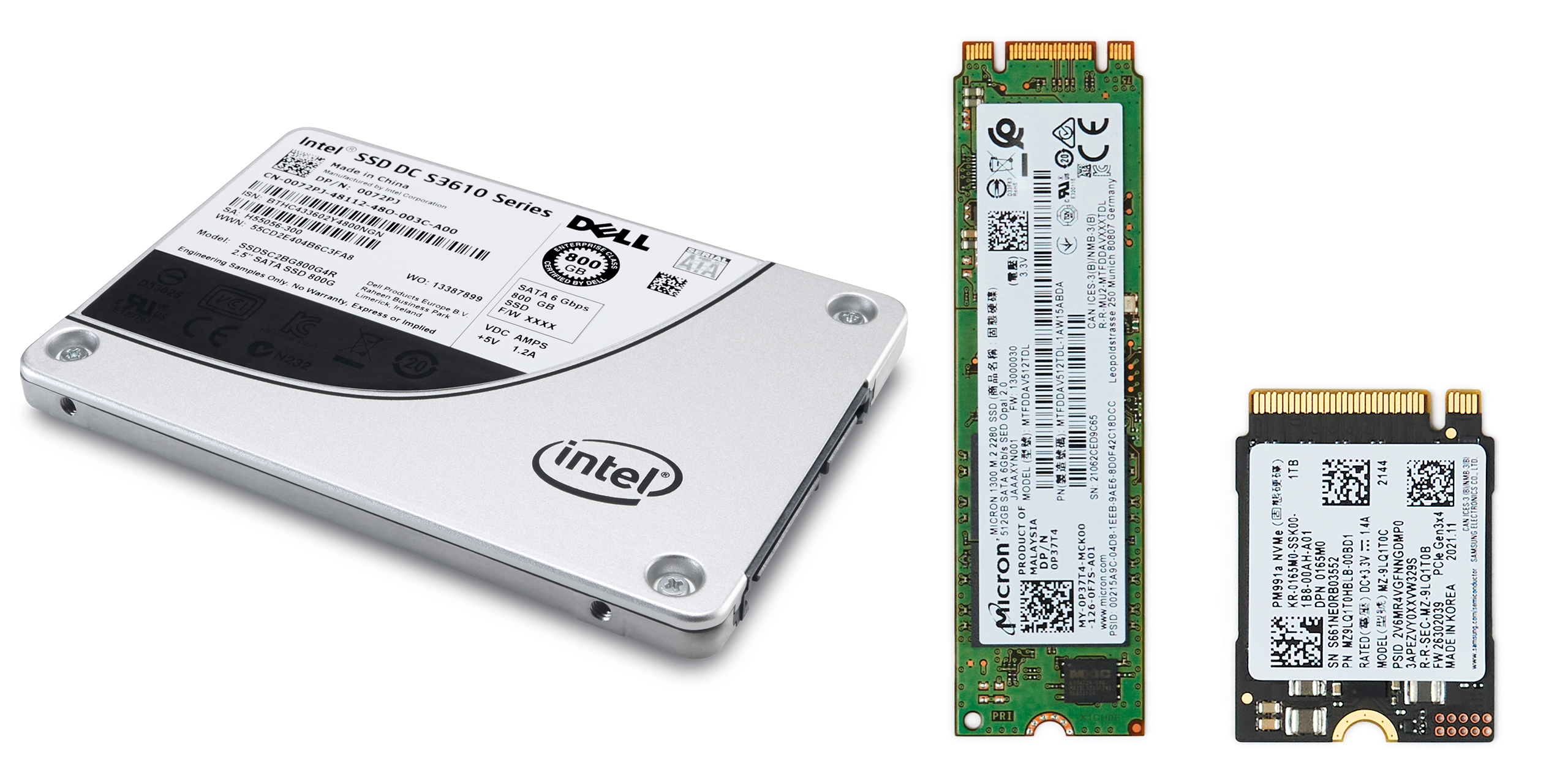
Les disques durs et les disques SSD sont offerts en différents formats pour s’adapter à différents appareils et cas d’utilisation :
- SATA 3,5 pouces : couramment utilisés dans les ordinateurs de bureau, ces disques sont faciles à installer, largement compatibles et de plus grande taille.
- SATA 2,5 pouces : couramment utilisés dans les ordinateurs portables et certains ordinateurs de bureau, ces disques sont faciles à installer et largement compatibles.
- M.2 : un format de plus en plus populaire pour les disques SSD qui se connecte directement à la carte mère, offrant des vitesses plus élevées et une taille compacte.
- PCIe : des disques SSD qui se connectent à la carte mère dans les fentes PCIe, offrant ainsi des vitesses encore plus rapides adaptées aux applications hautes performances et aux jeux vidéo.
Types de disques SSD
Les disques SSD peuvent être classés en fonction du type de mémoire utilisé :
- Cellule mononiveau : offre les meilleures performances et la meilleure durabilité, mais a un coût plus élevé.
- Cellule multiniveau : offre un équilibre entre performances, endurance et coût.
- Cellule trois niveaux : fournit une capacité de stockage plus élevée à un coût inférieur, mais avec des performances et une endurance légèrement réduites par rapport aux disques mononiveaux et multiniveaux.
- Cellule à quatre niveaux : offre la capacité de stockage la plus élevée au coût le plus bas, mais avec des performances et une endurance réduites.
Tableau comparatif : disque dur par rapport à Disque SSD
| Fonctionnalité | Disque dur | Disque SSD |
|---|---|---|
| Vitesse | Plus lent (généralement 80 à 160 Mo/s) | Beaucoup plus rapide (généralement de 200 Mo/s à plus de 5 000 Mo/s) |
| Capacité | Plus élevé (jusqu’à plusieurs téraoctets) | Inférieur (généralement jusqu’à 4 To) |
| Durabilité | Moins durable en raison des pièces mobiles | Plus durable (pas de pièces mobiles) |
| Consommation d’énergie | Consomme plus d’énergie | Consomme moins d’énergie |
| Bruit | Bruit dû aux pièces mobiles | Fonctionnement silencieux |
| Coût par Go | Moindre | Plus élevé |
| Formats | 2,5 pouces, 3,5 pouces | 2,5 pouces, M.2 (SATA, NVMe), PCIe (NVMe) |
| Interfaces | SATA | SATA, M.2, PCIe |
| Technologie NVMe | Sans objet | Utilise la technologie NVMe pour des vitesses plus rapides et une latence réduite |
| Types M.2 | Sans objet | SATA III, PCIe 3.0 x2, PCIe 3.0 x4 |
Meilleures pratiques pour l’entretien de votre disque
Pour que vos disques de stockage fonctionnent correctement et durent plus longtemps, suivez ces conseils :
- Mises à jour régulières : gardez votre système d’exploitation et vos pilotes à jour.
- Restez organisé : désinstallez les programmes que vous n’utilisez plus.
- Nettoyage : utilisez les outils de nettoyage de disque pour supprimer les fichiers inutiles.
- Activez la fonction TRIM pour les disques SSD : elle permet de maintenir les performances au fil du temps.
Quand mettre à niveau votre disque
La mise à niveau de votre stockage peut améliorer considérablement les performances de votre ordinateur. Voici quelques indicateurs selon lesquels il est peut-être temps de procéder à une mise à niveau :
- Temps de démarrage lent : si votre ordinateur prend beaucoup de temps à démarrer, envisagez de passer à un disque SSD.
- Décalage dans les applications : des retards fréquents lors de l’ouverture d’applications peuvent signifier que votre disque dur est en difficulté.
- Espace de stockage insuffisant : si vous manquez constamment d’espace de stockage, il est peut-être temps d’acheter un disque plus volumineux.
Comment mettre à niveau votre disque
La mise à niveau d’un disque dur vers un disque SSD est généralement simple.
- Sauvegardez vos données : commencez toujours par sauvegarder les fichiers importants.
- Choisissez le bon disque SSD : assurez-vous qu’il est compatible avec votre ordinateur Dell.
- Installez le disque SSD : retirez l’ancien disque dur et remplacez-le par le disque SSD neuf. Consultez le manuel d’entretien de votre ordinateur pour connaître les étapes d’installation.
- Réinstallez votre système d’exploitation : utilisez une clé USB ou un support de récupération pour l’installation.
- Restaurez vos données : transférez vos fichiers sauvegardés sur le nouveau disque SSD.
Foire aux questions (FAQ)
Voici quelques réponses à des questions courantes à propos des disques durs et des disques SSD.
1. Quel est le type de stockage le plus rapide : disque dur ou disque SSD?
- Les temps de transfert et d’accès aux données des SSD sont beaucoup plus rapides que les disques durs.
2. Puis-je remplacer le disque dur de mon ordinateur portable par un disque SSD?
- Oui, à condition que le disque SSD soit compatible avec l’interface de votre ordinateur portable (SATA ou M.2).
3. Les disques SSD ont-ils une durée de vie plus longue que les disques durs?
- Les disques SSD ont généralement une durée de vie plus longue en termes d’endurance des données, en particulier s’ils sont de niveau entreprise.
4. Est-il nécessaire de défragmenter un disque SSD?
- Non, la défragmentation d’un disque SSD n’est pas nécessaire et peut réduire sa durée de vie.
5. Quelles sont les meilleures pratiques pour améliorer la durée de vie d’un disque SSD?
- Maintenez suffisamment d’espace libre et activez la prise en charge de la fonction TRIM.
6. Qu’est-ce que la fonction TRIM et comment puis-je l’activer?
- La fonction TRIM aide à maintenir les performances du disque SSD en l’informant des blocs de données qui ne sont plus utilisés. Pour activer la fonction TRIM dans Windows :
- Recherchez l’invite de commandes dans le menu Démarrer et lancez l’application en tant qu’administrateur.
- Tapez fsutil behavior query DisableDeleteNotify et appuyez sur Entrée.
- Si le résultat est DisableDeleteNotify = 0, la fonction TRIM est déjà activée. S’il affiche DisableDeleteNotify = 1, la fonction TRIM est désactivée.
- Pour activer la fonction TRIM, entrez fsutil behavior set DisableDeleteNotify 0 et appuyez sur Entrée.
- Confirmez l’activation en exécutant à nouveau la première commande.
7. Les disques SSD ont-ils une limite d’écriture?
- Oui, mais les disques SSD modernes ont des capacités d’endurance élevées adaptées à une utilisation typique.
8. Comment puis-je cloner mon disque existant sur un SSD neuf?
- La dernière version de SupportAssist OS Recovery offre des fonctionnalités de clonage de disque. Consultez le guide d’utilisation de SupportAssist OS Recovery pour plus de détails.
9. Puis-je utiliser un disque dur externe comme stockage principal?
- Oui, mais les disques internes offrent généralement de meilleures performances.
10. Les ordinateurs Dell sont-ils équipés d’un disque dur ou d’un disque SSD?
- La plupart des ordinateurs portables Dell modernes sont équipés d’un disque SSD. Certains ordinateurs Dell peuvent prendre en charge à la fois les disques durs et les disques SSD. Vérifiez la configuration de votre ordinateur pour plus de détails.
11. Puis-je utiliser à la fois un disque dur et un disque SSD dans mon ordinateur Dell?
- Certains modèles Dell prennent en charge deux lecteurs. Consultez le manuel d’utilisation de votre ordinateur pour plus de détails.
12. Comment puis-je acheter un disque dur ou un disque SSD pour mon ordinateur Dell?
- Vous pouvez vous procurer des disques de rechange sur le site Web, à la page Pièces et mises à niveau Dell, dans certaines régions. La disponibilité des pièces et des mises à niveau Dell varie selon la région. Si les pièces ne sont pas disponibles dans votre région, communiquez avec votre partenaire ou revendeur autorisé Dell local.