L’ordinateur s’allume, mais rien ne s’affiche à l’écran : dépannage des problèmes d’affichage
Si les performances de votre écran Dell ou Alienware ne sont pas adéquates, cela peut avoir un impact sur la productivité et les jeux. Il existe souvent des solutions rapides pour résoudre des problèmes comme le scintillement de l’écran ou le décalage en cours de jeu. Dans cet article, nous vous proposons des solutions étape par étape pour résoudre les problèmes d’affichage dans Windows. Si vous rencontrez des problèmes d’affichage avec votre ordinateur portable, consultez notre guide de résolution des problèmes d’affichage des ordinateurs portables.

Identification des problèmes d’affichage
Les problèmes d’affichage ou de vidéo sur les moniteurs peuvent avoir différentes causes, notamment des pilotes obsolètes, une configuration d’affichage incorrecte ou un dysfonctionnement matériel. La reconnaissance des symptômes est la première étape vers la recherche d’une solution.
Symptômes courants
- Scintillement ou déformation de l’écran
- Pas d’affichage ou écran noir
- Images floues, pixélisées ou étirées
- Couleurs ou niveaux de luminosité incorrects
- Effet de déchirement ou saccades de l’écran lorsque vous jouez
- Important délai d’entrée ou commandes non réactives
- Pixels morts ou petits points qui ne répondent pas
- Moniteur non détecté par Windows
- Le HDR ne fonctionne pas dans les jeux pris en charge
En identifiant les symptômes spécifiques, vous pouvez cibler efficacement le problème sous-jacent.
S’agit-il vraiment d’un problème d’écran?
Avant de commencer le dépannage, vérifions si le problème est lié au moniteur ou à d’autres aspects, comme l’alimentation ou le démarrage.
L’ordinateur portable est-il sous tension?
- L’un des témoins est-il allumé (bouton d’alimentation, témoin DEL d’état du disque dur)? Si ce n’est pas le cas, il y a peut-être un problème d’alimentation.
- Entendez-vous le ventilateur ou le disque dur? Si ce n’est pas le cas, il se peut que l’ordinateur portable ne démarre pas.
- Si vous pensez qu’il s’agit d’un problème d’alimentation, consultez notre guide de résolution des problèmes d’alimentation.
L’ordinateur portable parvient-il à effectuer l’autotest de démarrage?
- Voyez-vous le logo Dell au démarrage? Un écran vide peut indiquer un problème lié à l’autotest ou au démarrage.
- Portez attention aux signaux sonores ou portez attention aux codes des voyants à DEL qui peuvent signaler des défaillances matérielles.
- Consultez notre guide de résolution des erreurs d’autotest ou de démarrage.
Arrivez-vous à démarrer Windows?
- Si vous voyez l’écran de chargement de Windows, mais rien d’autre, le problème n’est peut-être pas lié au moniteur.
- Si vous ne parvenez pas à démarrer Windows, consultez notre guide de résolution des problèmes de démarrage.
Ces questions aident à déterminer s’il s’agit d’un problème de moniteur e ou d’un autre type de problème. Après confirmation, suivez les étapes de cet article pour résoudre les problèmes d’affichage de votre moniteur.
Comment résoudre les problèmes d’affichage les plus courants avec les moniteurs
Que vous rencontriez des problèmes avec un moniteur Dell ou Alienware, ces instructions vous guideront tout au long du processus de diagnostic et de résolution des problèmes courants liés aux moniteurs. Passez à l’action!
Effectuer une réinitialisation matérielle
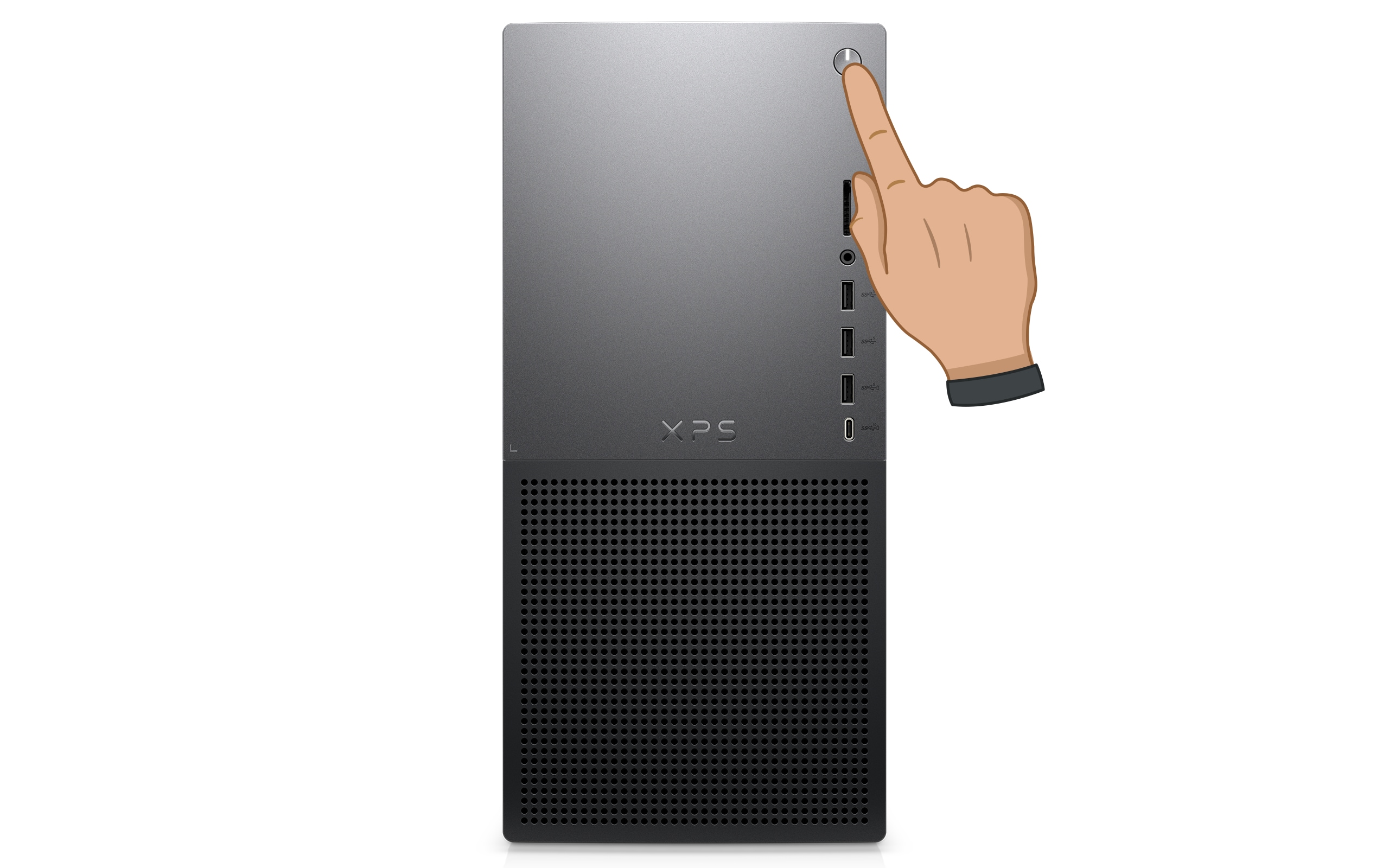
Commençons par effectuer une réinitialisation matérielle. Cette opération permet d’effacer les paramètres temporaires susceptibles d’être à l’origine du problème d’affichage. Pour effectuer une réinitialisation matérielle de votre ordinateur portable :
- Éteignez votre ordinateur.
- Débranchez le câble d’alimentation de l’ordinateur.
- Déconnectez tous les périphériques comme les disques durs externes, les imprimantes (à l’exception du clavier et de la souris).
- Maintenez le bouton d’alimentation enfoncé pendant 15 à 20 secondes.
- Rebranchez les câbles d’alimentation, puis allumez votre ordinateur.
Vérifiez si le problème d’affichage est résolu. Si ce n’est pas le cas, passez à l’étape suivante.
Vérification des branchements physiques
Assurez-vous que toutes les connexions physiques sont sécurisées. Des câbles lâches ou endommagés peuvent provoquer des problèmes d’affichage.
- Éteignez votre moniteur et votre ordinateur.
- Vérifiez que le moniteur est branché sur une prise de courant en état de marche.
- Vérifiez la connexion entre votre moniteur et votre ordinateur. Assurez-vous que le câble (HDMI, DisplayPort ou USB-C) est bien connecté aux deux extrémités.
- Si possible, remplacez le câble d’alimentation ou le câble vidéo pour éviter une connexion défectueuse.
Si le problème persiste, passez à l’étape suivante.

Réglage des paramètres du moniteur
Parfois, des problèmes d’affichage peuvent survenir en raison de paramètres incorrects du moniteur. Procédons donc à une vérification :
- Assurez-vous que la source d’entrée correcte est sélectionnée (HDMI, DisplayPort, etc.).
- Utilisez les boutons intégrés au moniteur ou la manette pour régler les paramètres de luminosité et de contraste.
Tester le moniteur avec un autre ordinateur
Pour savoir si le problème vient de votre moniteur ou de votre carte graphique, vous pouvez connecter le moniteur à un autre ordinateur.
- Connectez le moniteur à un autre ordinateur à l’aide d’un câble compatible (HDMI, DisplayPort, Thunderbolt, etc.).
- Allumez le moniteur et l’ordinateur.
- Vérifiez si le moniteur s’affiche correctement. Si le moniteur fonctionne, le problème vient probablement de la carte graphique de votre ordinateur. Si le moniteur ne fonctionne toujours pas, confirmez en effectuant un autotest du moniteur (FAQ n°10).
Mettre à jour les pilotes graphiques et le BIOS
Les pilotes obsolètes ou corrompus causent souvent des problèmes liés à l’affichage tels que des couleurs incorrectes, de la distorsion, un affichage HDR qui ne fonctionne pas ou un écran flou ou pixélisé. Le BIOS contrôle les fonctionnalités matérielles, y compris les ports d’affichage intégrés. SupportAssist est l’outil automatisé de Dell qui analyse votre système Windows pour détecter, télécharger et installer les mises à jour des pilotes et des micrologiciels.
- Recherchez SupportAssist dans le menu Démarrer, puis lancez cette application.
- Dans l’onglet Accueil, sélectionnez Mettre à jour le logiciel.
- Cliquez sur Démarrer pour vérifier les mises à jour du BIOS et des pilotes.
- Suivez les instructions à l’écran pour terminer l’installation, puis redémarrez votre ordinateur si vous y êtes invité.
Si vous n’avez pas accès à SupportAssist, consultez notre guide de mise à jour des pilotes pour connaître d’autres méthodes de téléchargement et d’installation des pilotes Dell.
Si le problème d’affichage n’est pas résolu, passez à l’étape suivante.

Vérifier les mises à jour logicielles
Maintenez votre système d’exploitation et vos applications à jour pour profiter des corrections de bogues et des améliorations de performance. Pour mettre à jour Windows :
- Accédez à Démarrer > Paramètres > Windows Update, puis cliquez sur Rechercher des mises à jour et installer toutes les mises à jour disponibles. Ouvrez les paramètres de Windows Update.

Si le problème d’affichage sur l’écran n’est toujours pas résolu, essayez quelques étapes supplémentaires pour résoudre les problèmes d’affichage.
Foire aux questions (FAQ)
Voici quelques réponses à des questions courantes que les utilisateurs se posent concernant les problèmes d’affichage sur les moniteurs Dell ou Alienware.
1. Que faire si mon moniteur ne s’allume pas?
- Si votre moniteur ne s’allume pas, le problème peut provenir de la prise de courant, du câble ou du moniteur lui-même. Voici quelques étapes à suivre pour résoudre le problème :
- Assurez-vous que le câble d’alimentation est bien connecté à la fois au moniteur et à la prise de courant.
- Branchez le moniteur sur une autre prise de courant afin d’exclure tout problème de prise.
- Débranchez le moniteur, patientez quelques minutes, puis rebranchez-le pour réinitialiser tout problème lié à l’alimentation.
- Essayez d’utiliser le câble d’alimentation de votre ordinateur pour voir si le câble du moniteur est défectueux.
2. Que dois-je faire si mon moniteur affiche le message « Pas de signal » ou « Entrée introuvable »?
- Ce problème peut être dû à des problèmes de connexion ou à des problèmes liés à votre carte graphique. Voici quelques étapes à suivre pour résoudre le problème :
- Assurez-vous que le câble vidéo reliant le moniteur à l’ordinateur est bien fixé. Si possible, utilisez un autre câble ou un autre port pour exclure une connexion défectueuse.
- Dans le menu du moniteur, assurez-vous que la source d’entrée correcte est sélectionnée.
- Assurez-vous que l’ordinateur n’est pas en mode veille. Déplacez la souris, appuyez sur n’importe quelle touche du clavier ou appuyez sur le bouton d’alimentation pour réveiller votre ordinateur.
- Pour les ordinateurs portables, appuyez sur la touche Windows + P et sélectionnez Dupliquer ou Étendre pour passer en mode d’affichage externe.
3. Que faire si mon écran scintille?
- Le scintillement de l’écran est souvent dû à une fréquence de rafraîchissement incorrecte, à un câble mal branché ou à des pilotes obsolètes.
- Assurez-vous que le câble reliant le moniteur à l’ordinateur est bien branché.
- Accédez à Démarrer > Paramètres > Système > Affichage et réglez la fréquence de rafraîchissement. La plupart des moniteurs fonctionnent mieux à 60 Hz, mais les moniteurs haut de gamme prennent en charge des fréquences de rafraîchissement plus élevées, en particulier pour le jeu.
- Vérifiez les mises à jour des pilotes et du BIOS.
4. Que se passe-t-il si mon moniteur affiche des couleurs étranges, délavées ou trop saturées?
- La distorsion des couleurs peut être causée par des câbles de qualité médiocre, des connexions lâches ou des pilotes obsolètes.
- Assurez-vous d’utiliser le câble vidéo fourni par Dell. Si possible, vérifiez avec un autre câble.
- Vérifiez que le câble est bien connecté à la fois au moniteur et à l’ordinateur.
- Vérifiez les mises à jour des pilotes et du BIOS pour garantir la précision des couleurs.
- Réinitialisez les paramètres d’usine par défaut du moniteur pour corriger tout problème d’étalonnage des couleurs.
5. Puis-je corriger les lignes horizontales ou verticales sur mon moniteur?
- Les lignes sur l’écran peuvent être gênantes et sont souvent causées par des câbles endommagés, des connexions lâches ou des problèmes matériels avec le moniteur.
- Assurez-vous que le câble vidéo reliant le moniteur à l’ordinateur est bien branché.
- Vérifiez les mises à jour des pilotes et du BIOS.
- Connectez le moniteur à un autre ordinateur pour déterminer si le problème vient du moniteur ou de l’ordinateur d’origine.
- Vérifiez si les lignes apparaissent en mode autotest (FAQ n°10). Si c’est le cas, communiquez avec l’assistance technique Dell pour connaître les options de réparation appropriées selon l’état de la garantie de votre moniteur.
6. Comment réparer les pixels morts ou bloqués sur mon moniteur?
- Les pixels morts ou bloqués sont de minuscules points sur l’écran qui n’affichent pas la couleur correcte, ce qui entraîne des taches visibles. Les pixels morts sont généralement noirs, tandis que les pixels bloqués peuvent apparaître blancs, rouges, verts ou bleus.
- Débranchez le câble d’alimentation du moniteur, patientez quelques minutes, puis rebranchez-le pour réinitialiser tout problème lié à l’alimentation.
- Vérifiez si les pixels morts ou bloqués apparaissent en mode autotest (FAQ n°10). Si c’est le cas, il peut s’agir d’un problème matériel. Reportez-vous aux directives de Dell relatives aux pixels.
7. Comment puis-je augmenter la taille des polices et des icônes sur mon moniteur?
- Si les polices et les icônes semblent trop petites, vous pouvez ajuster les paramètres de résolution et d’échelle de l’écran dans Windows. Découvrez comment modifier vos paramètres d’affichage pour que tout apparaisse plus grand.
8. Puis-je utiliser mon moniteur avec plusieurs appareils?
- Oui, la plupart des moniteurs Dell et Alienware modernes prennent en charge plusieurs entrées vidéo.
- Veillez à changer d’entrée en fonction de l’appareil que vous souhaitez utiliser.
- Certains moniteurs prennent également en charge les fonctionnalités d’image en incrustation (Picture-in-Picture, ou PiP) et d’images côte à côte (Picture-by-Picture, PbP). Consultez le guide d’utilisation de votre moniteur pour plus de détails.
9. Comment puis-je réinitialiser les paramètres de mon moniteur?
- Pour réinitialiser les paramètres d’usine de votre moniteur, procédez comme suit :
- Utilisez les boutons ou la manette de votre moniteur pour ouvrir le menu d’affichage à l’écran (OSD).
- Utilisez les boutons ou la manette pour naviguer dans les options du menu OSD.
- Repérez l’option de réinitialisation dans le menu.
- Sélectionnez l’option de réinitialisation et confirmez votre choix de réinitialiser le moniteur à ses paramètres d’usine.
10. Comment effectuer un autotest du moniteur?
- Les moniteurs Dell et Alienware sont dotés d’une fonction d’autotest intégrée qui permet de vérifier si le moniteur fonctionne correctement.
- Éteignez le moniteur.
- Déconnectez le câble vidéo du moniteur.
- Allumez le moniteur. S’il affiche un écran d’autotest, cela signifie qu’il fonctionne correctement. Sinon, communiquez avec le soutien technique Dell pour connaître les options de réparation.
11. Que faire si mon moniteur surchauffe?
- La surchauffe peut affecter les performances et la durée de vie de votre moniteur. Voici quelques conseils pour éviter la surchauffe :
- Gardez le moniteur dans un endroit bien ventilé pour permettre une circulation d’air adéquate.
- La poussière peut s’accumuler et bloquer la circulation d’air. Nettoyez régulièrement les orifices d’aération du moniteur à l’aide d’une bombe d’air comprimé.
- La lumière directe du soleil peut entraîner une surchauffe du moniteur. Maintenez-le à l’écart des fenêtres si possible.
12. Quel port de sortie vidéo dois-je utiliser pour connecter mon moniteur à mon ordinateur?
- Si votre ordinateur dispose d’une carte graphique dédiée, utilisez ses ports (connexion b sur l’image). Ces ports sont généralement situés plus bas sur le panneau arrière. Si ce n’est pas le cas, utilisez les ports de carte graphique intégrés (connexion A), généralement situés en haut.

13. Comment savoir si ma carte graphique a besoin d’être remplacée?
- Si vous continuez à rencontrer des problèmes d’affichage, même avec un moniteur en état de marche, ou en cas d’échec du test matériel (FAQ n°14), communiquez avec le soutien technique Dell pour connaître les options de réparation en fonction de l’état de la garantie de votre ordinateur.
14. Comment effectuer un test diagnostique de la carte graphique?
- Les ordinateurs Dell sont dotés de SupportAssist pour analyser votre ordinateur à la recherche de problèmes liés au matériel, notamment les problèmes de carte graphique.
- Accédez à SupportAssist – Test de la carte graphique. Si SupportAssist n’est pas installé, veuillez suivre les invites pour installer l’application si nécessaire.
- Une fois le test de diagnostic terminé, SupportAssist affiche les résultats.
- Si un problème matériel est détecté, vous pourriez être invité à mettre à jour les pilotes ou à contacter l’Assistance technique Dell pour connaître les options de réparation.
15. Comment mettre à jour les pilotes de mon moniteur?
- Les moniteurs utilisent la technologie prête à l’emploi, le système d’exploitation détecte et installe automatiquement les pilotes nécessaires dès que vous démarrez votre ordinateur.
16. Que faire si aucune des étapes de dépannage ne fonctionne?
- Dépannage supplémentaire : vous pouvez essayer d’autres étapes pour résoudre les problèmes de moniteur.
- Utilisez les forums de la communauté Dell : Accédez aux forums de la communauté Dell pour obtenir de l’aide d’autres utilisateurs.
Ressources vidéo

Utilisez l’auto-test intégré (BIST) de votre ordinateur portable pour tester l’écran.

Cette vidéo décrit la procédure de dépannage des problèmes d’affichage.

Cette vidéo présente les pratiques d’excellence en matière d’ergonomie des écrans pour les utilisateurs, les a
cheteurs informatiques et les responsables des installations.
...