Localisez l’étiquette de service de votre ordinateur portable
Saviez-vous que chaque ordinateur portable Dell ou Alienware possède sa propre étiquette de service (ST) et son propre code de service express (EX)? Il est important de connaître votre étiquette de service ou votre code de service express pour accéder aux services d’assistance, vérifier les détails de la garantie et obtenir des mises à jour de l’appareil. En les trouvant rapidement, vous gagnerez beaucoup de temps et vous aurez l’assurance de bénéficier d’une assistance personnalisée de la part de Dell.
Localisez l’étiquette de service (ST) ou le code de service express (EX) de votre ordinateur portable
L’étiquette de service (ST) est un code alphanumérique à 7 caractères. Le code de service express (EX) est une conversion numérique de l’étiquette de service (ST). Explorons les différentes façons de trouver l’étiquette de service ou le code de service express de votre ordinateur portable.
Repérez l’autocollant sur le dessous de votre ordinateur portable
La référence de service peut être indiquée par SVC Tag ou ST, et le code de service express par ESC ou EX. Vous remarquerez peut-être des abréviations différentes, mais ne vous inquiétez pas, elles signifient toutes la même chose! Il vous suffit de vérifier le couvercle inférieur de votre ordinateur portable. Voici comment :
- Éteignez votre ordinateur portable et débranchez-le de sa source d’alimentation.
- Retournez-le avec précaution pour accéder au couvercle inférieur.
- Vous pourrez probablement trouver l’étiquette de service (ST) et le code de service express (EX) gravés directement sur le couvercle inférieur ou sur un autocollant.
Si l’autocollant est usé ou manquant, ne vous inquiétez pas! Vous pouvez essayer l’une des méthodes numériques ci-dessous pour trouver l’étiquette de service de votre ordinateur portable.

Accès aux paramètres du BIOS ou de l’UEFI
Les paramètres du BIOS ou de l’UEFI de votre ordinateur portable contiennent des informations sur votre système, y compris l’étiquette de service et le code de service express.
- Redémarrez votre ordinateur portable et appuyez plusieurs fois sur la touche F2 dès le début de la mise en route.
- Une fois dans le menu BIOS/UEFI, repérez le champ Service Tag (Étiquette de service), généralement dans la section Overview (Aperçu) ou System Information (Information sur le système).
- Notez-le ou prenez-le en photo pour référence.
- Quittez le BIOS sans apporter de modifications.

À l’aide de l’application SupportAssist
L’application SupportAssist for Home PCs de Dell vous permet de trouver facilement l’étiquette de service et le code de service express de votre ordinateur portable directement depuis Windows.
- Recherchez SupportAssist dans le menu Démarrer, puis lancez cette application.
- L’étiquette de service est affichée bien en évidence dans le menu principal de l’application.
- Si nécessaire, cliquez sur l’étiquette de service pour obtenir plus de détails.

En utilisant un invite de commande Windows, Windows PowerShell, Linux Terminal ou ChromeOS
Les utilisateurs avertis peuvent récupérer rapidement leur numéro de série en utilisant l’invite de commande ou PowerShell sous Windows, Terminal sous Ubuntu ou Linux, ou le mode développeur à l’écran de connexion de ChromeOS.
À l’aide de l’invite de commande dans Windows
- Recherchez l’invite de commandes dans le menu Démarrer et lancez l’application en tant qu’administrateur.
- Tapez wmic bios get serialnumber et appuyez sur Entrée.
- L’étiquette de service apparaît sous le champ « SerialNumber » (Numéro de série).
Si la ligne de commande WMIC (Windows Management Instrumentation Command) ne fonctionne pas, essayez d’utiliser la commande PowerShell dans Windows 11. Notez que la fonction WMIC est désactivée par défaut dans la mise à jour 24H2 de Windows 11 et dans les versions plus récentes.

À l’aide de PowerShell dans Windows
Vous souhaitez obtenir l’étiquette de service de votre ordinateur portable à l’aide de PowerShell dans Windows? Suivez simplement ces étapes :
- Recherchez PowerShell dans le menu Démarrer et lancez l’application en tant qu’administrateur.
- Tapez Get-WmiObject win32_bios | Select-Object SerialNumber et appuyez sur Entrée.
- L’étiquette de service apparaît sous le champ « SerialNumber » (Numéro de série).

À l’aide du terminal dans Ubuntu ou Linux
Si votre ordinateur portable fonctionne sous Ubuntu ou une autre version de Linux, vous pouvez trouver l’étiquette de service à l’aide de l’application Terminal.
- Ouvrez l’application Terminal.
- Tapez sudo dmidecode -s system-serial-number et appuyez sur Entrée.
- Saisissez votre mdep administrateur lorsque vous y êtes invité.
- L’étiquette de service s’affiche à l’écran.

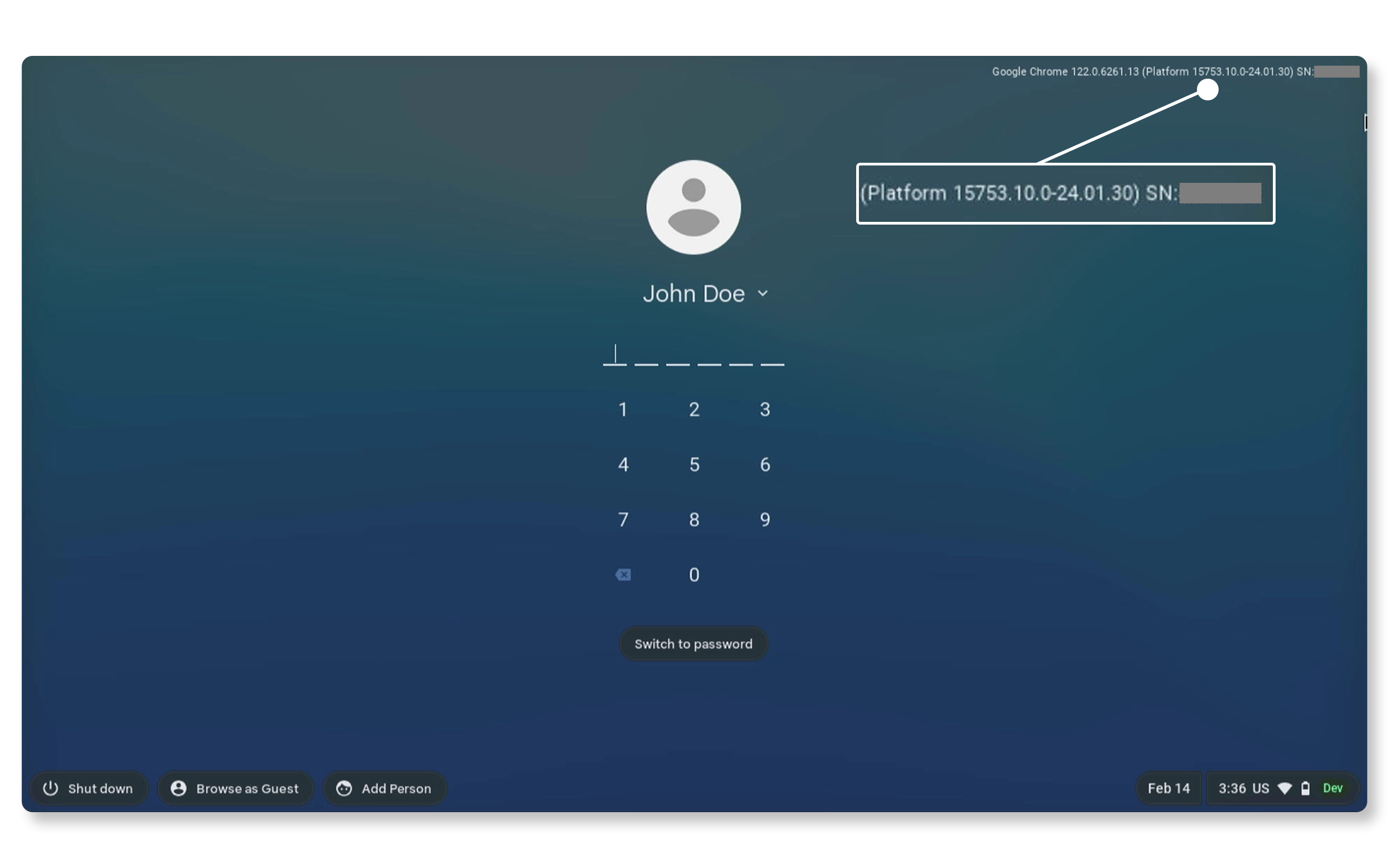
À l’aide du mode développeur dans ChromeOS
- Allumez votre Chromebook et attendez l’écran de connexion de ChromeOS.
- Appuyez sur les touches ALT + V de votre clavier.
- Vérifiez dans le coin supérieur droit le numéro de série et la version de ChromeOS.
Pourquoi l’étiquette de service ou le code de service express sont-ils importants?
L’étiquette de service ou le code de service express de votre ordinateur portable Dell ou Alienware vous aide à :
- Accès à la documentation : trouver rapidement les manuels d’utilisation et les guides de configuration.
- Téléchargement des pilotes : obtenez les dernières mises à jour des pilotes pour des performances optimales.
- Communication avec l’assistance technique : communiquez facilement avec l’assistance technique Dell pour obtenir de l’aide sur le dépannage, les services de garantie et plus encore. Lorsque vous communiquez avec l’assistance technique Dell par téléphone, utilisez le code de service express sur le serveur vocal interactif pour un service plus rapide.
Comment rechercher votre étiquette de service ou votre code de service express avec l’assistance technique Dell
Il est facile de rechercher et d’utiliser votre numéro de série ou votre code de service express sur le site Web de l’assistance technique Dell! Voici comment :
- Ouvrez votre navigateur et accédez à l’assistance technique Dell.
- Sous « Identifier votre produit » ou « Aide pour la recherche », saisissez votre étiquette de service, votre code de service express ou votre modèle.
- Cliquez sur Rechercher pour consulter les renseignements sur votre ordinateur portable.
Une fois que vous aurez effectué une recherche, vous trouverez l’état de la garantie de votre ordinateur portable, les pilotes disponibles, les manuels, l’historique du soutien et bien plus encore pour votre appareil spécifique.
Vous voulez un moyen encore plus facile? Utilisez l’option Détecter cet ordinateur ou Afficher cet ordinateur, qui permet à Dell de détecter automatiquement l’étiquette de service et le code de service express de votre ordinateur portable à l’aide de SupportAssist.
Foire aux questions (FAQ)
Voici quelques réponses aux questions les plus courantes posées par les utilisateurs sur l’étiquette de service ou le code de service express des ordinateurs portables Dell.
1. Pourquoi les ordinateurs portables Dell n’ont-ils pas de numéro de série?
- Les ordinateurs portables Dell utilisent l’étiquette de service et le code de service express à la place d’un numéro de série traditionnel. Ces identifiants sont spécifiques à Dell et offrent les mêmes fonctionnalités, notamment le suivi de la garantie, l’identification de l’assistance, etc.
2. Puis-je localiser l’étiquette de service ou le code de service express sans allumer l’ordinateur portable?
- Oui, vérifiez le couvercle inférieur de votre ordinateur portable Dell. Vous trouverez l’étiquette de service et le code de service express gravés sur le couvercle ou sur un autocollant.
3. Pourquoi ne puis-je pas trouver l’étiquette sur mon ordinateur portable?
- Sur les ordinateurs portables Dell modernes, les renseignements sont gravés sur le couvercle inférieur.
- Les étiquettes ou autocollants peuvent s’effacer avec le temps. Si l’étiquette ou l’autocollant est manquant, utilisez l’une des méthodes numériques mentionnées ci-dessus.
4. Puis-je utiliser l’étiquette de service ou le code de service express à des fins d’assurance?
- Oui. Les ordinateurs portables Dell n’ont pas de numéro de série, mais vous pouvez fournir l’étiquette de service ou le code de service express à votre assureur. Il est conseillé de vérifier auprès de votre assureur s’il accepte ces identifiants.
5. L’étiquette de service ou le code de service express ont-ils une date d’expiration?
- Non, ils restent valides pendant toute la durée de vie de l’appareil.
6. Puis-je transférer l’étiquette de service à un nouveau propriétaire?
- Oui, vous pouvez transférer la propriété de votre ordinateur portable lorsque vous le vendez ou le donnez à quelqu’un d’autre. Vous devrez fournir des renseignements à la fois pour le propriétaire actuellement inscrit et le nouveau propriétaire.
7. L’étiquette de service ou le code de service express comprennent-ils des renseignements personnels?
- Non, ils identifient uniquement l’appareil.
8. Que dois-je faire si mon étiquette de service n’est pas reconnue?
- Assurez-vous de l’avoir saisie correctement. N’oubliez pas que la lettre « O » peut ressembler au chiffre « 0 », la lettre « l » peut ressembler au chiffre « 1 » et la lettre « B » peut ressembler au chiffre « 8 ». Si vous rencontrez toujours des difficultés, essayez d’utiliser le code de service express à la place. Si les problèmes persistent, communiquez avec l’assistance technique Dell pour obtenir de l’aide.
9. L’étiquette de service est-elle liée à mon compte Dell?
- Oui, vous pouvez lier votre ordinateur portable à votre compte Dell dans la section Appareils.
10. J’ai mon étiquette de service, mais je ne trouve pas mon code de service express. Comment puis-je l’obtenir?
- Si vous avez votre étiquette de service, mais que vous ne trouvez pas votre code de service express, suivez ces étapes simples :
- Ouvrez votre navigateur et accédez à l’assistance technique Dell.
- Sous « Identifier votre produit » ou « Aide pour la recherche », saisissez votre étiquette de service et cliquez sur Rechercher.
- Une fois la page des détails de votre produit chargée, cliquez sur le menu déroulant Plus à côté de l’étiquette de service.
- Dans le menu déroulant, vous trouverez votre code de service express affiché.
- Vous disposez maintenant de votre code de service express, que vous pouvez utiliser pour obtenir de l’assistance par téléphone.
11. Le site Web de Dell peut-il détecter automatiquement mon ordinateur portable?
- Oui, Dell peut détecter automatiquement votre ordinateur portable. Si vous utilisez votre ordinateur portable Dell avec Windows, le site Web de Dell peut l’identifier automatiquement. Voici comment utiliser cette fonctionnalité pratique :
- Ouvrez votre navigateur et accédez à l’assistance technique Dell.
- Sous Identifiez votre produit ou recherchez du soutien, cliquez sur le bouton Détecter cet ordinateur ou Afficher cet ordinateur.
12. Puis-je utiliser mon téléphone pour balayer mon étiquette de service Dell?
- Oui, l’appareil photo de votre téléphone peut rapidement numériser le code-barres ou le code QR sur votre ordinateur portable Dell pour lire l’étiquette de service. Les applications de lecteur de codes à barres ou de codes QR peuvent lire l’étiquette de service. Après l’analyse, vous devrez entrer l’étiquette de service sur le site Web de l’assistance technique Dell.
Ressources vidéo

Dans cette vidéo, vous allez apprendre à trouver votre numéro de série Dell et à l’utiliser sur le site Web de
Dell pour accéder rapidement aux informations sur votre produit. Le numéro de série Dell est un code unique à sept caractères qui identifie votre appareil et est essentiel pour bénéficier d’un support technique personnalisé. Nous vous indiquerons où localiser votre numéro de série sur divers produits Dell, notamment les ordinateurs portables, les ordinateurs de bureau, les écrans et les imprimantes. Une fois trouvé, vous pouvez l’utiliser pour vérifier facilement l’état de votre garantie, l’historique du support, les pilotes et bien plus encore sur le site Web de support Dell.
...