Comment connecter en série des moniteurs pour obtenir une configuration multiécrans
La connexion en série sert à connecter plusieurs moniteurs à l’aide d’un seul câble vidéo, plutôt que de connecter chacun d’entre eux à l’ordinateur.
Comment configurer plusieurs moniteurs à l’aide de la connexion en série?
Modes d’affichage pris en charge dans Windows et macOS
Matrice de connexion en série
Grâce à la flexibilité offerte par DisplayPort, USB-C avec DisplayPort en mode alternatif ou la connexion en série sur Thunderbolt, vous pouvez profiter de plusieurs affichages à la fois en utilisant le moins de câbles possible. Vous pouvez étendre ou configurer en mode miroir les moniteurs consacrés à une tâche ou à une application différente.
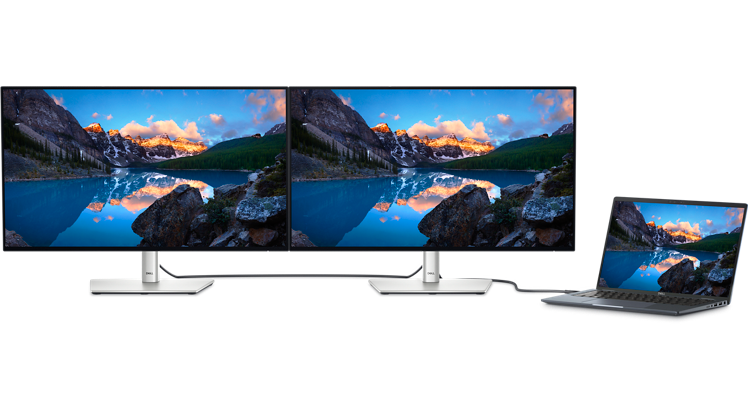
Il existe trois types de ports qui vous permettent de surveiller les moniteurs connectés en série – DisplayPort avec Multi-Stream Transport (MST), USB-C avec DisplayPort en mode alternatif et Multi-Stream Transport (MST).
REMARQUE : La connexion en série n’est pas prise en charge par HDMI ou avec un port USB-C qui n’est pas compatible avec DisplayPort en mode alternatif ou Thunderbolt (version 3 ou supérieure).

Regardez notre guide en vidéo sur la connexion en série de moniteurs.
De quoi ai-je besoin pour connecter en série plusieurs moniteurs Dell?
- Un PC avec DisplayPort (version 1.2 ou supérieure), USB-C avec DisplayPort en mode alternatif ou Thunderbolt (version 3 ou supérieure).
- Moniteur Dell avec DisplayPort (version 1.2 ou supérieure avec transport en continu multiple), USB-C avec DisplayPort en mode alternatif ou Thunderbolt (version 3 ou supérieure).
REMARQUE : La technologie DisplayPort 1.2 MST n’est pas prise en charge par tous les moniteurs Dell. Consultez le guide de l’utilisateur de votre moniteur Dell pour vérifier s’il prend en charge DisplayPort (version 1.2 ou supérieure avec MST), USB-C avec mode alternatif DisplayPort ou Thunderbolt (version 3 ou supérieure). - Installez les derniers pilotes de carte vidéo ou de carte graphique (GPU) sur votre ordinateur.
Comment configurer plusieurs moniteurs à l’aide de la connexion en série?
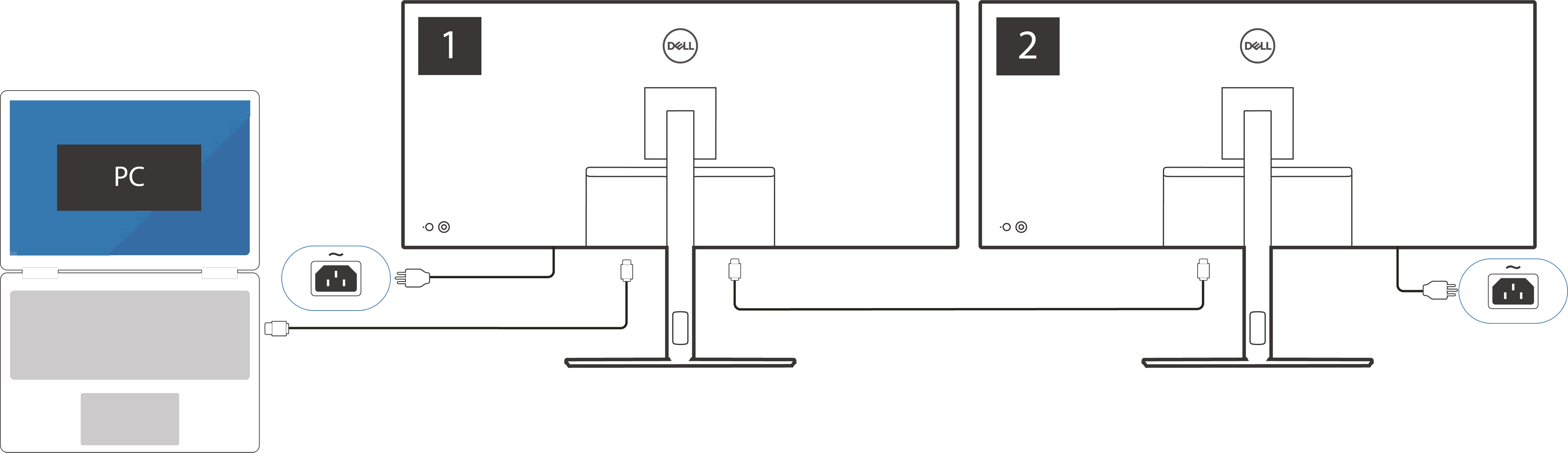
Étape 1 – Connecter votre moniteur principal
- Connectez votre PC au moniteur principal (moniteur 1). Pour optimiser la qualité d’affichage, connectez d’abord le moniteur avec la plus haute résolution.
- REMARQUE : Certains anciens modèles de moniteurs Dell nécessitent d’activer la fonction MST pour connecter un moniteur en série. Les instructions pour naviguer dans le menu de votre moniteur Dell peuvent varier. Consultez le guide de l’utilisateur de votre moniteur Dell pour obtenir des instructions étape par étape.
Étape 2 – Ajouter un deuxième moniteur
- Connectez le moniteur principal (moniteur 1) au moniteur secondaire (moniteur 2).
Étape 3 – Ajouter des moniteurs supplémentaires
- Connectez chaque moniteur supplémentaire au moniteur précédent.
- Pour connecter plus de deux moniteurs en série, consultez les facteurs qui influencent la connexion en série ci-dessous.
Étape 4 – Configurer les paramètres d’affichage
- Après avoir connecté vos moniteurs, vous devrez peut-être ajuster les paramètres d’affichage. Accédez aux paramètres d’affichage de votre ordinateur pour organiser les moniteurs et choisir de dupliquer ou d’étendre votre bureau.
- Dans Windows, allez à Démarrer > Paramètres > Système > Affichage.
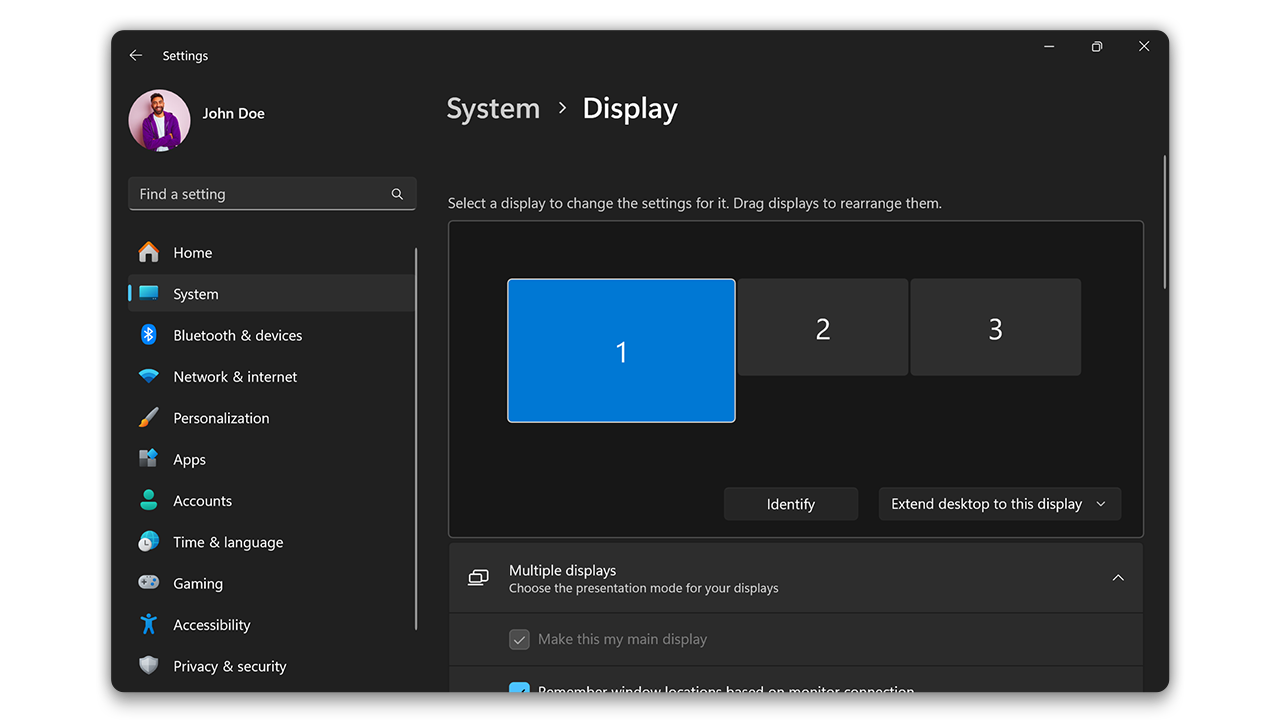
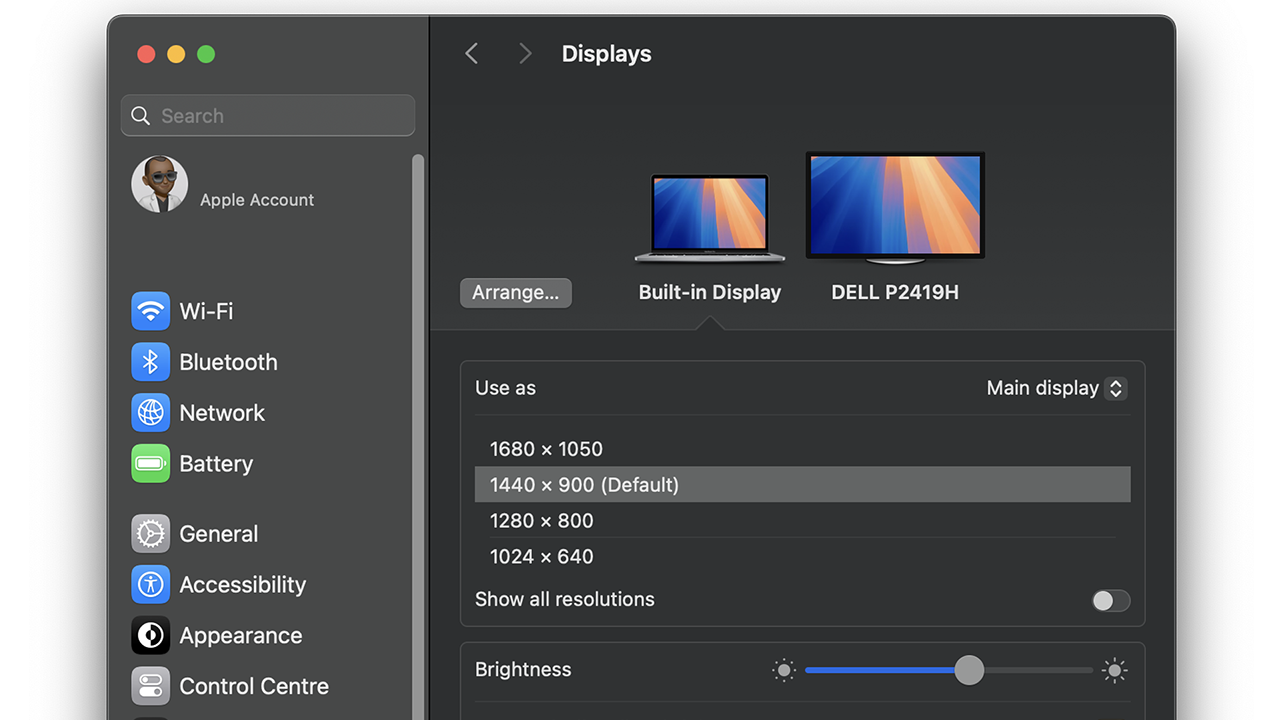
- Dans macOS, accédez au menu Apple > Réglages système > Écrans (dans la barre latérale).
- Dans Ubuntu, accédez à Paramètres, puis sélectionnez Affichage.
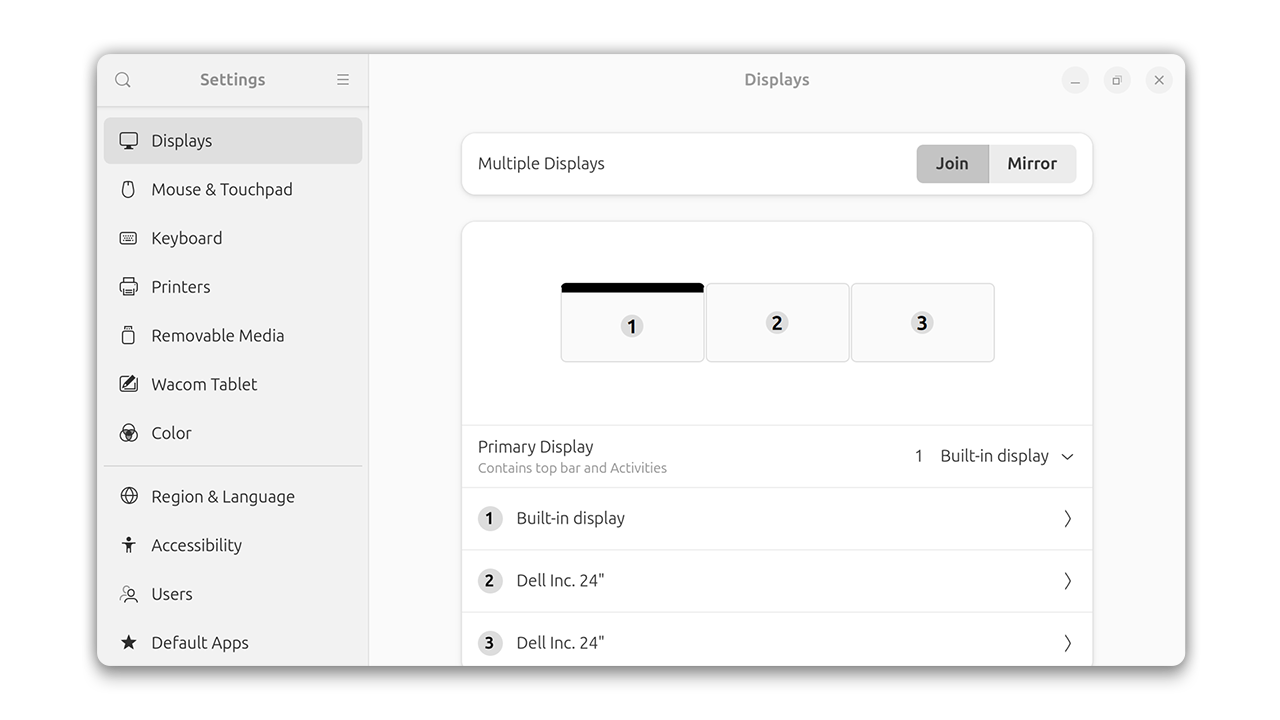
- Dans Windows, allez à Démarrer > Paramètres > Système > Affichage.
- Faites glisser les moniteurs et déposez-les pour les disposer dans l’ordre de votre choix. Choisissez de dupliquer (cloner) ou d’étendre votre bureau et définissez la résolution de l’écran en fonction de vos préférences.
Modes d’affichage pris en charge dans Windows et macOS
| Sortie du PC | Windows | Apple macOS |
|---|---|---|
| DisplayPort | Mode étendu ou mode dupliqué | Mode dupliqué uniquement |
| Port USB-C avec DisplayPort en mode alternatif | Mode étendu ou mode dupliqué | Mode dupliqué uniquement |
| Thunderbolt | Mode étendu ou mode dupliqué | Le mode étendu est pris en charge exclusivement avec M1 Pro, M1 Max, M1 Ultra, M2 Pro, M2 Max, M2 Ultra, M3 Pro ou M3 Max. |
Matrice de connexion en série
| Sortie du PC | Entrée du moniteur 1 | Sortie du moniteur 1 | Entrée du moniteur 2** |
|---|---|---|---|
| DisplayPort | Port d’entrée DisplayPort | Port de sortie DisplayPort | Port d’entrée DisplayPort |
| DisplayPort | Port d’entrée DisplayPort | Thunderbolt (en aval) | USB-C avec DP en mode alternatif (en amont) ou Thunderbolt (en amont) |
| USB-C avec DP en mode alternatif | USB-C (en amont) ou Thunderbolt (en amont) | Port de sortie DisplayPort | Port d’entrée DisplayPort |
| USB-C avec DP en mode alternatif | USB-C (en amont) ou Thunderbolt (en amont) | Thunderbolt (en aval) | USB-C avec DP en mode alternatif (en amont) ou Thunderbolt (en amont) |
| Thunderbolt | Thunderbolt (en amont) | Port de sortie DisplayPort | Port d’entrée DisplayPort |
| Thunderbolt | Thunderbolt (en amont) | Thunderbolt (en aval) | USB-C avec DP en mode alternatif (en amont) ou Thunderbolt (en amont) |
Pour utiliser la connexion USB en amont pour la communication de données entre votre PC et vos moniteurs, assurez-vous que la connexion entre votre PC et votre moniteur est soit USB-C avec DisplayPort en mode alternatif, soit Thunderbolt. Vous pouvez également connecter le périphérique USB directement à l’ordinateur.
Avec les appareils macOS, le nombre d’écrans externes que vous pouvez utiliser en même temps dépend du modèle de votre Mac, de la résolution et de la fréquence de rafraîchissement de chaque écran. Consultez le site officiel d’Apple pour en savoir plus.
Facteurs qui ont une incidence sur la connexion en série
La quantité de moniteurs que vous pouvez configurer en série et la qualité d’affichage dépendent de plusieurs facteurs.
Capacités de la carte graphique
- Une carte graphique intégrée convient aux applications de bureautique typiques, à la navigation et aux jeux, aux images et aux vidéos de base.
- Une carte graphique distincte est nécessaire pour gérer des graphiques, des images, des vidéos, des applications et des jeux plus complexes.
- La quantité de moniteurs que vous pouvez connecter en série dépend de la présence d’une carte graphique intégrée ou distincte.
Capacités du système d’exploitation
- macOS autorise uniquement la connexion en série de moniteurs par le biais de Thunderbolt.
- Le moniteur principal doit être connecté au MacBook à l’aide de Thunderbolt et le moniteur principal doit disposer d’un port de sortie Thunderbolt.
- Un câble actif Thunderbolt doit être utilisé.
Ports d’entrée et de sortie sur le PC et le moniteur
- Les différents ports de sortie ont une largeur de bande différente et sont soumis à des restrictions techniques qui influent sur le nombre total de moniteurs pouvant être connectés en série.
- Le port de sortie de l’ordinateur doit correspondre au port d’entrée du moniteur pour un rendement optimal.
- Display Stream Compression (DSC) est un algorithme de compression vidéo qui n’occasionne pratiquement aucune perte et qui augmente le nombre de moniteurs (et la résolution) pouvant être connectés en série ou via une station d’accueil. Consultez la documentation du moniteur principal pour connaître les spécifications techniques des entrées ou sorties à connecter en série.
Résolution et taux de rafraîchissement
- Une résolution ou des taux de rafraîchissement plus élevés nécessitent une plus grande bande passante, ce qui réduit le nombre de moniteurs pouvant être connectés.
Profondeur des couleurs
- La profondeur des couleurs représente le nombre maximal de couleurs pouvant être affichées sur le moniteur. Une profondeur de couleur plus élevée nécessite une plus grande bande passante, ce qui limite le nombre total de moniteurs pouvant être connectés en série.
Câbles d’affichage
- Veillez à utiliser des câbles dont les spécifications correspondent aux ports d’entrée et de sortie du PC et du moniteur. Par exemple, lorsqu’on connecte un ordinateur portable avec un port DP 1.4 (HBR3) et un moniteur qui prend en charge DP 1.4, le câble vidéo doit aussi prendre en charge DP 1.4.
- Les câbles vidéo expédiés avec le moniteur correspondent généralement à la même version que les ports d’entrée et de sortie du moniteur.
Hiérarchisation des données ou des vidéos
- Les utilisateurs peuvent choisir de donner la priorité à la vitesse des données sur les ports USB ou à la bande passante pour le signal vidéo afin de connecter plus de moniteurs en série à une résolution et à une fréquence de rafraîchissement plus élevées.
Conseils de dépannage
Si vous rencontrez des problèmes au cours du processus d’installation, suivez les étapes de dépannage suivantes :
- Vérifiez les connexions des câbles : assurez-vous que les câbles d’affichage sont bien connectés.
- Mettez à jour les pilotes graphiques : assurez-vous que les pilotes de votre carte vidéo ou graphique sont à jour.
- Limites de la carte graphique : vérifiez que votre carte graphique peut prendre en charge le nombre de moniteurs que vous connectez. Voir les facteurs qui ont une incidence sur la connexion en série.
- Cycle d’alimentation : redémarrez votre ordinateur et vos moniteurs.
Foire aux questions
C’est avec un grand plaisir que nous répondons aux questions fréquemment posées concernant la connexion en série des moniteurs Dell.
Combien de moniteurs puis-je connecter en série?
- Les technologies d’affichage telles que DisplayPort, USB-C avec DisplayPort en mode alternatif ou Thunderbolt prennent en charge une largeur de bande vidéo différente. Le nombre de moniteurs pris en charge dans une même série peut varier selon les types de connexion.
- Voir les facteurs qui ont une incidence sur la connexion en série mentionnés ci-dessus.
Est-ce que tous les moniteurs Dell prennent en charge la connexion en série?
- Non, seuls certains moniteurs Dell prennent en charge la connexion en série. Vérifiez les caractéristiques de votre moniteur pour confirmer la compatibilité.
Puis-je mélanger différentes marques de moniteurs dans une chaîne?
- Il est recommandé d’utiliser des moniteurs du même fabricant pour une compatibilité et un rendement optimaux.
Comment puis-je configurer l’affichage des moniteurs en mode étendu?
- Pour configurer l’affichage en mode étendu, vous devez activer la fonction DisplayPort Multi-Stream Transport (MST). Cette fonction n’est pas activée par défaut sur les moniteurs Dell. Une fois que vous avez activé la fonction MST sur votre moniteur, vous pouvez configurer l’affichage en mode étendu sur Windows. Découvrez comment configurer plusieurs moniteurs dans Windows 11 et Windows 10.
Tous les moniteurs de la série devraient-ils prendre en charge DisplayPort 1.2 Multi-Stream Transport (MST)?
- Non, seul le moniteur principal doit prendre en charge DisplayPort (version 1.2 ou supérieure avec Multi-Stream Transport). Les moniteurs suivants de la série n’ont pas besoin de prendre en charge DisplayPort (version 1.2 ou supérieure avec Multi-Stream Transport).
La connexion en série de deux ou plusieurs moniteurs est-elle possible en HDMI?
- Non, la configuration en série n’est pas prise en charge par HDMI.
- La configuration en série est prise en charge sur DisplayPort (version 1.2 ou supérieure avec Multi-Stream Transport), USB-C avec DP en mode alternatif ou Thunderbolt (version 3 ou supérieure).
Puis-je brancher deux moniteurs en série en utilisant USB-C?
- La connexion en série n’est pas prise en charge sur USB-C seul. Toutefois, la connexion en série est prise en charge si le port USB-C de votre ordinateur prend en charge le mode alternatif DisplayPort (DP) ou Thunderbolt (version 3 ou supérieure). Consultez le guide d’utilisation de votre moniteur Dell pour savoir quels ports sont compatibles avec quels types de fonctions.
Pourquoi mon deuxième moniteur ne s’affiche-t-il pas?
- Vérifiez les connexions des câbles et assurez-vous que le deuxième moniteur est bien connecté au moniteur principal. Assurez-vous que le moniteur principal est celui dont la résolution est la plus élevée.
Puis-je connecter en série plusieurs moniteurs à mon PC?
- Oui, vous pouvez connecter en série plusieurs moniteurs à votre PC.
- Assurez-vous que votre ordinateur portable est doté d’un port de sortie DisplayPort (version 1.2 ou supérieure), USB-C avec DP en mode alternatif ou Thunderbolt (version 3 ou supérieure).
Puis-je connecter en série un appareil macOS aux moniteurs Dell?
- Les appareils macOS ne prennent en charge que la connexion en série en mode étendu par le biais de Thunderbolt. Les appareils macOS ne prennent pas en charge la connexion en série par HDMI.
- Vous ne pouvez connecter qu’un seul écran externe à un appareil Mac avec les puces M1 ou M2. Pour en savoir plus sur la connexion de différents modèles d’appareils Mac à des écrans externes, veuillez consulter le site Web d’Apple.
Est-ce que la connexion en série alimente les moniteurs?
- Non, DisplayPort ne peut pas fournir d’alimentation. Vous devez alimenter chaque moniteur à l’aide d’un câble.
Pourquoi ma configuration de connexion en série ne fonctionne-t-elle pas?
- Veuillez d’abord vérifier les éléments suivants.
- Assurez-vous que vos moniteurs prennent en charge Multi-Stream Transport (MST). Les moniteurs plus anciens ne prennent pas toujours en charge MST. Il se peut que votre moniteur ne soit pas compatible avec la connexion en série.
- Assurez-vous d’utiliser des câbles de haute qualité. La connexion en série est prise en charge uniquement sur DisplayPort (version 1.2 ou supérieure avec MST), USB-C avec DP en mode alternatif ou Thunderbolt (version 3 ou supérieure). HDMI ne prend pas en charge la connexion en série.
- Mettez à jour les pilotes vidéo ou graphiques de votre PC. Des pilotes vidéo obsolètes ou corrompus peuvent causer des problèmes d’affichage.
- La connexion en série de trop de moniteurs peut causer des problèmes d’affichage. Certains PC ne prennent en charge que deux ou trois moniteurs au maximum. Si vous utilisez l’écran de votre ordinateur portable et deux moniteurs, l’ajout d’un troisième moniteur à la connexion en série pourrait causer des problèmes d’affichage. Débranchez l’un des moniteurs ou désactivez l’écran de votre ordinateur portable pour que le troisième moniteur fonctionne correctement.
- Voir la section Facteurs ayant une incidence sur la connexion en série.