L’écran tactile ne fonctionne pas sur un ordinateur portable : problèmes d’écran tactile courants
Les écrans tactiles font désormais partie intégrante de notre expérience informatique quotidienne. Si vous utilisez un ordinateur portable Dell doté d’un écran tactile et que vous êtes confronté à une absence de réponse ou à un comportement erratique de l’écran tactile, cet article fournit des instructions étape par étape pour diagnostiquer et résoudre efficacement ces problèmes.
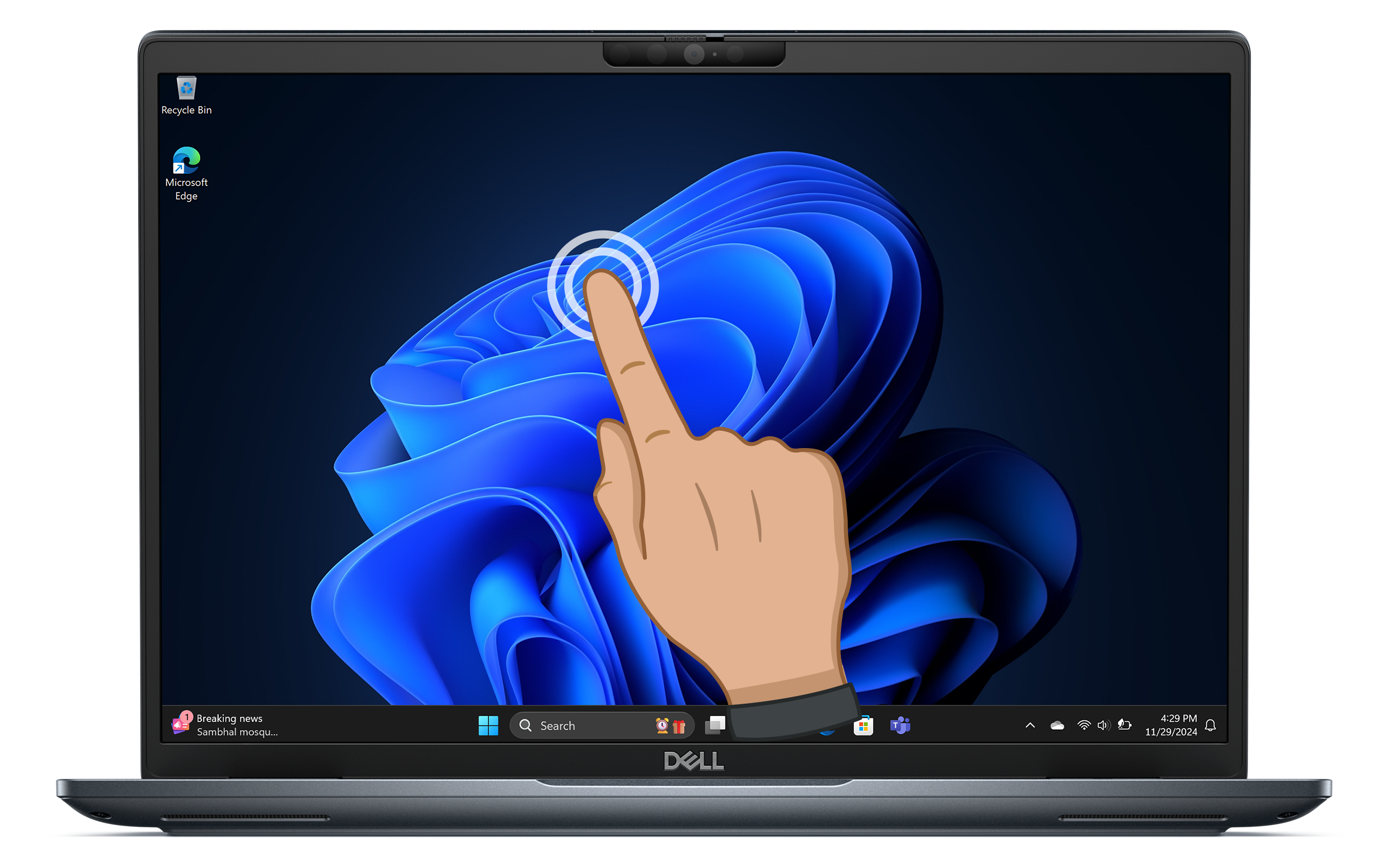
Symptômes courants des problèmes d’écran tactile
Comprenons les différents signes qui indiquent un dysfonctionnement de votre écran tactile. Voici les symptômes les plus courants :
- Écran tactile qui ne répond pas : l’écran ne réagit pas aux pressions ou aux gestes.
- Comportement erratique : l’écran tactile enregistre des effleurements ou des mouvements aléatoires sans aucune intervention.
- Touches fantômes : l’écran semble avoir été touché à des endroits où il n’y a pas de contact physique.
- Saisie tactile imprécise : les effleurements ne correspondent pas aux emplacements prévus sur l’écran.
- Réponse retardée : décalage entre la saisie tactile et la réaction de l’écran.
- Problèmes d’étalonnage : l’écran tactile ne s’aligne pas correctement sur les mouvements de vos doigts.
Si vous remarquez l’un de ces symptômes, suivez les étapes ci-dessous pour résoudre le problème.
Comment résoudre les problèmes d’écran tactile
Redémarrez votre ordinateur portable
Parfois, un simple redémarrage peut résoudre des problèmes mineurs. Redémarrez votre ordinateur portable pour réinitialiser l’écran tactile et les processus Windows susceptibles d’être à l’origine du problème. Après le redémarrage, vérifiez si l’écran tactile fonctionne comme prévu.
Nettoyage de l’écran tactile
Un écran sale peut affecter considérablement la sensibilité tactile. Commencez par nettoyer votre écran tactile.
- Utilisez un chiffon doux en microfibre, légèrement humidifié avec de l’eau ou un nettoyant sans danger pour l’écran.
- Essuyez doucement l’écran dans une seule direction.
- Évitez d’utiliser des matériaux abrasifs ou des produits chimiques agressifs qui pourraient endommager l’écran.
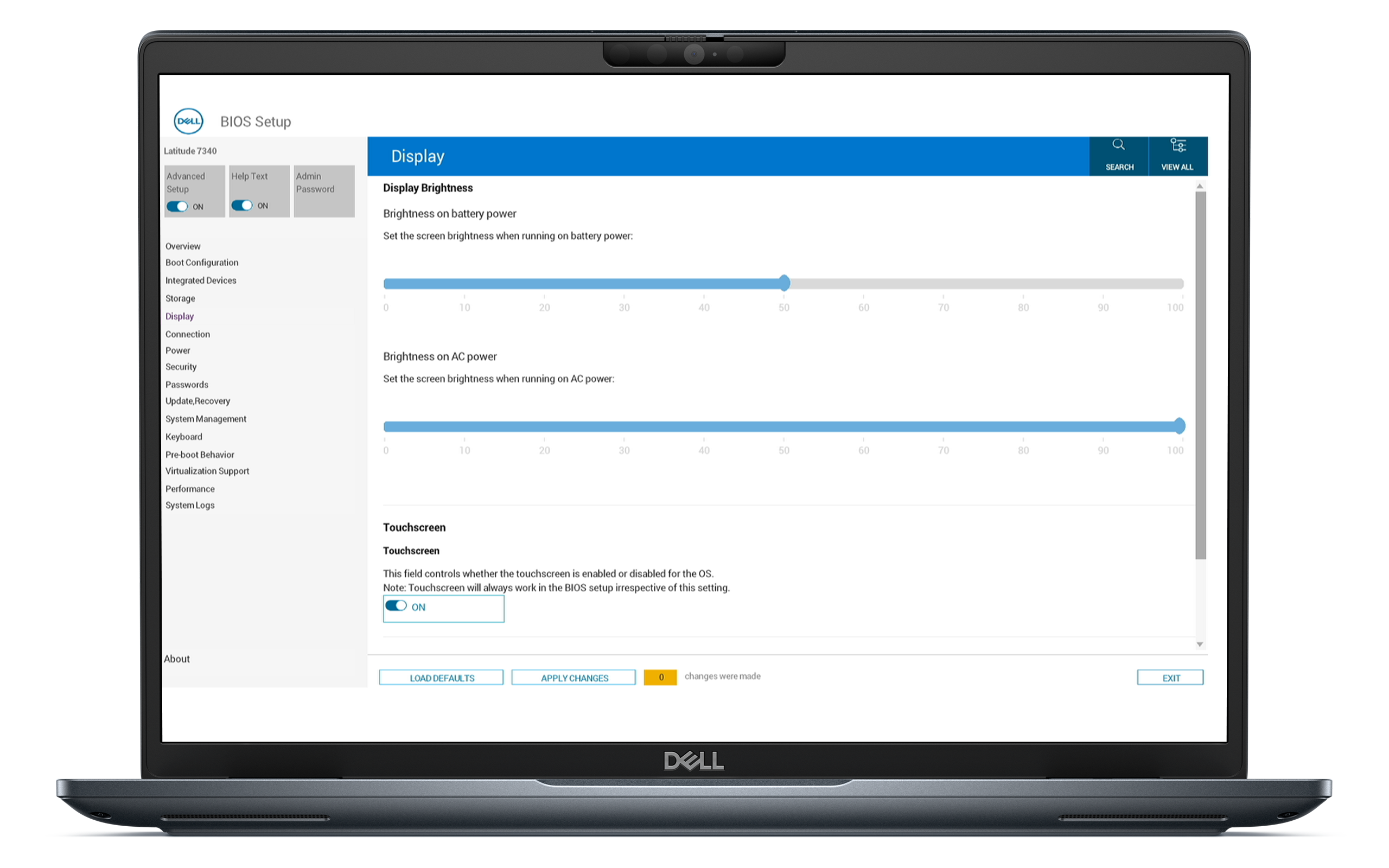
Activation de l’écran tactile dans le BIOS
Il est important de s’assurer que l’écran tactile est activé dans les paramètres du BIOS. Si ce n’est pas le cas, cela peut empêcher le système d’exploitation de reconnaître le matériel.
- Redémarrez votre ordinateur.
- Appuyez plusieurs fois sur la touche F2 jusqu’à ce que l’écran de configuration du BIOS s’affiche.
- Localisez l’option Écran tactile dans la section Affichage.
- Assurez-vous que l’écran tactile est activé.
- Enregistrez les modifications et quittez le BIOS.
Si l’écran tactile est activé et que le problème persiste, passez à l’étape suivante.
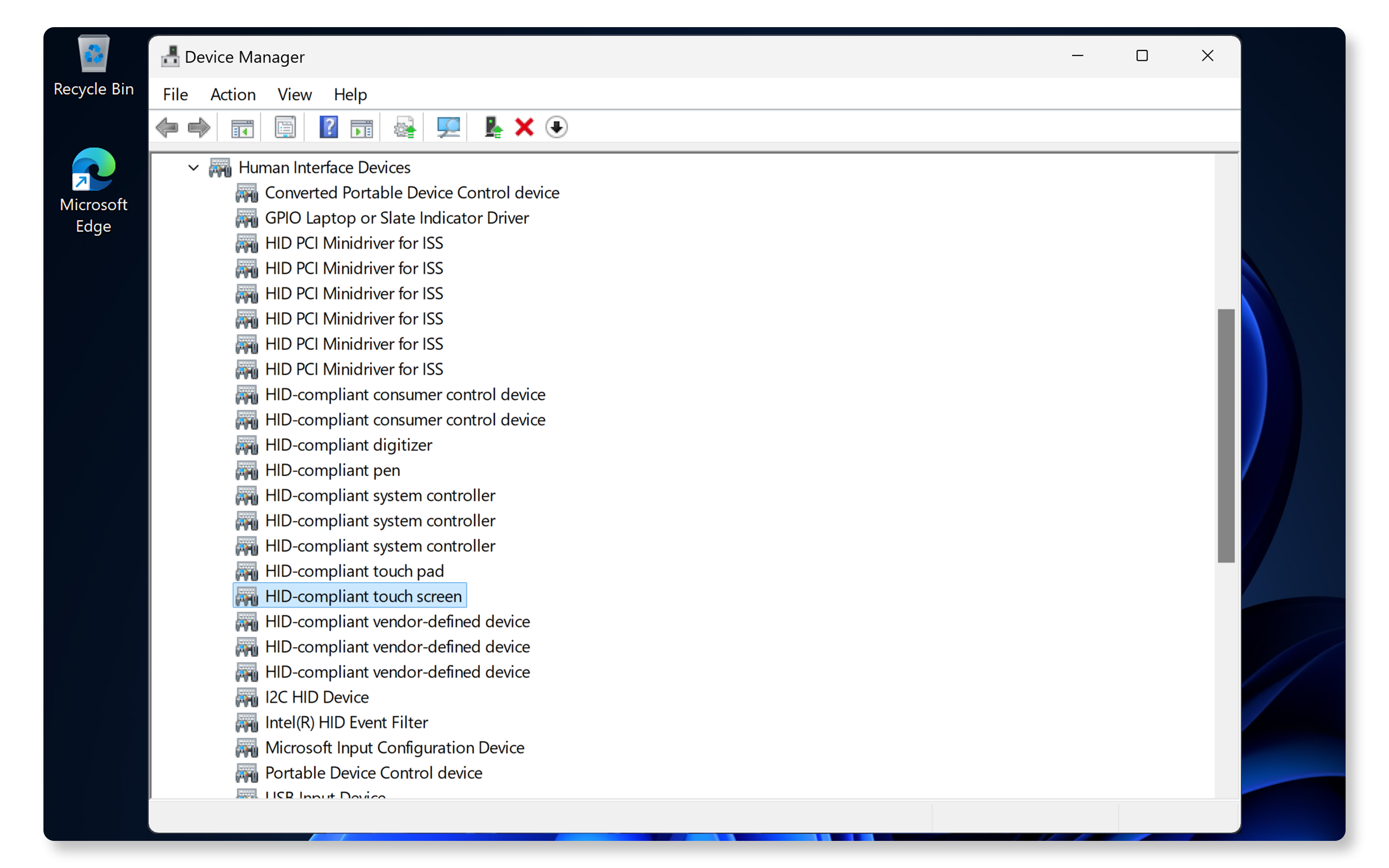
Activation de l’écran tactile dans le Gestionnaire de périphériques
Il arrive que l’écran tactile soit accidentellement désactivé dans le Gestionnaire de périphériques. Pour vérifier son état :
- Faites un clic droit sur le bouton Démarrer et sélectionnez Gestionnaire de périphériques.
- Développez Périphériques d’interface utilisateur.
- Recherchez l’écran tactile compatible HID.
- S’il est désactivé (indiqué par une flèche vers le bas), cliquez dessus avec le bouton droit de la souris et sélectionnez Activer le périphérique.
Mettre à jour les pilotes et le BIOS
Des pilotes et un BIOS obsolètes peuvent souvent entraîner des problèmes de fonctionnalité avec des composants matériels tels que les lecteurs d’empreintes digitales. SupportAssist est l’outil automatisé de Dell qui analyse votre ordinateur Windows pour détecter les mises à jour de pilotes et de micrologiciels, les télécharge et les installe.
Utiliser SupportAssist
- Recherchez SupportAssist dans le menu Démarrer, puis lancez cette application.
- Dans l’onglet Accueil, sélectionnez Mettre à jour le logiciel.
- Cliquez sur Démarrer pour vérifier les mises à jour du BIOS et des pilotes.
- Suivez les instructions à l’écran pour terminer l’installation, puis redémarrez votre ordinateur si vous y êtes invité.
Si vous n’avez pas accès à SupportAssist, consultez notre guide de mise à jour des pilotes pour connaître d’autres méthodes de téléchargement et d’installation des pilotes Dell.
Si le problème n’est pas résolu, passez à l’étape suivante.

Vérifier la disponibilité de mises à jour Windows
La mise à jour de votre système d’exploitation vous permet de disposer des dernières fonctionnalités et plus récents correctifs. Pour vérifier la disponibilité de mises à jour Windows :
- Accédez à Démarrer > Paramètres > Windows Update. Ouvrez les paramètres de Windows Update.
- Sélectionnez Rechercher les mises à jour et installez les mises à jour disponibles.
Vérifiez votre écran tactile après la mise à jour. Si ce n’est pas le cas, passez à l’étape suivante.

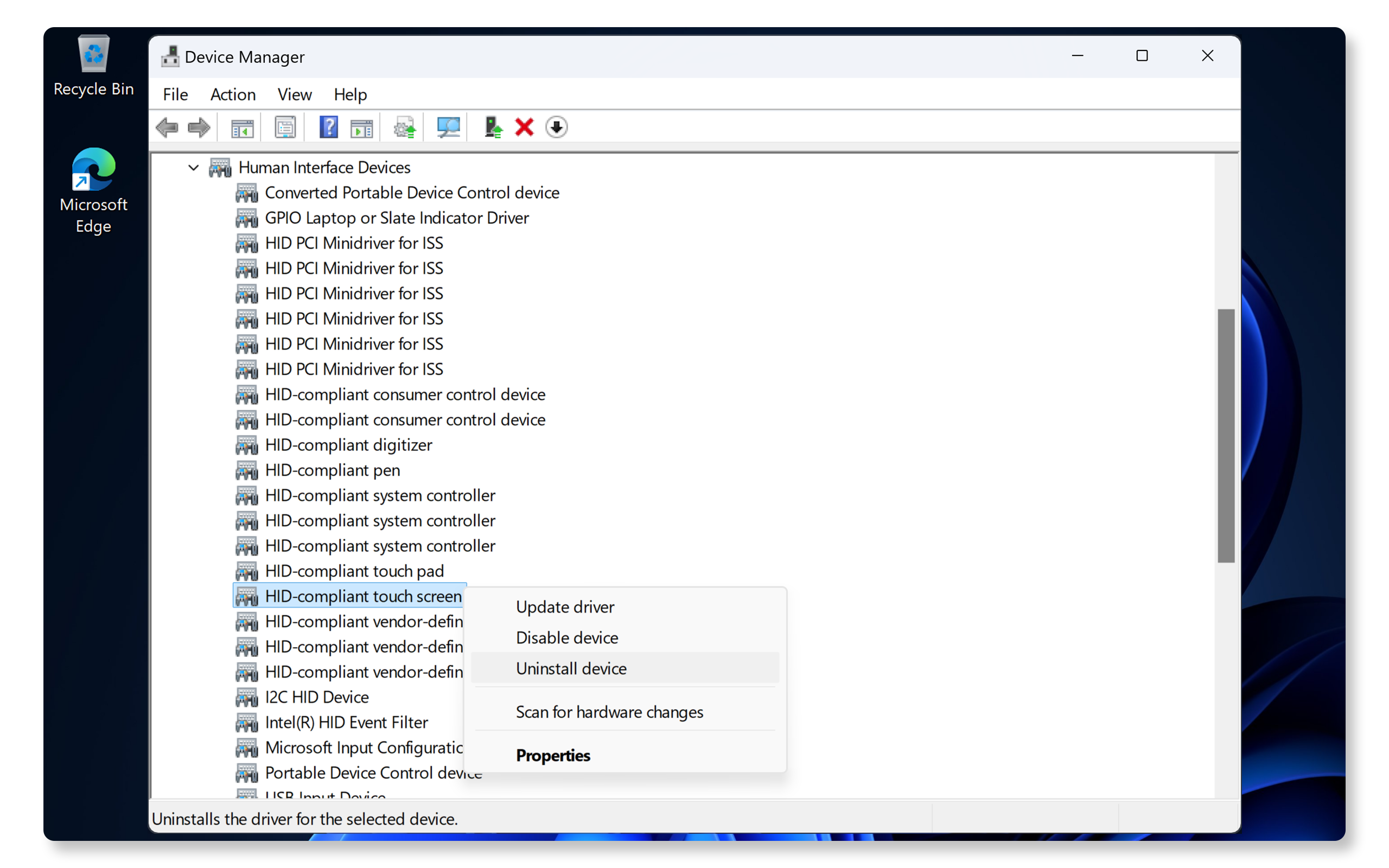
Réinstallation du pilote de l’écran tactile
Parfois, un pilote corrompu peut empêcher l’écran tactile de fonctionner. Les écrans tactiles utilisent une technologie prête à l’emploi. Ils ne nécessitent pas l’installation de pilotes supplémentaires. Le système d’exploitation installe automatiquement les pilotes nécessaires. Pour réinstaller le pilote :
- Faites un clic droit sur le bouton Démarrer et sélectionnez Gestionnaire de périphériques.
- Développez Périphériques d’interface utilisateur.
- Cliquez avec le bouton droit de la souris sur l’écran tactile compatible HID et sélectionnez Désinstaller le périphérique.
- Redémarrez votre ordinateur. Windows réinstalle automatiquement les pilotes nécessaires.
Si la réinstallation des pilotes n’a pas résolu le problème, passez à l’étape suivante.
Étalonnage de l’écran tactile
Si votre écran tactile ne répond toujours pas ou est imprécis, il peut être utile de le calibrer. Pour calibrer votre écran tactile :
- Recherchez le Panneau de configuration dans le menu Démarrer et lancez l’application.
- Accédez à Matériel et audio, puis cliquez sur Paramètres de la tablette PC.
- Cliquez sur Configuration, puis sur Entrée tactile.
- Suivez les instructions affichées à l’écran pour terminer le processus d’étalonnage.

Exécution du diagnostic Dell
Les ordinateurs portables Dell sont dotés de SupportAssist pour analyser votre ordinateur afin de détecter les problèmes liés au matériel, y compris les problèmes d’écran tactile.
- Accédez au test de l’écran tactile SupportAssist. Si SupportAssist n’est pas installé, veuillez suivre les invites pour installer l’application si nécessaire.
- Une fois la phase de diagnostic terminée, SupportAssist affiche les résultats.
- Si un problème matériel est détecté, vous pourriez être invité à mettre à jour les pilotes ou à contacter l’Assistance technique Dell pour connaître les options de réparation.
Si l’écran tactile ne fonctionne toujours pas, essayez quelques étapes supplémentaires pour résoudre les problèmes d’écran tactile.
Foire aux questions (FAQ)
Voici quelques réponses aux questions fréquemment posées par les utilisateurs à propos des écrans tactiles.
1. Comment puis-je savoir si mon ordinateur portable Dell est équipé d’un écran tactile?
- Tous les ordinateurs portables Dell ne sont pas équipés d’un écran tactile, il s’agit d’une fonctionnalité en option. Pour vérifier si votre ordinateur portable est doté d’un écran tactile, vous pouvez :
- Consultez votre facture d’achat pour obtenir des détails sur la fonction d’écran tactile.
- Vérifiez l’option Écran tactile du BIOS dans les paramètres.
- Vérifiez dans le Gestionnaire de périphériques, si l’écran tactile compatible HID est répertorié, cela signifie que votre ordinateur est doté d’un écran tactile.
2. Que faire si l’option Écran tactile est absente du Gestionnaire de périphériques?
- Si elle est absente, assurez-vous que votre ordinateur portable prend en charge la fonctionnalité d’écran tactile ou vérifiez si elle est désactivée dans les paramètres du BIOS.
3. La réinitialisation d’usine de mon ordinateur résoudra-t-elle les problèmes d’écran tactile?
- La réinitialisation d’usine ne doit être utilisée qu’en dernier recours, car elle efface toutes les données. Veillez d’abord à bien sauvegarder les fichiers importants.
4. Les périphériques externes peuvent-ils interférer avec mon écran tactile?
- Oui, les périphériques USB externes peuvent provoquer des interférences; essayez de les déconnecter pour vérifier si cela résout le problème.
- Si c’est le cas, essayez de connecter un périphérique à la fois pour déterminer lequel est à l’origine de l’arrêt de fonctionnement de votre écran tactile.
5. Que faire si mon ordinateur portable n’a pas d’option d’écran tactile dans les paramètres?
- Vérifiez que votre ordinateur portable prend en charge l’écran tactile; tous les ordinateurs portables Dell ne sont pas équipés d’un écran tactile.
6. La désactivation de l’écran tactile compatible HID dans le gestionnaire de périphériques est-elle sans risque?
- Sa désactivation temporaire peut aider à résoudre les problèmes, mais il devra être réactivé par la suite pour pouvoir fonctionner.
- Si vous souhaitez désactiver définitivement l’écran tactile, désactivez-le dans les paramètres du BIOS.
7. Puis-je réparer moi-même un écran tactile fissuré?
- Si l’écran tactile de votre ordinateur portable est fissuré, communiquez avec l’assistance technique Dell pour vérifier les options de réparation appropriées selon l’état de la garantie de votre ordinateur.
8. Comment puis-je vérifier si mon écran tactile présente un problème matériel?
- Exécutez le test d’écran tactile SupportAssist pour vérifier les défauts matériels potentiels de l’écran tactile de votre ordinateur portable.
9. Comment télécharger et installer les pilotes de l’écran tactile?
- Les écrans tactiles utilisent une technologie prête à l’emploi. Ils ne nécessitent pas l’installation manuelle de pilotes supplémentaires. Le système d’exploitation détecte et installe automatiquement les pilotes nécessaires dès que vous démarrez votre ordinateur portable.
10. Que faire si aucune des étapes de dépannage ne fonctionne?
- Dépannage supplémentaire : essayez ces étapes de dépannage supplémentaires pour résoudre les problèmes liés aux écrans tactiles.
- Utilisez les forums de la communauté Dell : Accédez aux forums de la communauté Dell pour obtenir de l’aide d’autres utilisateurs.