Configurer Windows
Installer Windows pour la première fois? Voici un aperçu des étapes les plus importantes du processus de la première installation.
REMARQUE : certaines captures d’écran peuvent varier en fonction de la version de Windows installée sur votre appareil.
Paramètres de l’emplacement et du clavier
Veillez à sélectionner correctement votre emplacement et la disposition du clavier.

Contrat de licence
Consultez le contrat de licence. Pour poursuivre la configuration, sélectionnez Accepter.

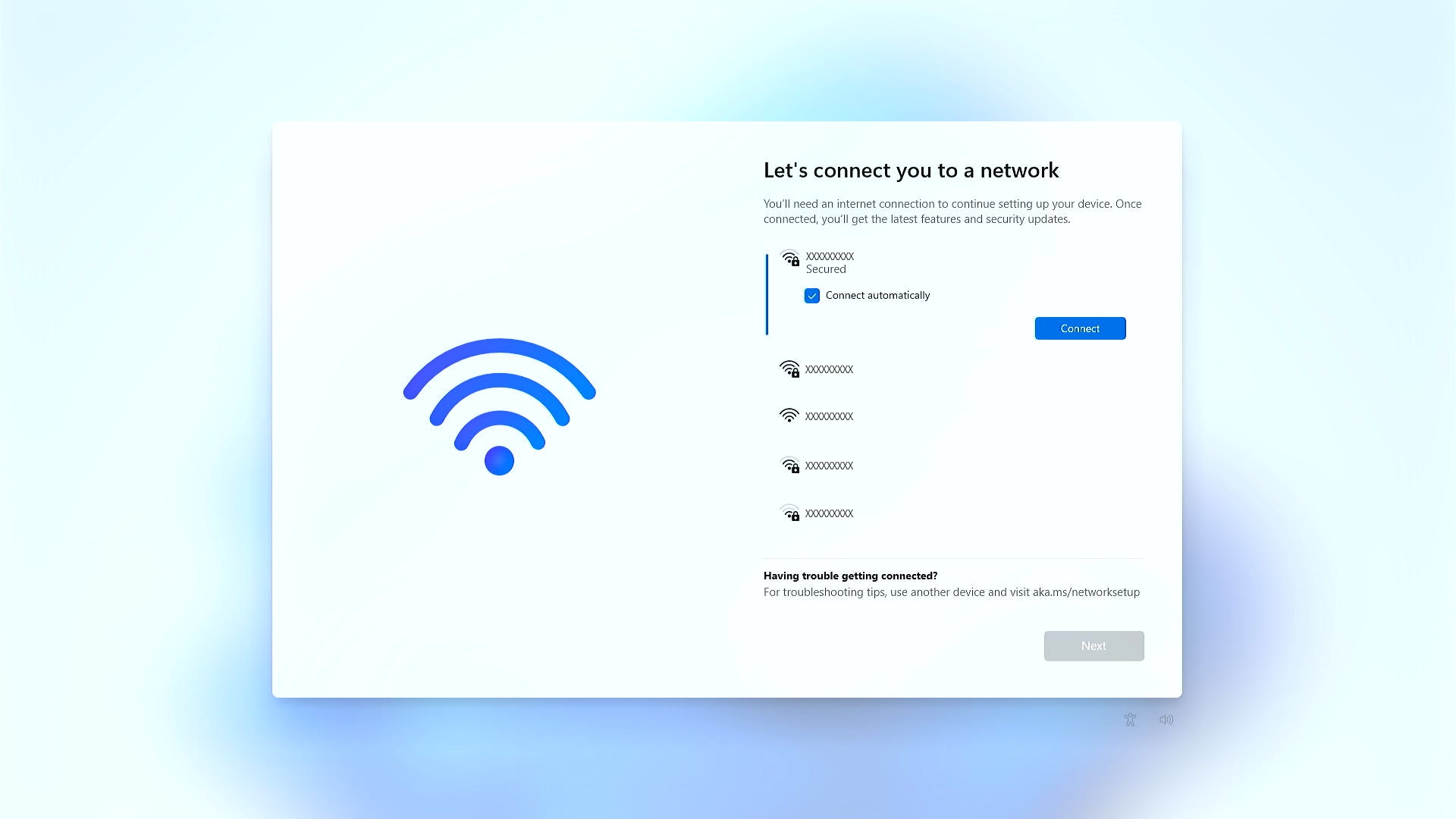
Se connecter à un réseau
Vous êtes invité à vous connecter à votre réseau sans fil. Sélectionnez votre réseau domestique ou professionnel dans la liste et indiquez la clé sans fil ou le mot de passe pour vous connecter. Si votre appareil est connecté à l’aide d’une connexion filaire, la connexion s’effectue automatiquement.
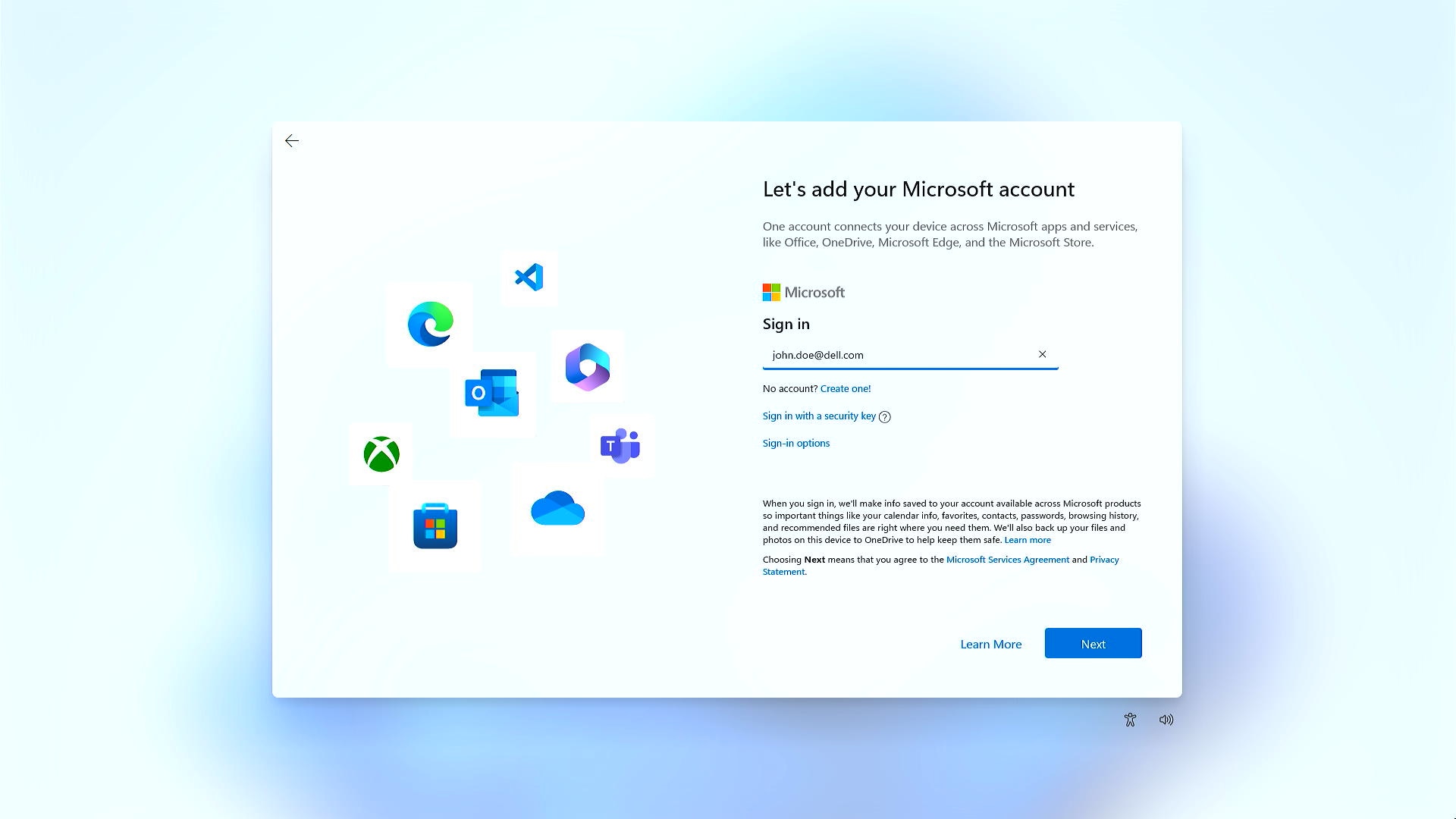
Créer un compte utilisateur ou un compte Microsoft
Votre compte Microsoft relie toutes vos applications et vos services Microsoft. Avant de décider de créer un nouveau compte Microsoft, vous devez savoir que vous en possédez peut-être déjà un. Il s’agit du compte que vous utilisez pour vous connecter à Skype, Outlook.com, OneDrive, téléphone Windows et Xbox LIVE. Vérifier si j’ai un compte Microsoft.
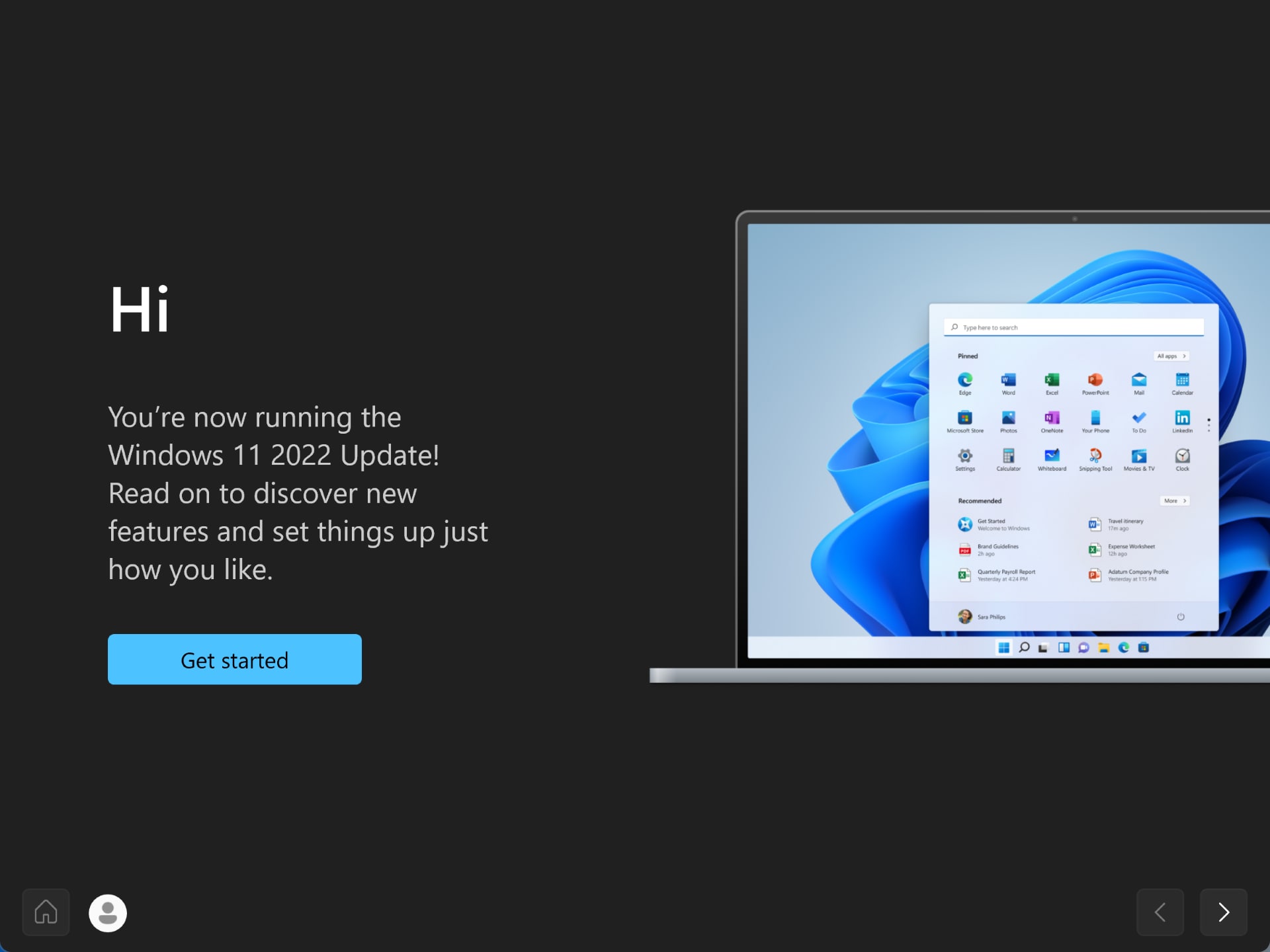
Commencez par l’application « Mise en route » (Get Started)
Vous ne connaissez pas Windows? L’application de Mise en route (Get Started) donne un aperçu des nouvelles fonctionnalités de Windows, des applications essentielles et du Microsoft Store repensé.
Ouvrez l’application de Mise en route (Get Started)
Votre Windows est maintenant prêt! Ensuite, laissez-nous obtenir les dernières mises à jour et pilotes Windows.
Ressources vidéo
Ressources vidéo

Vous débutez avec Windows ?
Ce guide rapide facilite votre processus d’installation. Choisissez le pays, le clavier et la connexion à Internet. Nommez votre appareil, acceptez la licence et sélectionnez une utilisation personnelle ou professionnelle/scolaire. Connectez-vous avec votre compte Microsoft ou créez-en un. Pour plus de fonctionnalités et d’applications, explorez l’application « Get Started ». Simplifiez votre configuration Windows en suivant ces étapes simples !
Ensuite, téléchargeons et installons les dernières mises à jour et pilotes Windows. ...
Ce guide rapide facilite votre processus d’installation. Choisissez le pays, le clavier et la connexion à Internet. Nommez votre appareil, acceptez la licence et sélectionnez une utilisation personnelle ou professionnelle/scolaire. Connectez-vous avec votre compte Microsoft ou créez-en un. Pour plus de fonctionnalités et d’applications, explorez l’application « Get Started ». Simplifiez votre configuration Windows en suivant ces étapes simples !
Ensuite, téléchargeons et installons les dernières mises à jour et pilotes Windows. ...