Mettre à jour Windows et les pilotes
Avant de configurer vos accessoires ou d’installer les applications dont vous pourriez avoir besoin au travail ou à l’école, laissez-nous récupérer les dernières mises à jour de Windows et les pilotes de périphériques pour votre Dell.
Il est important d’obtenir les dernières mises à jour et les derniers pilotes de Windows pour garantir la sécurité de votre appareil. En plus, le fait de rester au courant des dernières mises à jour garantit la compatibilité avec les nouveaux logiciels et matériels.
Obtenir des mises à jour pour Windows
Les appareils Windows peuvent bénéficier de nouvelles fonctionnalités à différents moments, au fur et à mesure que Microsoft fournit des mises à jour de sécurité et de non-sécurité, des correctifs et des améliorations. Lorsque vous exécutez Windows Update, Windows vous indique si vous devez redémarrer votre appareil pour finaliser une mise à jour.
Pour vérifier les mises à jour, sélectionnez Démarrer > Paramètres > Windows Update, puis sélectionnez Vérifier les mises à jour. Si des mises à jour sont disponibles, vous pouvez choisir de les installer.
Vérifier la disponibilité des mises à jour Windows
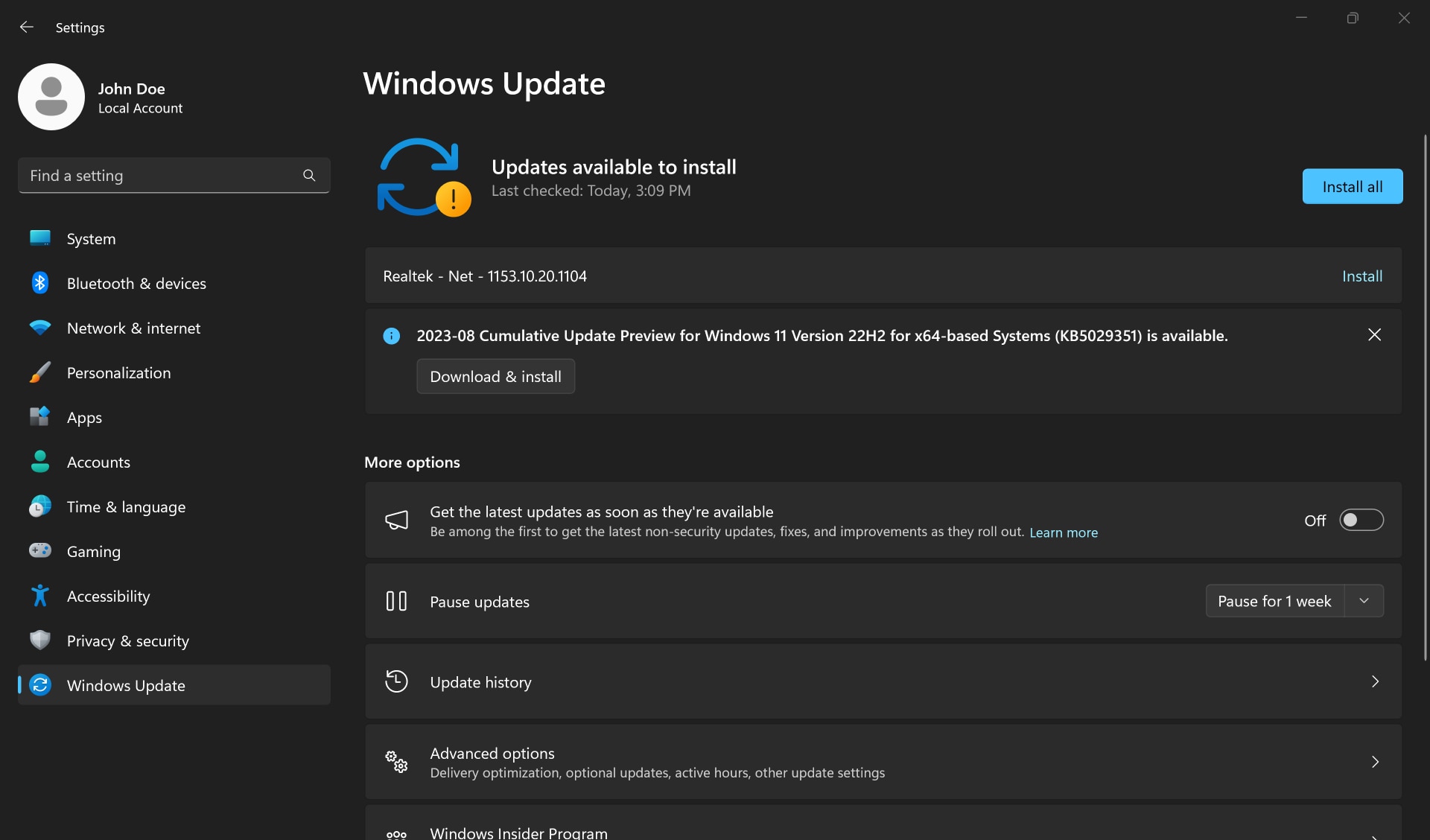
Rencontrez-vous des problèmes avec Windows Update? Consultez l’utilitaire de résolution de problèmes Windows Update de Microsoft.
Obtenez les pilotes les plus récents en utilisant SupportAssist
La mise à jour des pilotes permet d’améliorer les performances du système et de résoudre les problèmes de sécurité. SupportAssist aide à analyser votre appareil et suggère de manière proactive les mises à jour disponibles pour les pilotes et les applications Dell. Pour obtenir les pilotes les plus récents utilisant SupportAssist, suivez ces étapes.
- Ouvrez SupportAssist et sélectionnez l’icône de la flèche pointant vers le bas.
- Sous la vignette de Pilotes et téléchargements, sélectionnez Exécuter.
- Cliquez sur Mettre à jour.

Quelle est la prochaine étape? Laissez-nous vous expliquer rapidement la manière de connecter des appareils externes à votre nouvel ordinateur.
Ressources vidéo
Ressources vidéo

La mise à jour de votre ordinateur et de vos pilotes est essentielle aux performances et à la sécurité de votr
e système. Laissez-nous vous montrer comment obtenir les dernières mises à jour Windows et mettre à jour les pilotes de votre système à l’aide de l’application SupportAssist.
Ensuite, laissez-nous vous montrer comment configurer vos périphériques externes tels que les écrans, les imprimantes et la webcam.
Liens utiles :
Si vous ne parvenez pas à télécharger ou installer des mises à jour Windows, consultez la page Utilitaire de résolution des problèmes de Windows Update - Support Microsoft. ...
Ensuite, laissez-nous vous montrer comment configurer vos périphériques externes tels que les écrans, les imprimantes et la webcam.
Liens utiles :
Si vous ne parvenez pas à télécharger ou installer des mises à jour Windows, consultez la page Utilitaire de résolution des problèmes de Windows Update - Support Microsoft. ...