Personnalisez votre Windows
La personnalisation de Windows sur votre ordinateur n’ajoute pas seulement une touche de votre personnalité, mais améliore également l’expérience globale de l’utilisateur. Vous pouvez choisir l’arrière-plan ou le fond d’écran de votre bureau, la palette de couleurs (y compris le mode clair ou foncé), les polices de caractères et ce que vous voyez dans le menu Démarrer et la barre des tâches. De plus, vous pouvez personnaliser les sons, les pointeurs de la souris et même l’image de l’écran de verrouillage, afin de créer un environnement unique et adapté à vos préférences.
Définir un fond d’écran personnalisé
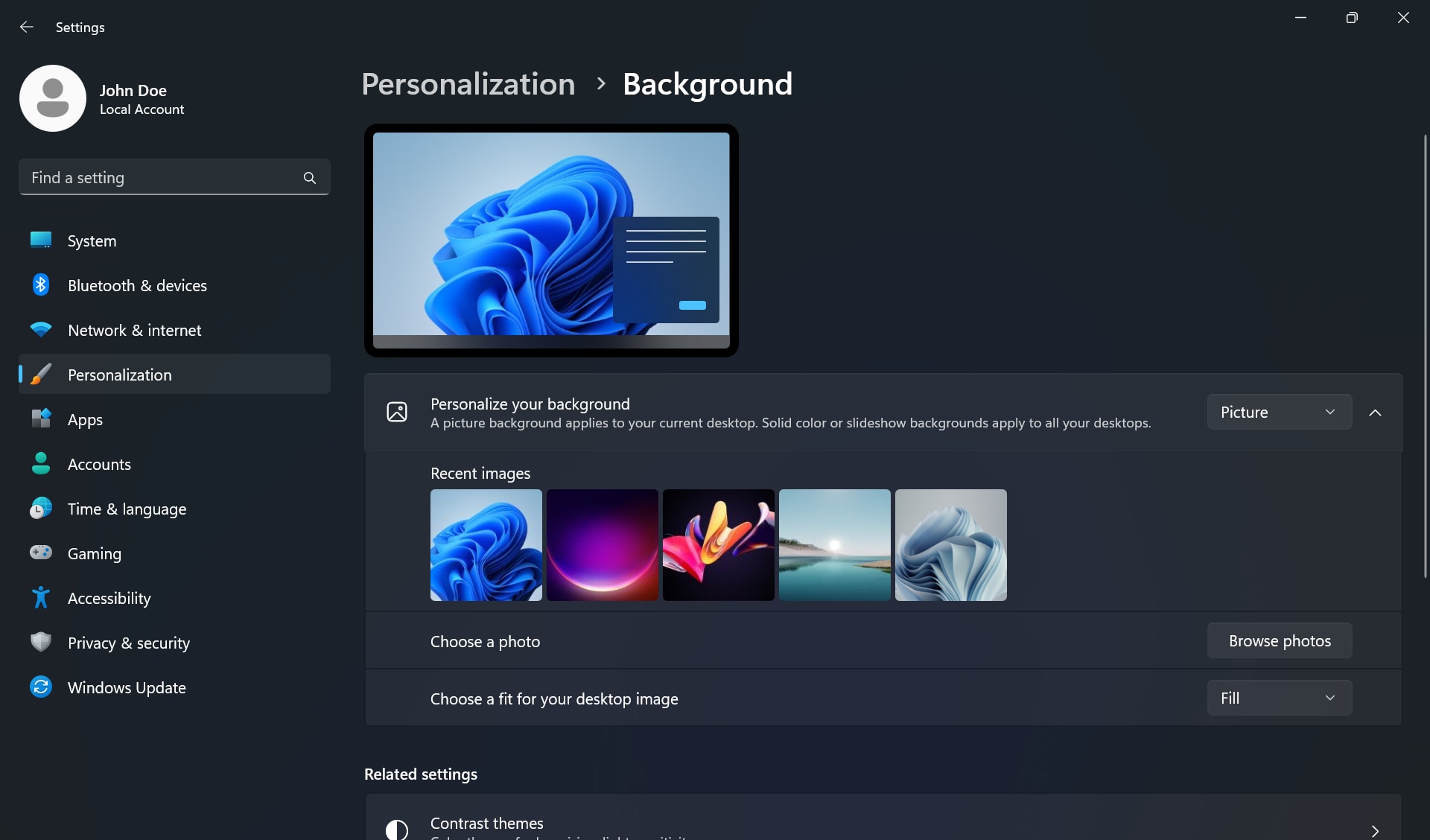
Pour définir votre propre fond d’écran, allez sur Démarrer > Paramètres > Personnalisation > Arrière-plan. Vous pouvez choisir une photo et l’adapter pour l’image de votre bureau. Vous pouvez également personnaliser votre arrière-plan en choisissant une image, une couleur unie ou un diaporama.
Définir l’arrière-plan de Windows
Personnalisez vos paramètres d’affichage
Les paramètres d’affichage de Windows, tels que la résolution, l’orientation, la luminosité et le calibrage des couleurs, sont accessibles via l’application Paramètres. Ces paramètres vous permettent de personnaliser votre affichage en fonction de vos préférences personnelles et d’optimiser la clarté visuelle. De plus, vous pouvez ajuster la mise à l’échelle et la taille du texte pour assurer un affichage confortable sur différentes tailles d’écran.
- Allez à Démarrer > Paramètres > Système > Affichage.
- Si vous souhaitez modifier la taille de votre texte et de vos applications, choisissez une option dans le menu à côté de mise à l’échelle.
- Pour modifier la résolution de votre écran, utilisez le menu situé à côté de la Résolution d’affichage.
- Pour augmenter ou diminuer la luminosité de l’affichage intégré, utilisez le curseur situé à côté de la Luminosité.
- Pour utiliser des couleurs plus chaudes afin de bloquer la lumière bleue, activez le commutateur à côté de l’éclairage nocturne. Personnalisez les réglages de l’éclairage nocturne en modifiant la force et en établissant un horaire.
Ouvrir l’application des paramètres d’affichage

Compte Microsoft
Votre compte Microsoft relie toutes vos applications et vos services Microsoft. Avant de décider de créer un nouveau compte Microsoft, vous devez savoir que vous en possédez peut-être déjà un. Il s’agit du compte que vous utilisez pour vous connecter à Skype, Outlook.com, OneDrive, téléphone Windows et Xbox LIVE. Vérifier si j’ai un compte Microsoft.
Ouvrez l’application des Paramètres de comptes

Ajouter des utilisateurs supplémentaires
Avoir différents comptes sur un appareil partagé permet à plusieurs personnes d’utiliser le même appareil. Chaque utilisateur peut avoir ses propres informations de connexion, ainsi qu’un accès à ses propres fichiers, aux favoris de son navigateur et aux paramètres de son bureau. La meilleure façon d’ajouter un autre utilisateur à votre ordinateur est de lui demander de se connecter avec un compte Microsoft.
Pour ajouter un nouvel utilisateur, allez à Démarrer > Paramètres > Comptes > Autres utilisateurs.
Si vous avez des difficultés à ajouter un compte Microsoft, consultez la FAQ sur les comptes Microsoft.

Sécurité du compte de l’utilisateur
Sécurisez votre connexion Windows à l’aide d’un mot de passe ou des fonctionnalités Windows Hello telles que la reconnaissance faciale, l’empreinte digitale ou un code PIN sur les appareils pris en charge.
Pour accéder à vos options d’ouverture de session, allez au Démarrer > Paramètres > Comptes > Options de connexion.
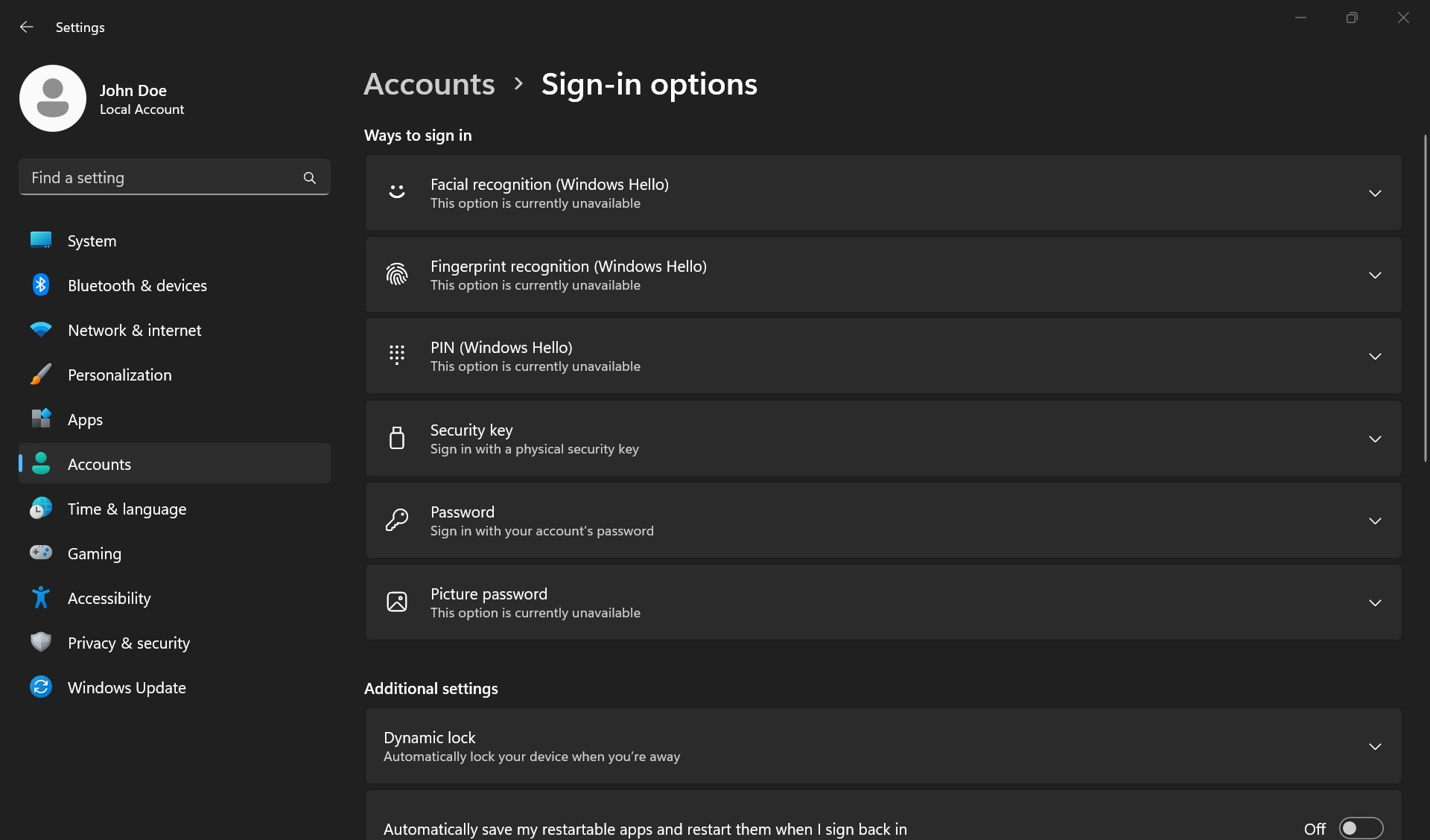
Modifiez ou gérez votre mot de passe d’ouverture de session Windows ou votre NIP
Pour modifiez votre mot de passe ou votre NIP, allez à Démarrer > Paramètres > Comptes > Options d’ouverture de session.
- Sélectionnez NIP (Windows Hello), puis sélectionnez Modifier le NIP.
- Sélectionnez Mot de passe, puis sélectionnez Modifier.
Windows Hello
Windows Hello vous permet de vous connecter à votre appareil en utilisant la reconnaissance faciale, l’empreinte digitale, l’iris ou un code NIP sur les appareils pris en charge.
Pour activer Windows Hello, allez à Démarrer > Paramètres > Comptes > Options d’ouverture de session. Sélectionnez la méthode Windows Hello que vous souhaitez configurer et sélectionnez Configurer.
Pour désactiver ou supprimer Windows Hello, allez à Démarrer > Paramètres > Comptes > Options d’ouverture de session. Sélectionnez la méthode Windows Hello que vous souhaitez supprimer et sélectionnez Supprimer.
Verrouillez votre appareil
Si vous vous éloignez de votre appareil pendant quelques minutes, il est conseillé de le verrouiller. Cela permet d’éviter que d’autres personnes ne voient ce qui s’affiche sur votre écran ou n’accèdent à quoi que ce soit sur votre appareil.
Pour verrouiller votre appareil, appuyez sur la touche de logo Windows + L.

Heure et langue
La langue d’affichage que vous sélectionnez modifie la langue par défaut utilisée par les fonctions Windows telles que les paramètres, l’explorateur de fichiers et les autres applications. Pour gérer les paramètres de la langue d’affichage dans Windows, suivez ces étapes.
- Allez à Démarrer > Paramètres > Heure et langue > Langue et région.
- Choisissez une langue dans le menu de Langue d’affichage de Windows ou, à côté de Langues préférées, sélectionnez Ajouter une langue pour installer celle que vous souhaitez.
Réglez l’heure et le fuseau horaire automatiquement, ou bien réglez-les manuellement dans Windows. Pour définir votre fuseau horaire dans Windows, allez à Démarrer > Paramètres > Heure et langue > Date et heure. Activez l’option Régler l’heure automatiquement ou choisissez manuellement votre fuseau horaire.

Modifier les applications par défaut
Qu’il s’agisse de définir un autre navigateur Web, un autre courriel de client ou un autre lecteur multimédia comme option par défaut, Windows offre flexibilité et commodité pour adapter l’expérience utilisateur aux préférences individuelles.
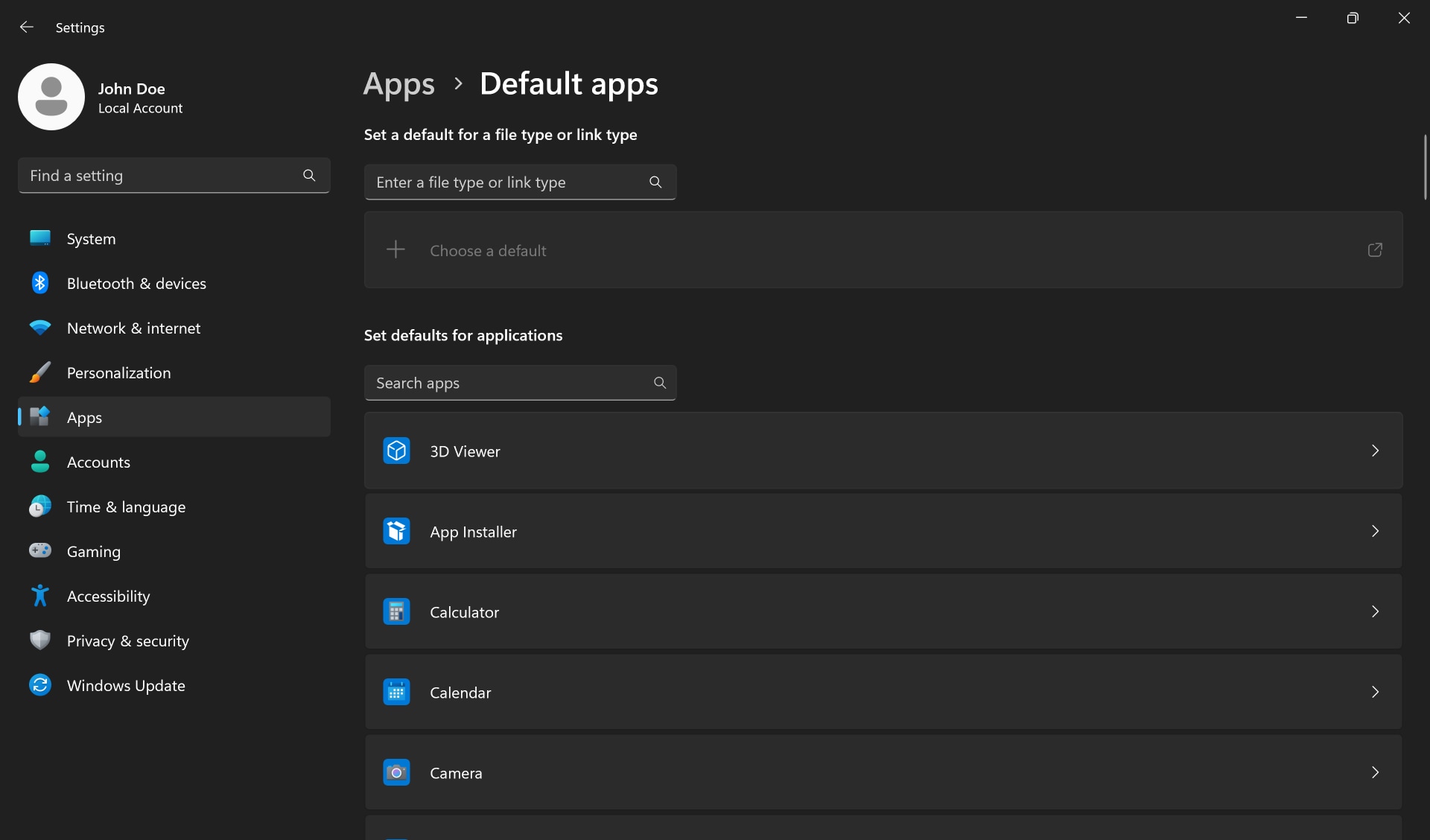
Cherchez-vous à modifier votre navigateur par défaut ou d’autres applications par défaut? Allez à Démarrer > Paramètres > Applications > Applications par défaut et définissez vos préférences d’applications par défaut.
Pour modifier l’application par défaut, vous pouvez :
- Définir une valeur par défaut pour le type de fichier ou de lien. Entrez le type de fichier ou de lien que vous souhaitez dans la barre de recherche et choisissez l’application qui peut ouvrir ce type de fichier ou de lien.
- Définir les valeurs par défaut des applications. Sélectionnez une application pour voir quels types de fichiers ou de liens peut-elle ouvrir, sélectionnez le type de fichier ou de lien, puis choisissez l’application de votre choix.
Ensuite, nous allons vous aider à en savoir plus sur certains logiciels qui peuvent être préinstallés sur votre PC Windows.
Ressources vidéo
Ressources vidéo

Laissez-nous vous aider à personnaliser Windows sur votre PC Dell. Découvrez comment définir un fond d’écran,
personnaliser les paramètres d’affichage, modifier la police ou la palette de couleurs, ajouter de nouveaux utilisateurs, ajouter un code PIN ou activer l’empreinte digitale pour la sécurité des comptes, et bien plus encore.
Après la personnalisation de Windows, voyons quelles applications Dell sont préinstallées sur votre nouveau PC Dell.
Liens utiles :
Si vous avez besoin d’aide pour vérifier si vous disposez déjà d’un compte Microsoft, accédez à la page d’aide relative au compte Microsoft.
Si vous ne parvenez pas à ajouter un compte dans Windows, accédez à la page Compte Microsoft pour obtenir de l’aide ...
Après la personnalisation de Windows, voyons quelles applications Dell sont préinstallées sur votre nouveau PC Dell.
Liens utiles :
Si vous avez besoin d’aide pour vérifier si vous disposez déjà d’un compte Microsoft, accédez à la page d’aide relative au compte Microsoft.
Si vous ne parvenez pas à ajouter un compte dans Windows, accédez à la page Compte Microsoft pour obtenir de l’aide ...