Outil de migration des données ProDeploy
La migration autoguidée est incluse avec ProDeploy Plus et offert aux clients de ProDeploy Essentials qui choisissent de migrer leurs propres données.
Préparation de la migration
Configurez le nouveau PC à son emplacement final en conservant l’ancien PC à proximité. L’ancien et le nouveau PC doivent rester alimentés et connectés à internet/au réseau tout au long du processus de migration.
Remarque : la migration des données peut parfois être lente. Tant que vos PC resteront connectés, les données continueront à migrer. Communiquez avec votre gestionnaire d’engagement/de projet ou utilisez le courriel de soutien ou le lien de clavardage si vous rencontrez des problèmes. Ne débranchez pas vos PC et ne les éteignez pas durant la migration. Cela vous obligerait à redémarrer le processus de migration.
Étapes de migration des données autoguidées
- Ouvrez ce guide sur votre ancien PC et votre nouveau PC.
- Téléchargez DMTBackup.exe sur l’ancien PC et téléchargez DMTRestore.exe sur le nouveau PC. Une fois que les deux sont téléchargés, exécutez l’exe sur les deux PC. Pour ce processus, DMTBackup.exe et DMTRestore.exe doivent fonctionner simultanément sur les anciens et les nouveaux PC respectifs.
- Sélectionnez PC réseau vers PC lorsque le système le demande sur chaque PC.
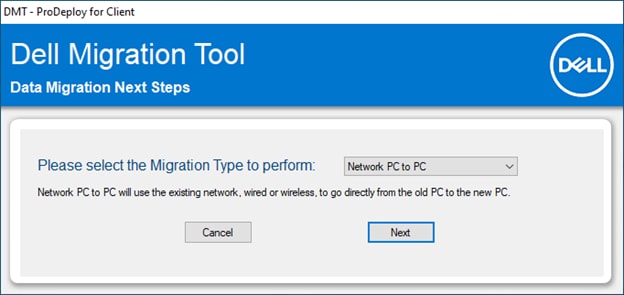
Figure 1 : Écran Type de migration - Lorsque vous êtes invité à entrer le nom ou l’adresse IP du nouveau PC sur l’ancien PC, entrez l’adresse IP affichée sur le nouveau PC, puis cliquez sur Suivant.
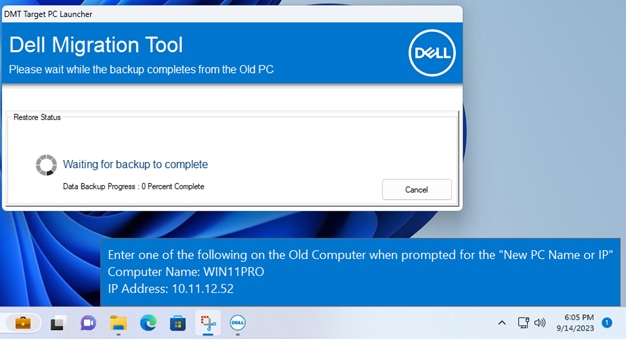
Figure 2 : Nouveau PC : Affiche le nom de l’ordinateur et l’adresse IP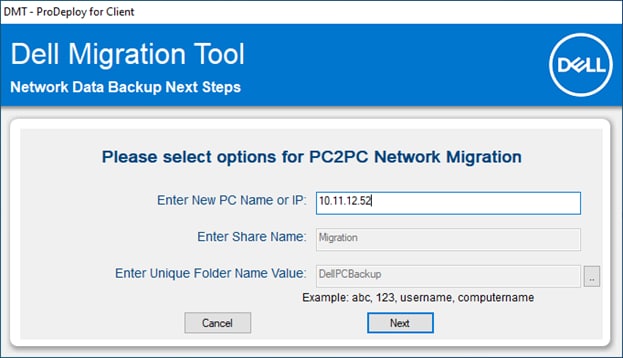
Figure 3 : Ancien PC – Entrez ce qui est affiché sur le nouveau PC - Vérifiez que les renseignements sont corrects. Cliquez sur Commencer pour démarrer la migration des données. La restauration sur le nouveau PC devrait démarrer automatiquement une fois la sauvegarde terminée sur l’ancien PC.
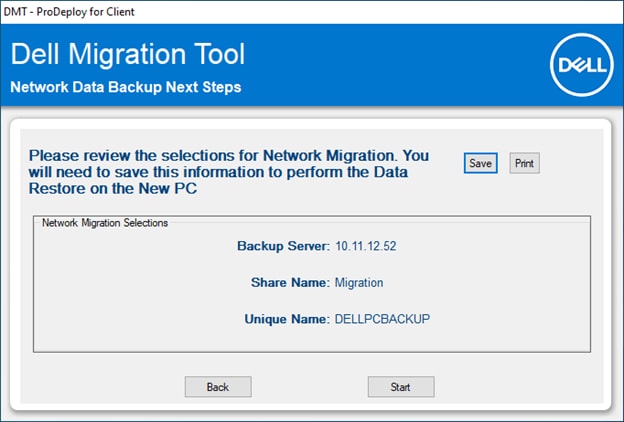
Figure 4 :Examinez les sélections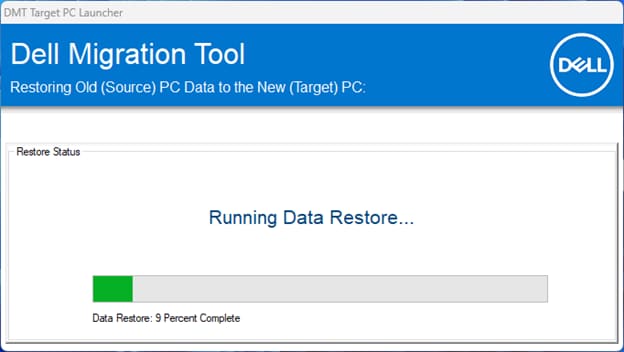
Figure 5 : Migration des données en cours d’exécution - Une fois la migration des données terminée, un écran avec un résumé s’affiche sur votre nouveau PC.
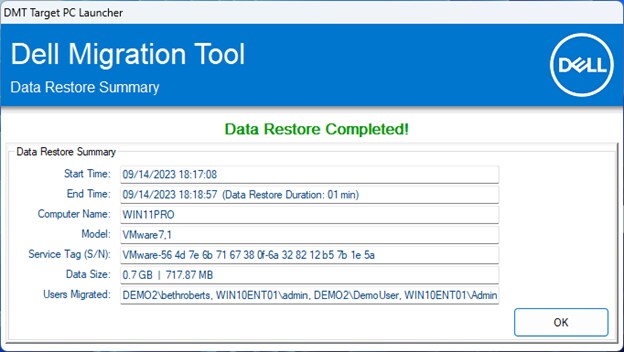
Figure 6 : Écran de résumé
Remarque : la migration des données peut prendre plusieurs heures, en fonction de la quantité de données à transférer.