Tangentbord, mus och styrplatta
Läs om hur du ansluter och felsöker vanliga problem med tangentbordet, musen eller styrplattan.
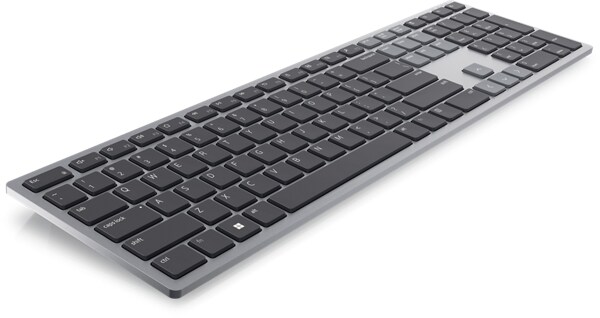
Test av tangentbordets hårdvara (på engelska)
Dell rekommenderar att du kör diagnostik på ditt trådlösa, Bluetooth-anslutna eller kabelanslutna tangentbord för att säkerställa att det fungerar korrekt.
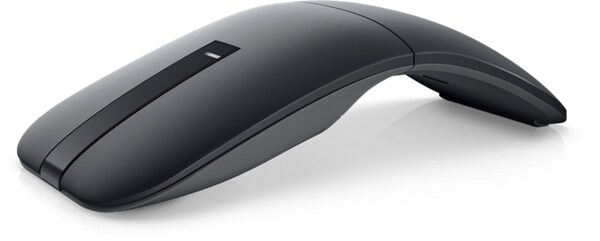
Test av mushårdvara (på engelska)
Dell rekommenderar att du kör diagnostik på din trådlösa, Bluetooth-anslutna eller kabelanslutna mus för att säkerställa att den fungerar korrekt.
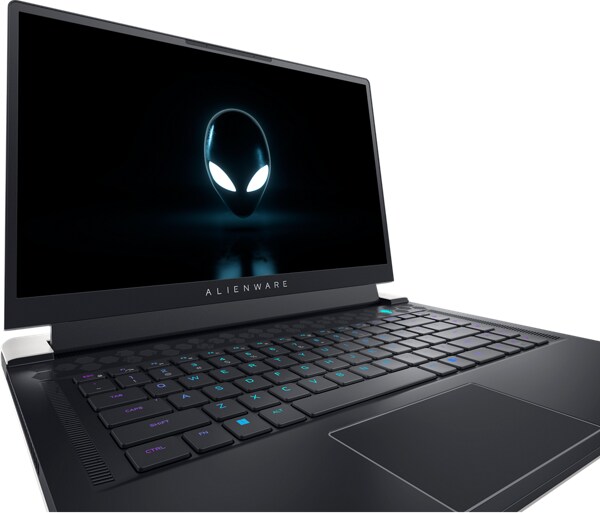
Test av styrplattans hårdvara (på engelska)
Dell rekommenderar att du kör diagnostik på din styrplatta för att säkerställa att den fungerar korrekt.
Ytterligare support
Tangentbord
Har du problem med tangentbordet? Följ de föreslagna snabbåtgärderna för att lösa problem med tangentbordet på en Dell-dator. Hitta länkar till ytterligare resurser för felsökning av problem relaterade till tangentbord.Mus
Har du problem med USB-mus, Bluetooth-mus eller trådlös mus? Följ de föreslagna snabbåtgärderna för att lösa problem med musen på en Dell-dator. Hitta länkar till ytterligare resurser för felsökning av problem relaterade till musen.Styrplatta
Har du problem med styrplattan? Följ de föreslagna snabbåtgärderna för att lösa problem med styrplattan på en Dell-dator. Hitta länkar till ytterligare resurser för felsökning av problem relaterade till styrplattan.Den bärbara datorns tangentbord fungerar inte
Upptäck hur du åtgärdar problem med tangentbordet på bärbara datorer, från tangenter som inte svarar till tangenter som fastnar. Följ vår guide för att få ditt tangentbord att fungera smidigt igen!Konfigurationsguide för tangentbord: Anslut USB-tangentbord, trådlösa tangentbord och Bluetooth-tangentbord
Läs om hur du konfigurerar tangentbord med USB, trådlös anslutning och Bluetooth. Hitta parkopplingstips, konfigurera tangentbordsinställningar, växla språk och underhåll tangentbordet.Konfigurationsguide för mus: Anslut USB-mus, trådlös mus och Bluetooth-mus
Lär dig hur du ansluter en mus till en bärbar eller stationär dator med USB, trådlöst eller Bluetooth. Läs om parkopplingstips, musinställningar och hur du optimerar och underhåller din enhet.Videor

Den här videon innehåller en steg-för-steg-guide för att felsöka och lösa vanliga tangentbordsproblem i Window
s. Läs om hur du testar ditt tangentbord utanför operativsystemet, kör diagnostik, använder det virtuella tangentbordet och uppdaterar BIOS. Följ de här anvisningarna för att säkerställa att tangentbordet fungerar som det ska och när du ska kontakta Dells tekniska support för ytterligare hjälp.
Mer information finns i artikeln:Tangentbord ...
Mer information finns i artikeln:Tangentbord ...

Upptäck hur du enkelt parkopplar och ansluter Bluetooth-enheter till din Windows 11-dator i den här a nvändbara självstudievideon.
...
Om du vill utföra en fullständig systemgenomsökning av datorn trycker du på F12 vid start och navigerar till D
iagnostik med hjälp av piltangenterna. Tryck på Enter för att starta skanningen och använd styrplattan för att kontrollera om pekaren rör sig oberäkneligt. Om du vill avsluta standardtesterna trycker du på Escape-tangenten.
...
Andra resurser

Bluetooth
Följ de föreslagna snabbåtgärderna för att lösa problem med Bluetooth-enheten på en Dell-dator. Hitta länkar till ytterligare resurser för felsökning av problem relaterade till Bluetooth-enheter. Bluetooth
Dell Peripheral Manager
Med Dell Peripheral Manager kan du konfigurera funktionerna för Dells tangentbord, mus eller externa webbkamera. Dell Peripheral Manager
Dell Display and Peripheral Manager för macOS
Dell Display and Peripheral Manager (DDPM) är mjukvara som förbättrar produktiviteten och anpassningsmöjligheterna för Dell-skärmar och webbkameror i macOS. Dell Display and Peripheral Manager för macOS