Activation du clavier à l’écran en mode tablette par défaut
Sommaire: Découvrez comment définir le clavier à l’écran en mode tablette comme clavier par défaut lorsqu’aucun clavier physique n’est connecté, même lorsque le mode tablette est désactivé.
Cet article s’applique à
Cet article ne s’applique pas à
Cet article n’est lié à aucun produit spécifique.
Toutes les versions de produits ne sont pas identifiées dans cet article.
Instructions
Produits concernés :
- Latitude
- Stations de travail mobiles Precision
- Ordinateurs portables Dell Plus
- Portables Dell Pro
- PC portables Dell Pro Max
- Portables Dell Pro Plus
- PC portables Dell Pro Premium
- Portables Dell Pro Rugged
Mode tablette Windows 11
Durée : 00:02:49 (hh :mm :ss)
Lorsqu’ils sont disponibles, les paramètres de langue des sous-titres peuvent être choisis à l’aide de l’icône CC de ce lecteur vidéo.
Par défaut, le clavier à l’écran est désactivé dans Windows et doit être activé via les paramètres d’accessibilité.
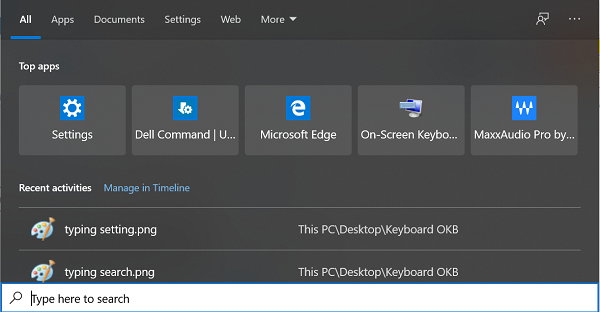
Il existe également un clavier en mode tablette qui est activé par défaut uniquement lors du passage en mode tablette. Les utilisateurs peuvent activer le clavier en mode tablette comme clavier à l’écran par défaut lorsqu’aucun clavier n’est connecté à l’ordinateur.
Pour activer le clavier en mode tablette comme clavier à l’écran par défaut, procédez comme suit :
- Recherchez Saisie dans la recherche Windows.
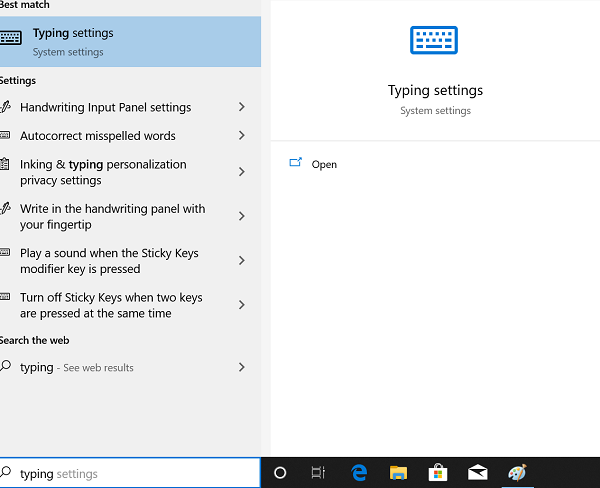
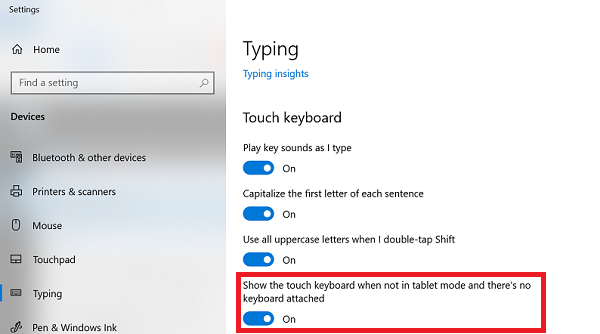
- Une fois les paramètres de saisie ouverts, faites défiler la page vers le bas jusqu’à Clavier tactile.
- Activez Afficher le clavier tactile lorsque vous n’êtes pas en mode tablette et qu’aucun clavier n’est connecté.
Renseignements supplémentaires
Autres ressources

Produits touchés
Dell Plus, Dell Pro, Dell Pro Max, Dell Pro Plus, Dell Pro Premium, Latitude, Dell Pro Rugged, Mobile WorkstationsPropriétés de l’article
Numéro d’article: 000128227
Type d’article: How To
Dernière modification: 08 sept. 2025
Version: 16
Obtenez des réponses à vos questions auprès d’autre utilisateurs de Dell
Services de soutien
Vérifiez si votre appareil est couvert par les services de soutien.