Den nyeste version af Dell Security Management Server Virtual
Oversigt: Dell Security Management Server Virtual / Dell Data Protection Virtual Edition kan opgraderes ved at følge disse instruktioner.
Denne artikel gælder for
Denne artikel gælder ikke for
Denne artikel er ikke knyttet til et bestemt produkt.
Det er ikke alle produktversioner, der er identificeret i denne artikel.
Instruktioner
Denne artikel fortæller, hvordan du opgraderer Dell Security Management Server Virtual (tidligere Dell Data Protection | Virtual Edition).
Berørte produkter:
- Dell Security Management Server Virtual
- Dell Data Protection | Mobile Edition
Berørte versioner:
-
8.2.0 og nyere
Påvirkede operativsystemer:
- Linux
Bemærk: Denne artikel dækker kun den grundlæggende implementering af Dell Security Management Server Virtual. Der kræves klienttjenester for mere komplekse/kundetilpassede udrulninger af Dell Security Management Server. Klienttjenesteaftaler kan købes via din salgsrepræsentant.
Opgraderingen af Dell Security Management Server Virtual kan variere mellem forskellige versioner. Klik på den pågældende version for at se de specifikke trin.
Du kan finde flere versionsoplysninger i Sådan identificerer du Dell Data Security/Dell Data Protection Server-versionen.
Advarsel: Før installationen skal du sørge for, at miljøet opfylder Dell Security Management Server Virtual System Requirements.
9.11.0 og nyere
- Vælg det sprog, der skal vises, ved at trykke på mellemrumstasten på den relevante indstilling.
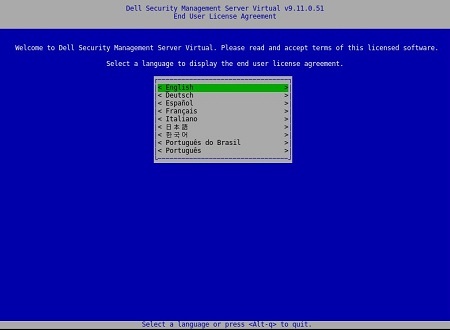 Bemærk: Sprogindstillingerne kan ændres senere fra administrationskonsollen, når installationen er fuldført.
 - Gennemse slutbrugerlicensaftalen (EULA) ved hjælp af piletasterne eller siden ned for at rulle ned. I slutningen af menuen EULA skal du vælge Accept og derefter trykke på Enter.
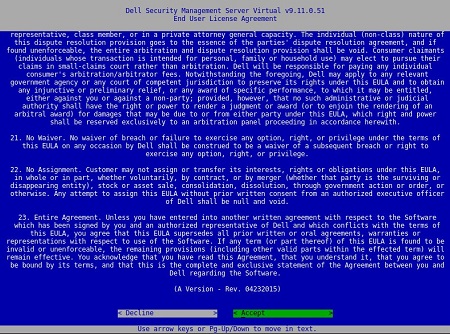
- Vælg Download opdatering, og tryk derefter på Enter.
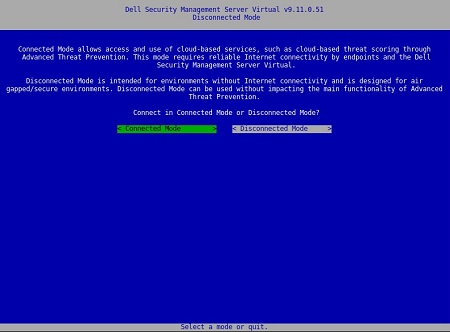 Bemærk: Denne artikel dækker kun, hvordan du installerer i tilsluttet tilstand. På grund af kompleksiteten anbefaler Dell Technologies et engagement i kundeservice for afbrudt tilstand (air-gap-tilstand). Klienttjenesteaftaler kan købes via din salgsrepræsentant.
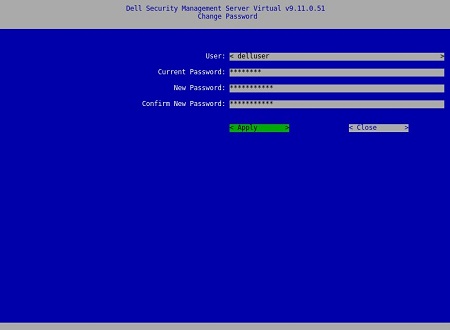
 - Hvis du vil ændre standardbrugerens adgangskoder, skal du gå til trin 4a. Ellers skal du gå til trin 5.
- Vælg en bruger i rullemenuen ved hjælp af mellemrumstasten.
- Skriv den nuværende adgangskode, den nye adgangskode, og bekræft derefter den nye adgangskode.
- Vælg Ja , og tryk derefter på Enter.
- Gentag trin 4a, 4b og 4c for at ændre en yderligere brugers adgangskoder.
- Når brugerens adgangskoder er blevet ændret, skal du vælge Luk og derefter trykke på Enter.
 Bemærk:
- Adgangskoden til
delluser,dellconsoleog...dellsupportKan ændres senere fra administrationskonsollen, når installationen er fuldført. - Standardlegitimationsoplysningerne for Dell Security Management Server Virtual er:
- Brugernavn:
delluser - Adgangskode:
delluser - Brugernavn:
dellconsole - Adgangskode:
dellconsole - Brugernavn:
dellsupport - Adgangskode:
dellsupport
- Brugernavn:
- Udfyld et fuldt kvalificeret domænenavn (FQDN) for værtsnavnet, vælg OK, og tryk derefter på Enter.
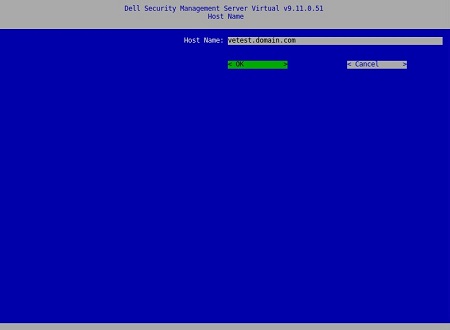
- Gå til trin 7 i menuen Netværk , hvis du bruger IPv4. Hvis du bruger IPv6, skal du fortsætte til trin 8.
- I menuen Netværk :
- Hvis du vil bruge IPv4 DHCP, skal du lade standardindstillingerne være markeret, vælge OK, trykke på Enter og derefter gå til trin 9. Hvis du ikke vil bruge DHCP, skal du gå til trin 7b.
- Hvis du vil deaktivere DHCP, skal du trykke på mellemrumstasten til højre for Brug DHCP (IPv4).
- Udfyld statisk IP, netværksmaske, standardgateway og DNS-server 1.
- Du kan også udfylde DNS-server 2 og DNS-server 3.
- Når netværksindstillingerne er udfyldt, skal du vælge OK, trykke på Enter og derefter gå til trin 9.
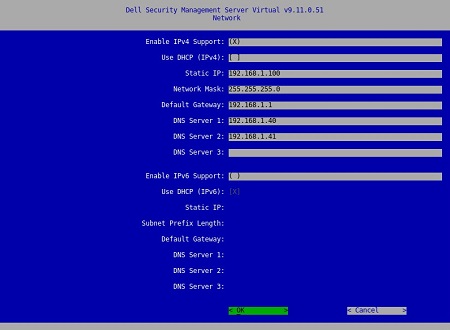 Bemærk:
- Netværksindstillingerne kan ændres senere fra administrationskonsollen, når installationen er fuldført.
- Værtsnavnene i eksempelskærmbilledet vil være anderledes i dit miljø.
- DNS-serveren er beregnet til en DNS-server internt i dit miljø i modsætning til en offentlig DNS.
- I menuen Netværk :
- Hvis du vil bruge IPv6, skal du markere Aktivér IPv6-understøttelse med mellemrumstasten.
- Hvis du vil bruge DHCP, skal du markere Brug DHCP (IPv6) med mellemrumstasten og derefter gå til trin 9. Hvis du ikke vil bruge DHCP, skal du gå til trin 8C.
- Udfyld statisk IP, undernetpræfikslængde, standardgateway og DNS-server 1.
- Du kan også udfylde DNS-server 2 og DNS-server 3.
- Når netværksindstillingerne er udfyldt, skal du vælge OK, trykke på Enter og derefter gå til trin 9.
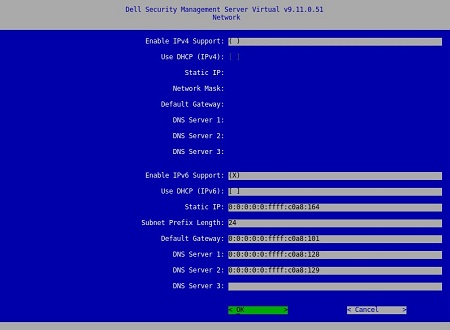 Bemærk:
- Netværksindstillingerne kan ændres senere fra administrationskonsollen, når installationen er fuldført.
- Værtsnavnene i eksempelskærmbilledet vil være anderledes i dit miljø.
- DNS-serveren er beregnet til en DNS-server internt i dit miljø i modsætning til en offentlig DNS.
- Vælg den tidszone, hvor serveren er placeret, og tryk derefter på Enter.
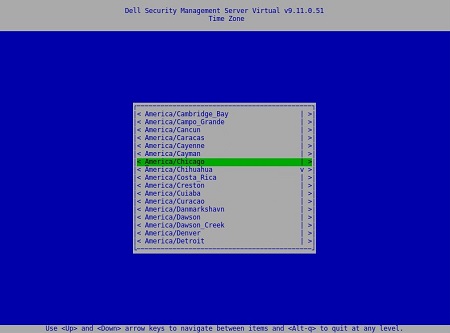 Bemærk: Tidszonen kan ændres senere fra administrationskonsollen, når installationen er fuldført.
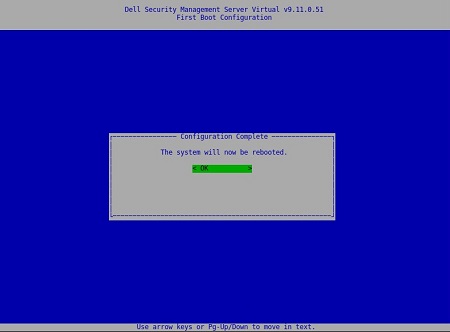
 - Tryk på Enter på OK for at genstarte.
9.8.2 til 9.10.1
- Vælg det sprog, der skal vises, ved at trykke på mellemrumstasten på den relevante indstilling. Når sproget er valgt, skal du rulle ned til Vis slutbrugerlicensaftale og derefter trykke på Enter.
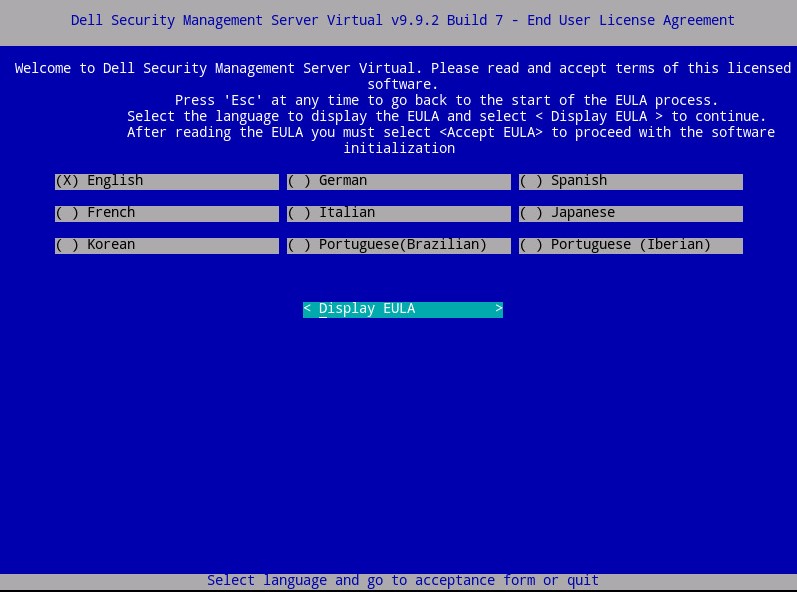 Bemærk: Sprogindstillingerne kan ændres senere fra administrationskonsollen, når installationen er fuldført.
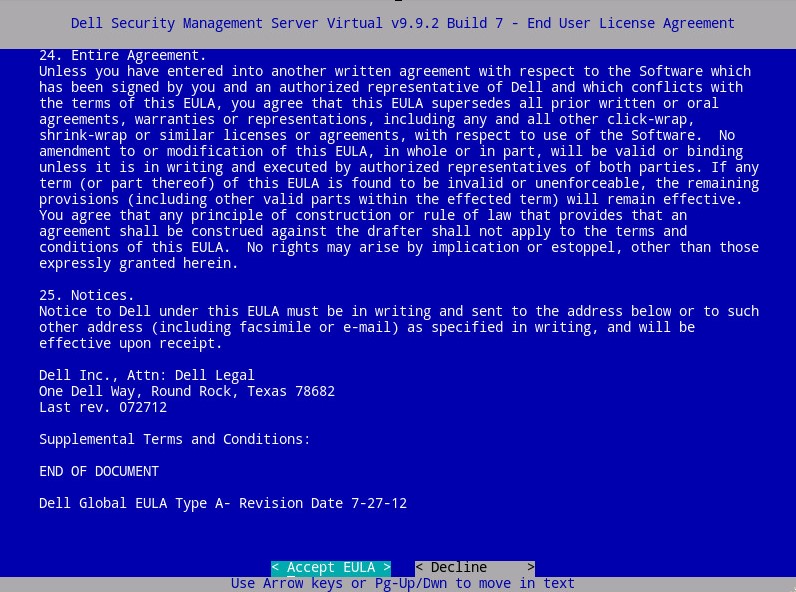
 - Gennemse slutbrugerlicensaftalen (EULA) ved hjælp af piletasterne eller siden ned for at rulle ned. I slutningen af menuen EULA skal du vælge Accept EULA og derefter trykke på Enter.
- Vælg Download opdatering, og tryk derefter på Enter.
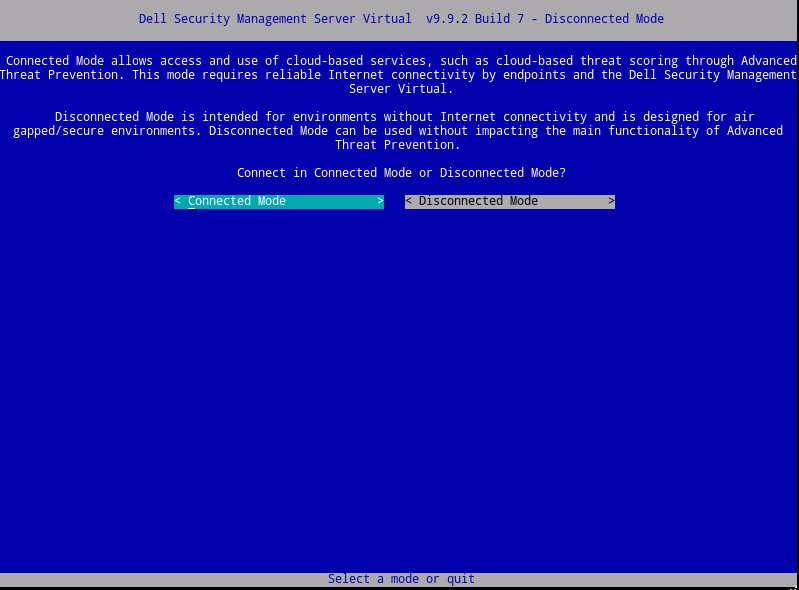 Bemærk: Denne artikel dækker kun, hvordan du installerer i tilsluttet tilstand. På grund af kompleksiteten anbefaler Dell Technologies et engagement i kundeservice for afbrudt tilstand (air-gap-tilstand). Klienttjenesteaftaler kan købes via din salgsrepræsentant.
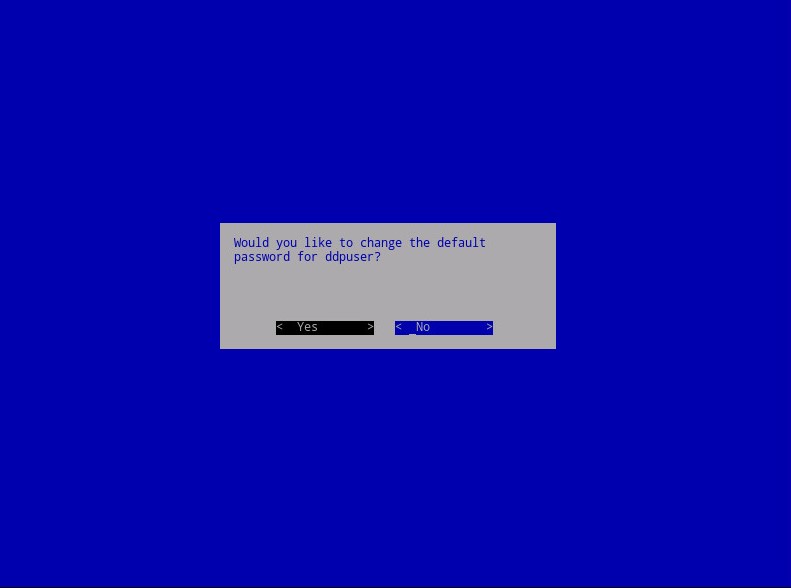
 - Du kan også vælge Ja og derefter trykke på Enter for at ændre standardadgangskoden for
ddpuser. Hvis Ja er valgt, skal du gå til trin 4a. Sådan efterlader du standardadgangskoden tilddpuser, vælg Nej, tryk på Enter, og gå derefter til trin 5.
 Bemærk:
- Denne adgangskode sammen med adgangskoderne til
ddpconsoleogddpsupport, kan ændres senere fra administrationskonsollen, når installationen er fuldført. - Standardlegitimationsoplysningerne for Dell Security Management Server Virtual er:
- Brugernavn:
ddpuser - Adgangskode:
ddpuser
- Brugernavn:
- I sættet
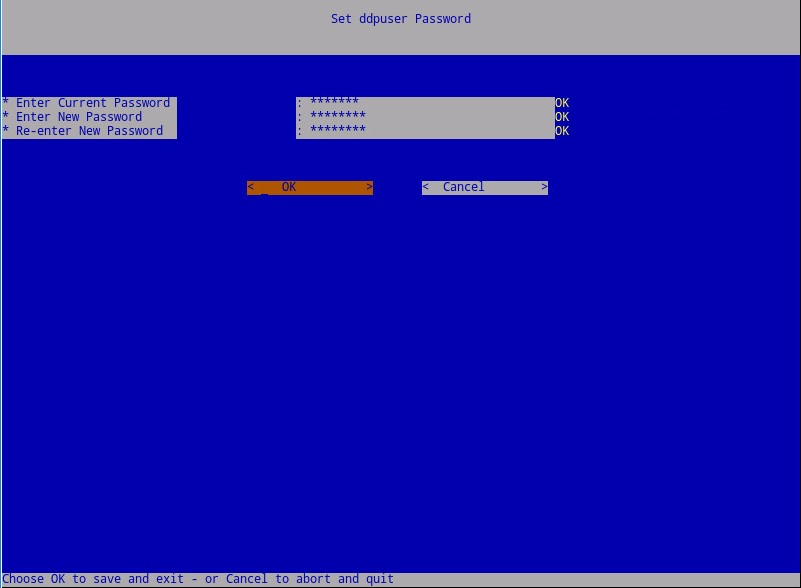
ddpuserAdgangskodemenu , skal du udfylde den aktuelle adgangskode tilddpuser. - Udfyld den nye adgangskode , og angiv den nye adgangskode igen.
- Vælg Ja , og tryk derefter på Enter.
- Denne adgangskode sammen med adgangskoderne til
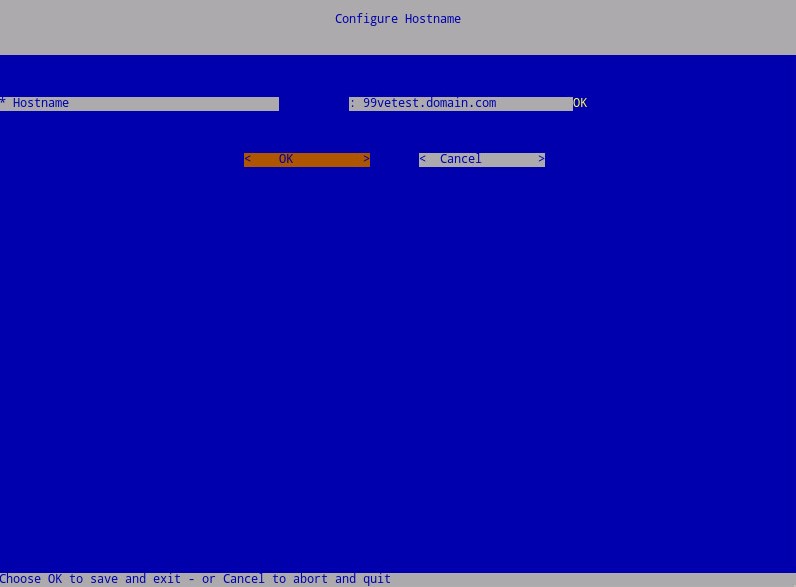
- Udfyld et fuldt kvalificeret domænenavn (FQDN) for værtsnavnet, vælg OK, og tryk derefter på Enter.
- I menuen Konfigurer indstillinger :
- Hvis du vil konfigurere Dell Security Management Server til DHCP, skal du lade standardindstillingerne være markeret, vælge OK, trykke på Enter og derefter gå videre til trin 7. Hvis du ikke vil bruge DHCP, skal du gå til trin 6b.
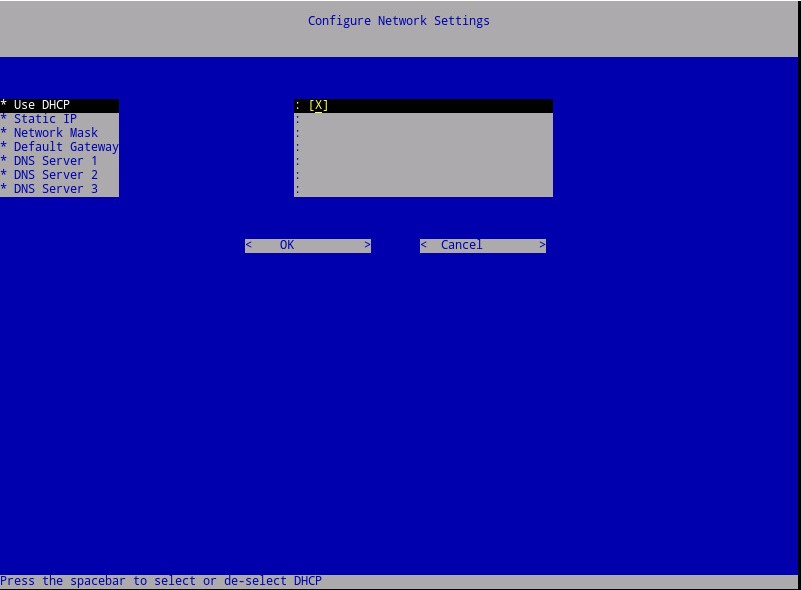
- Hvis du vil deaktivere DHCP for Dell Security Management Server, skal du trykke på mellemrumstasten til højre for Brug DHCP.
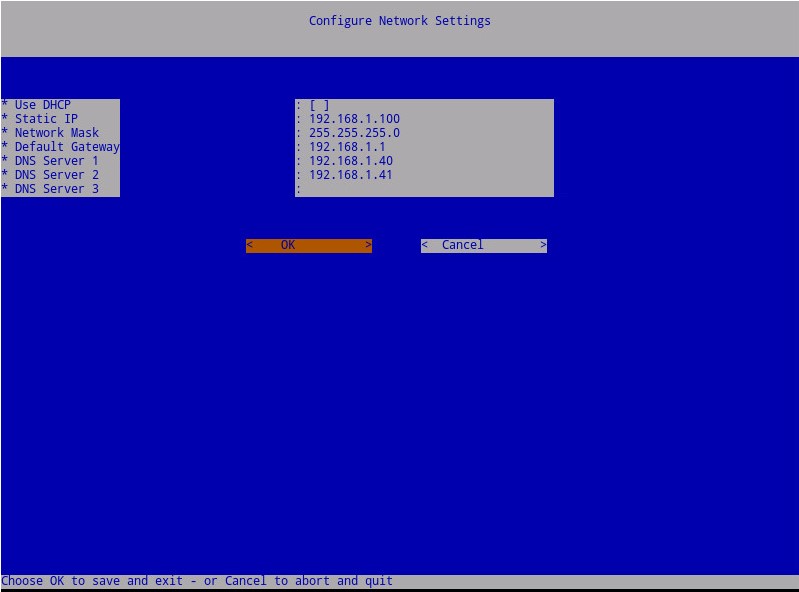
- Udfyld statisk IP, netværksmaske, standardgateway og DNS-server 1.
- Du kan også udfylde DNS-server 2 og DNS-server 3.
- Når netværksindstillingerne er udfyldt, skal du vælge OK, trykke på Enter og derefter gå til trin 7.
 Bemærk:
- Netværksindstillingerne kan ændres senere fra administrationskonsollen, når installationen er fuldført.
- Værtsnavnene i eksempelskærmbilledet vil være anderledes i dit miljø.
- DNS-serveren er beregnet til en DNS-server internt i dit miljø i modsætning til en offentlig DNS.
- Hvis du vil konfigurere Dell Security Management Server til DHCP, skal du lade standardindstillingerne være markeret, vælge OK, trykke på Enter og derefter gå videre til trin 7. Hvis du ikke vil bruge DHCP, skal du gå til trin 6b.
- Vælg den tidszone, hvor serveren er placeret, og tryk derefter på Enter.
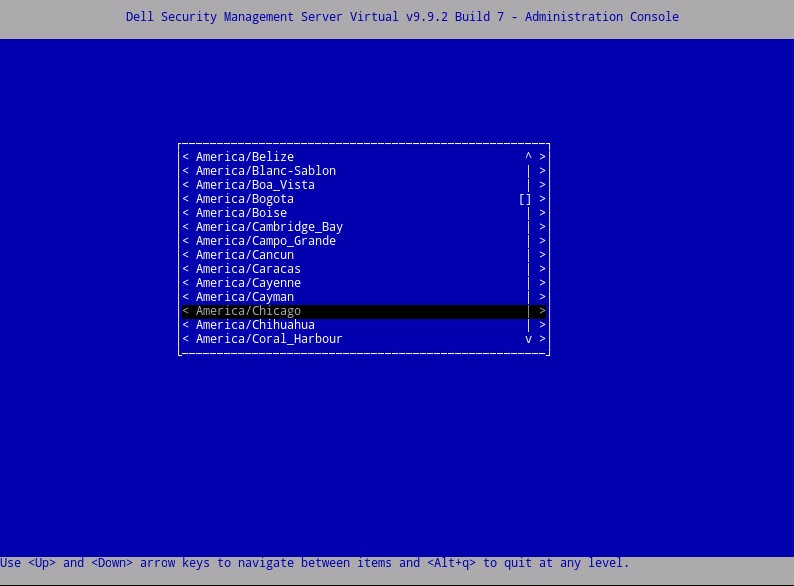 Bemærk: Tidszonen kan ændres senere fra administrationskonsollen, når installationen er fuldført.
 - Tryk på Enter på OK for at bekræfte den valgte tidszone.

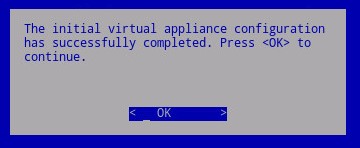
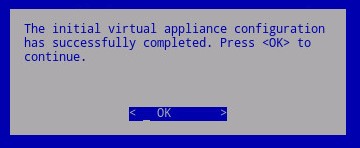
- Tryk på Enter på OK for at bekræfte, at konfigurationen er gennemført.
9.4.0 til 9.7.0
- Vælg det sprog, der skal vises, ved at trykke på mellemrumstasten på den relevante indstilling. Når sproget er valgt, skal du rulle ned til Vis slutbrugerlicensaftale og derefter trykke på Enter.
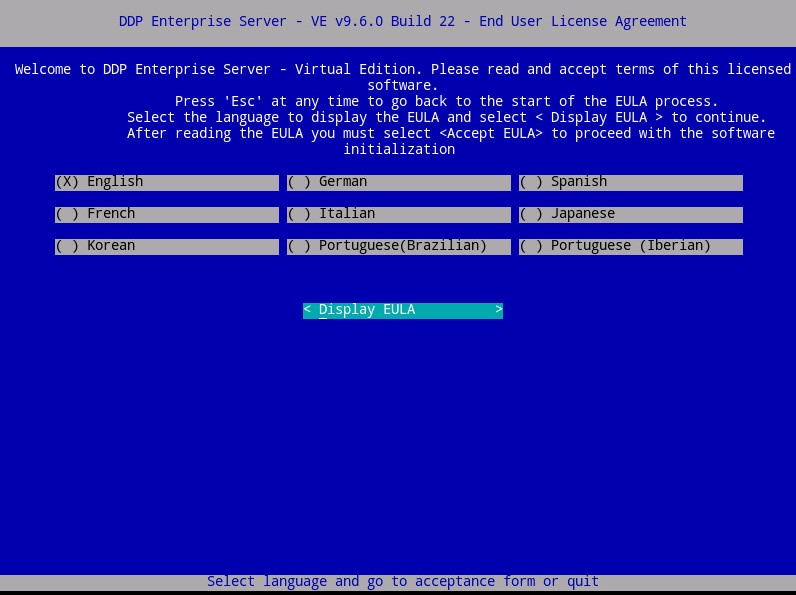 Bemærk: Sprogindstillingerne kan ændres senere fra administrationskonsollen, når installationen er fuldført.
 - Gennemse slutbrugerlicensaftalen (EULA) ved hjælp af piletasterne eller siden ned for at rulle ned. I slutningen af menuen EULA skal du vælge Accept EULA og derefter trykke på Enter.
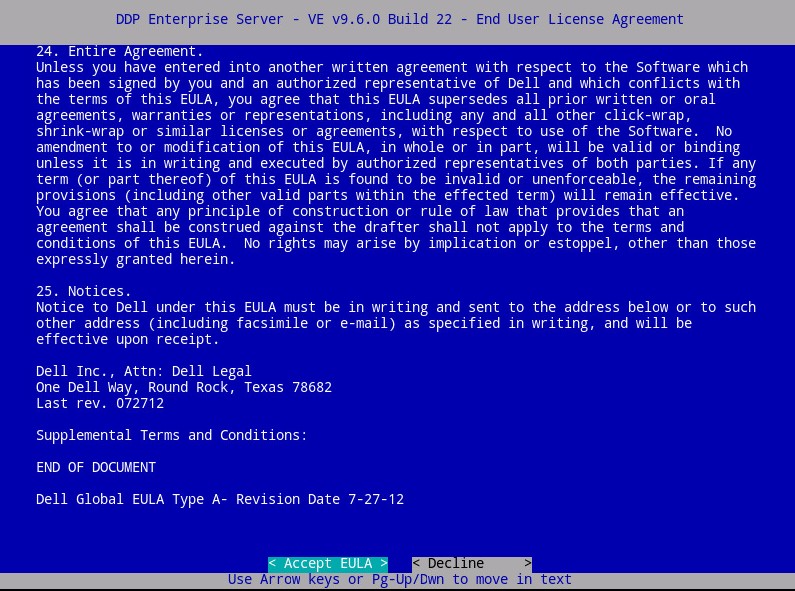
- Vælg Standardtilstand , og tryk derefter på Enter.
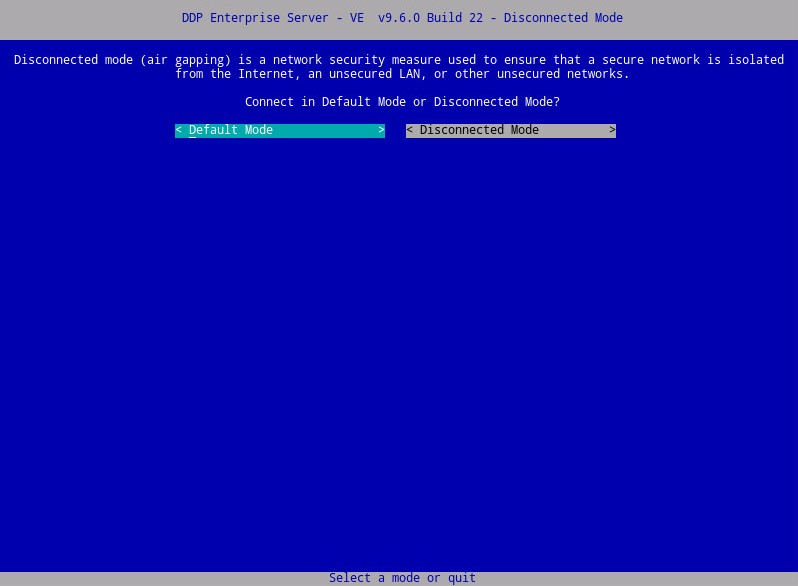 Bemærk: Denne artikel dækker kun, hvordan du installerer i standardtilstand. På grund af kompleksiteten anbefaler Dell Technologies et engagement i kundeservice for afbrudt tilstand (air-gap-tilstand). Klienttjenesteaftaler kan købes via din salgsrepræsentant.
 - Du kan også vælge Ja og derefter trykke på Enter for at ændre standardadgangskoden for
ddpuser. Hvis Ja er valgt, skal du gå til trin 4a. Sådan efterlader du standardadgangskoden tilddpuser, vælg Nej, tryk på Enter, og gå derefter til trin 5.
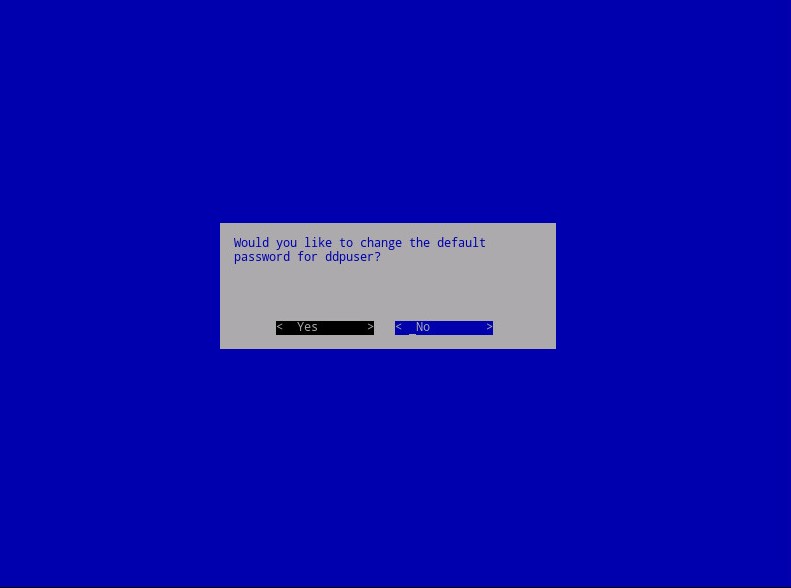 Bemærk:
- Denne adgangskode sammen med adgangskoderne til
ddpconsoleogddpsupport, kan ændres senere fra administrationskonsollen, når installationen er fuldført. - Standardlegitimationsoplysningerne for Dell Data Protection Enterprise Server Virtual Edition er:
- Brugernavn:
ddpuser - Adgangskode:
ddpuser
- Brugernavn:
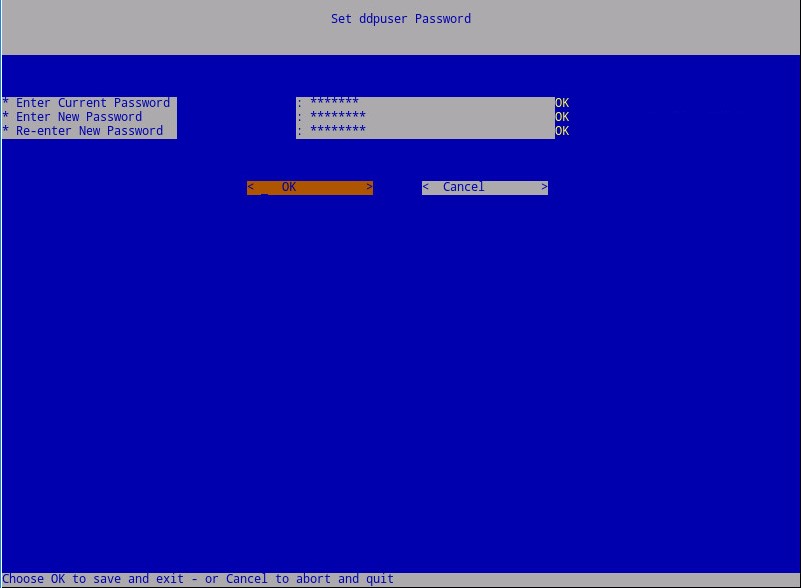
- I sættet
ddpuserAdgangskodemenu , skal du udfylde den aktuelle adgangskode tilddpuser. - Udfyld den nye adgangskode , og angiv den nye adgangskode igen.
- Vælg Ja , og tryk derefter på Enter.
- Denne adgangskode sammen med adgangskoderne til
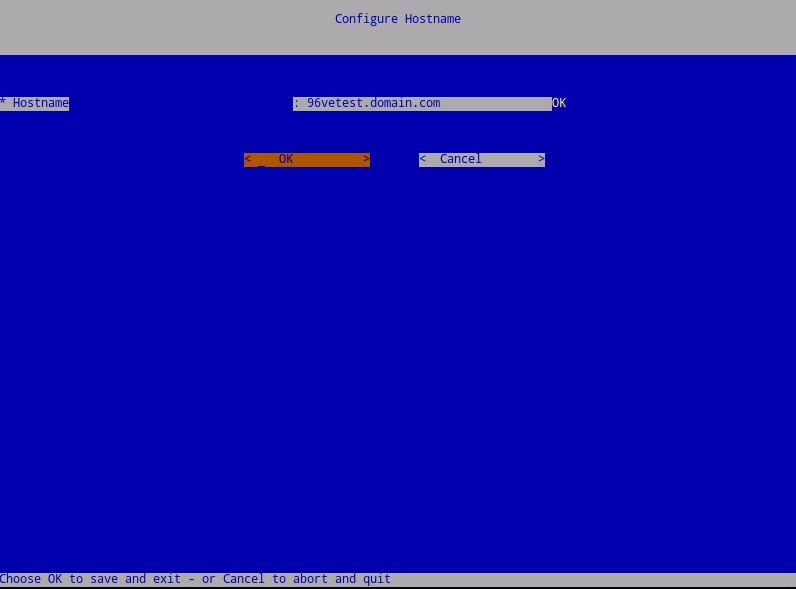
- Udfyld et fuldt kvalificeret domænenavn (FQDN) for værtsnavnet, vælg OK, og tryk derefter på Enter.
- I menuen Konfigurer indstillinger :
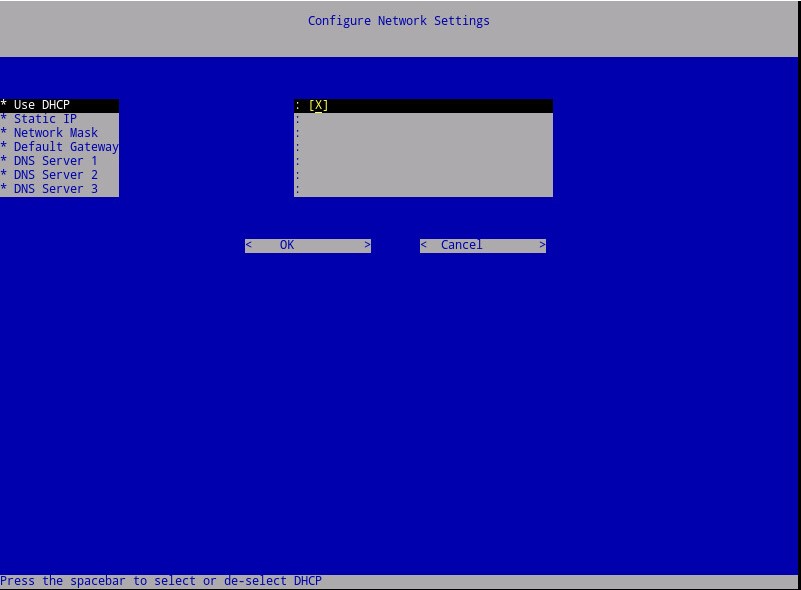
- Hvis du vil konfigurere Dell Security Management Server til DHCP, skal du lade standardindstillingerne være markeret, vælge OK, trykke på Enter og derefter gå videre til trin 7. Hvis du ikke vil bruge DHCP, skal du gå til trin 6b.
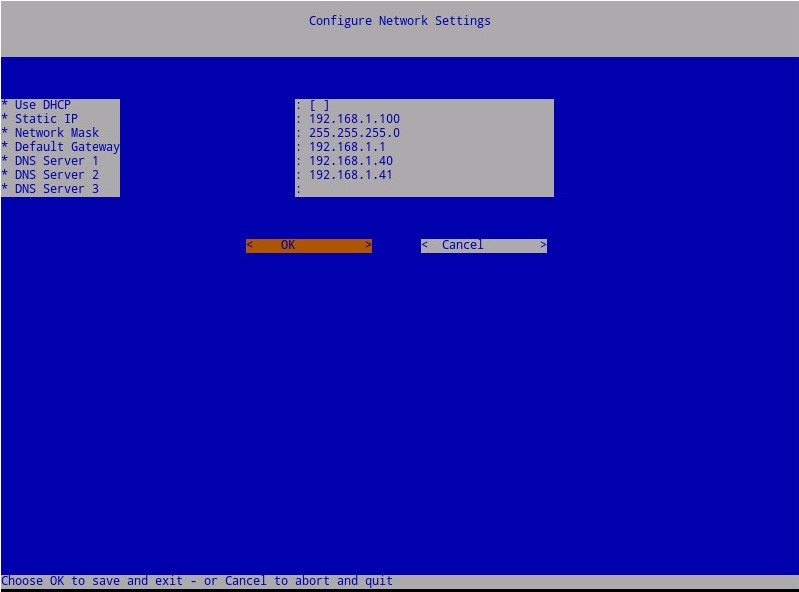
- Hvis du vil deaktivere DHCP for Dell Security Management Server, skal du trykke på mellemrumstasten til højre for Brug DHCP.
- Udfyld statisk IP, netværksmaske, standardgateway og DNS-server 1.
- Du kan også udfylde DNS-server 2 og DNS-server 3.
- Når netværksindstillingerne er udfyldt, skal du vælge OK, trykke på Enter og derefter gå til trin 7.
 Bemærk:
- Netværksindstillingerne kan ændres senere fra administrationskonsollen, når installationen er fuldført.
- Værtsnavnene i eksempelskærmbilledet vil være anderledes i dit miljø.
- DNS-serveren er beregnet til en DNS-server internt i dit miljø i modsætning til en offentlig DNS.
- Hvis du vil konfigurere Dell Security Management Server til DHCP, skal du lade standardindstillingerne være markeret, vælge OK, trykke på Enter og derefter gå videre til trin 7. Hvis du ikke vil bruge DHCP, skal du gå til trin 6b.
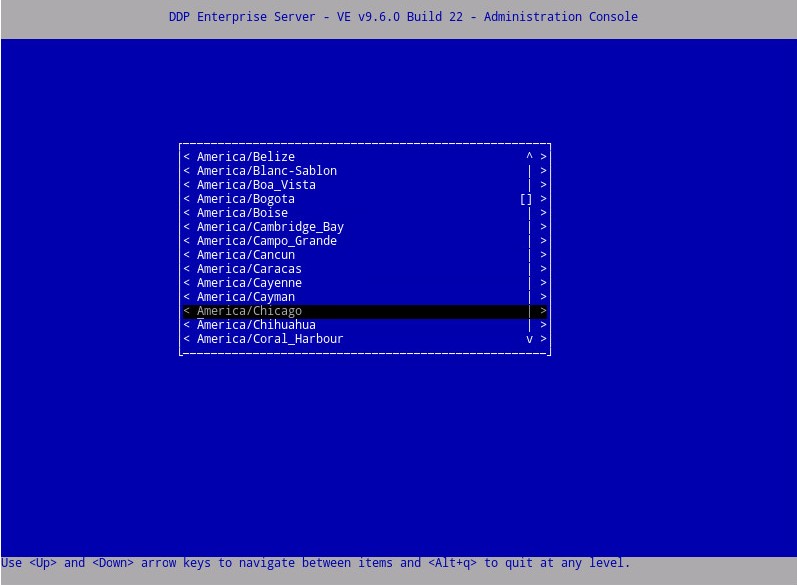
- Vælg den tidszone, hvor serveren er placeret, og tryk derefter på Enter.
 Bemærk: Tidszonen kan ændres senere fra administrationskonsollen, når installationen er fuldført.
 - Tryk på Enter på OK for at bekræfte den valgte tidszone.

- Tryk på Enter på OK for at bekræfte, at konfigurationen er gennemført.
8.5.0 til 9.2.0
- Vælg det sprog, der skal vises, ved at trykke på mellemrumstasten på den relevante indstilling. Når sproget er valgt, skal du rulle ned til Vis slutbrugerlicensaftale og derefter trykke på Enter.
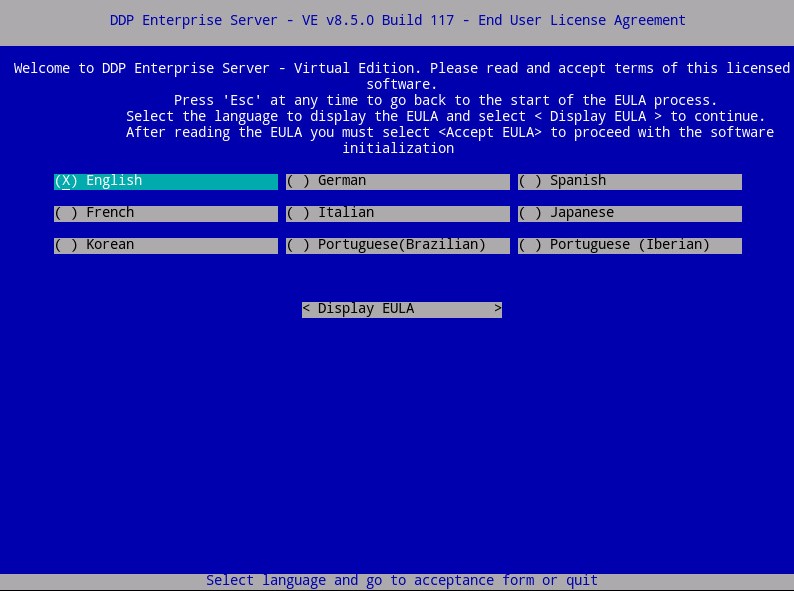 Bemærk: Sprogindstillingerne kan ændres senere fra administrationskonsollen, når installationen er fuldført.
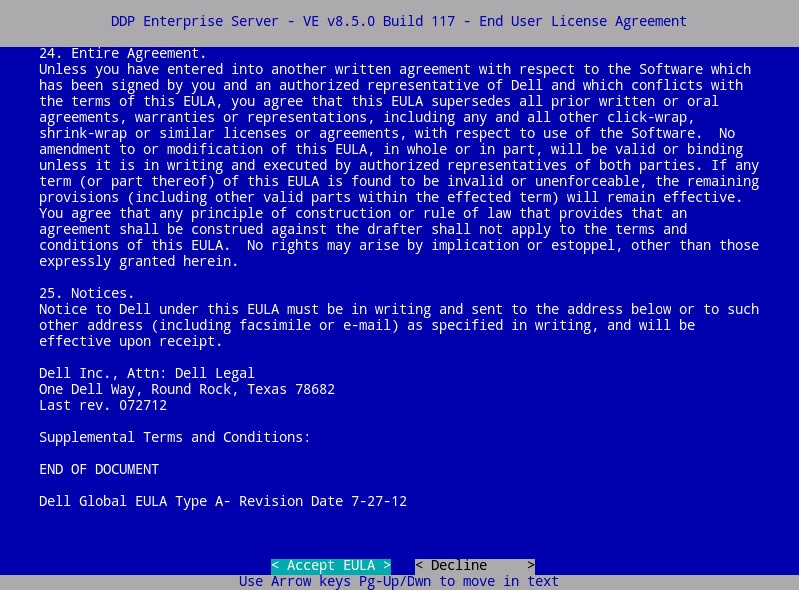
 - Gennemse slutbrugerlicensaftalen (EULA) ved hjælp af piletasterne eller siden ned for at rulle ned. I slutningen af menuen EULA skal du vælge Accept EULA og derefter trykke på Enter.
- Hvis der modtages en "wget error code 4", skal du vælge OK og derefter trykke på Enter.

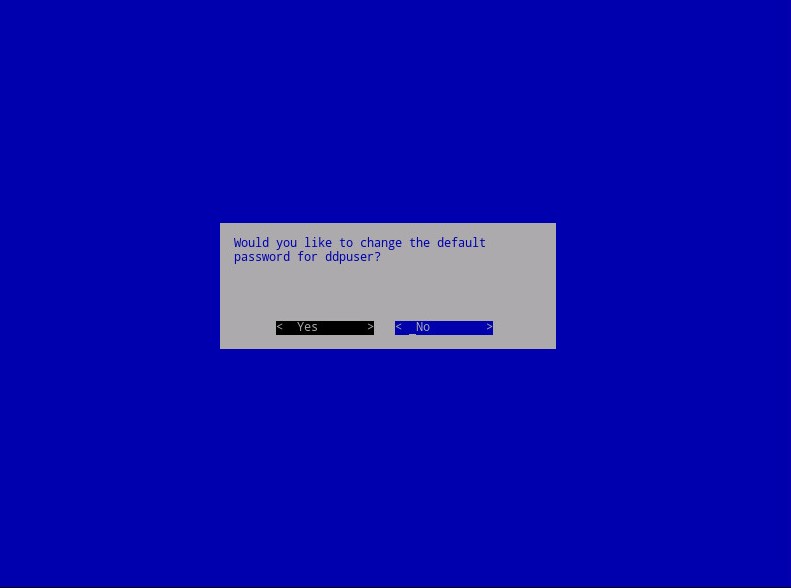
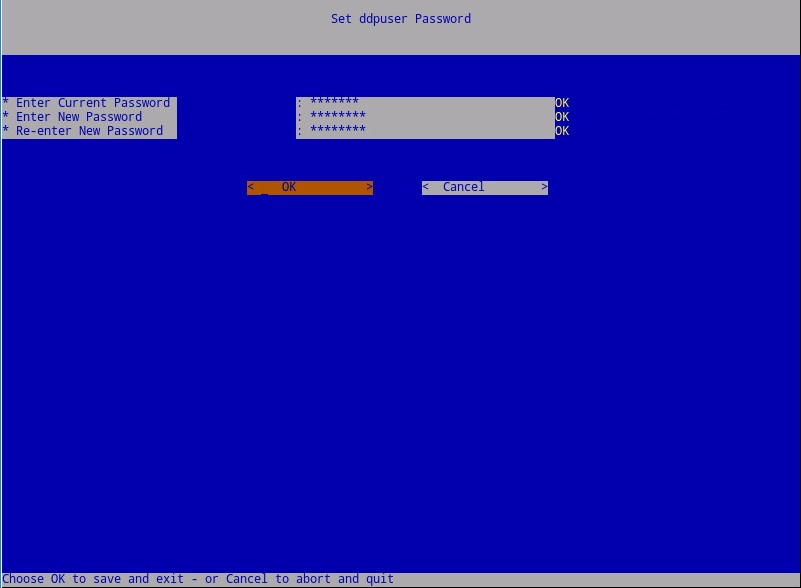
- Du kan også vælge Ja og derefter trykke på Enter for at ændre standardadgangskoden for
ddpuser. Hvis Ja er valgt, skal du gå til trin 4a. Sådan efterlader du standardadgangskoden tilddpuser, vælg Nej, tryk på Enter, og gå derefter til trin 5.
 Bemærk:
- Denne adgangskode sammen med adgangskoderne til
ddpconsoleogddpsupport, kan ændres senere fra administrationskonsollen, når installationen er fuldført. - Standardlegitimationsoplysningerne for Dell Data Protection Enterprise Server Virtual Edition er:
- Brugernavn:
ddpuser - Adgangskode:
ddpuser
- Brugernavn:
- I sættet
ddpuserAdgangskodemenu , skal du udfylde den aktuelle adgangskode tilddpuser. - Udfyld den nye adgangskode , og angiv den nye adgangskode igen.
- Vælg Ja , og tryk derefter på Enter.
- Denne adgangskode sammen med adgangskoderne til
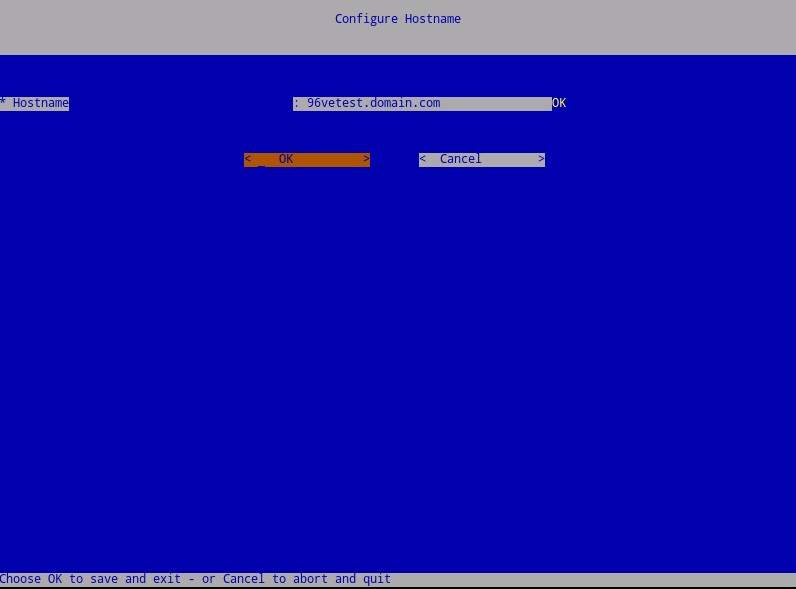
- Udfyld et fuldt kvalificeret domænenavn (FQDN) for værtsnavnet, vælg OK, og tryk derefter på Enter.
- I menuen Konfigurer indstillinger :
- Hvis du vil konfigurere Dell Security Management Server til DHCP, skal du lade standardindstillingerne være markeret, vælge OK, trykke på Enter og derefter gå videre til trin 7. Hvis du ikke vil bruge DHCP, skal du gå til trin 6b.
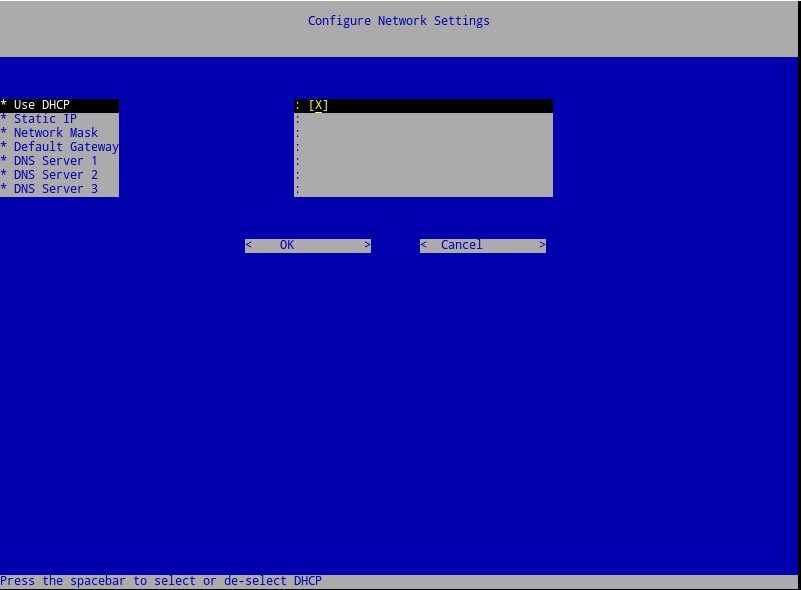
- Hvis du vil deaktivere DHCP for Dell Security Management Server, skal du trykke på mellemrumstasten til højre for Brug DHCP.
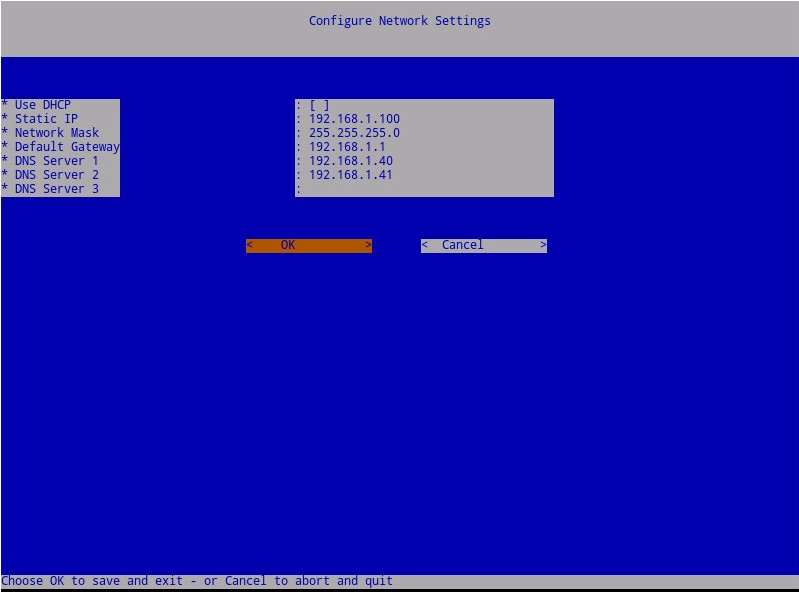
- Udfyld statisk IP, netværksmaske, standardgateway og DNS-server 1.
- Du kan også udfylde DNS-server 2 og DNS-server 3.
- Når netværksindstillingerne er udfyldt, skal du vælge OK, trykke på Enter og derefter gå til trin 7.
 Bemærk:
- Netværksindstillingerne kan ændres senere fra administrationskonsollen, når installationen er fuldført.
- Værtsnavnene i eksempelskærmbilledet vil være anderledes i dit miljø.
- DNS-serveren er beregnet til en DNS-server internt i dit miljø i modsætning til en offentlig DNS.
- Hvis du vil konfigurere Dell Security Management Server til DHCP, skal du lade standardindstillingerne være markeret, vælge OK, trykke på Enter og derefter gå videre til trin 7. Hvis du ikke vil bruge DHCP, skal du gå til trin 6b.
- Vælg den tidszone, hvor serveren er placeret, og tryk derefter på Enter.
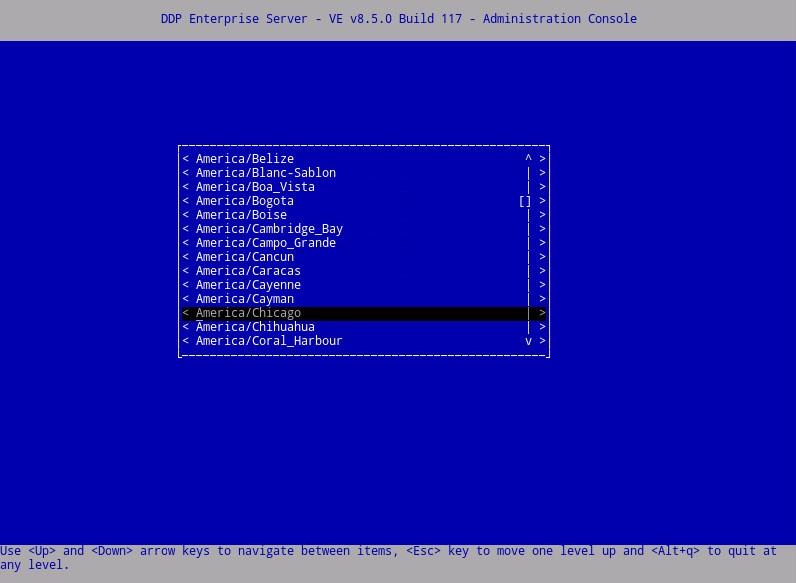 Bemærk: Tidszonen kan ændres senere fra administrationskonsollen, når installationen er fuldført.
 - Tryk på Enter på OK for at bekræfte den valgte tidszone.

- Tryk på Enter på OK for at bekræfte, at konfigurationen er gennemført.
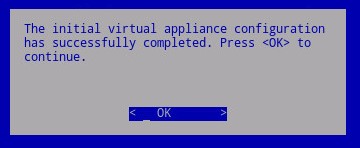
8.4.0
- Vælg det relevante sprog ved at trykke på mellemrumstasten på den relevante indstilling. Når det relevante sprog er valgt, skal du rulle ned til Vis slutbrugerlicensaftale og derefter trykke på Enter.
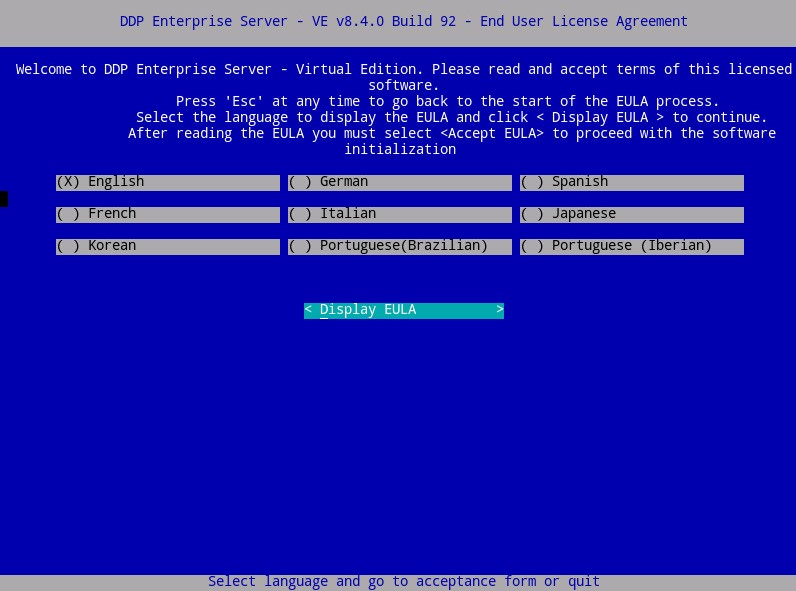 Bemærk: Sprogindstillingerne kan ændres senere fra administrationskonsollen, når installationen er fuldført.
 - Gennemse slutbrugerlicensaftalen (EULA) ved hjælp af piletasterne eller siden ned for at rulle ned. I slutningen af menuen EULA skal du vælge Accept EULA og derefter trykke på Enter.
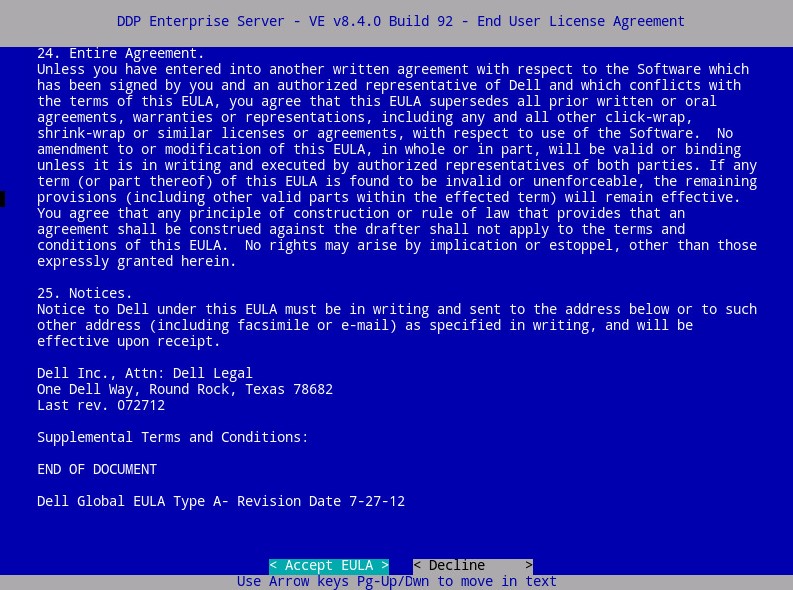
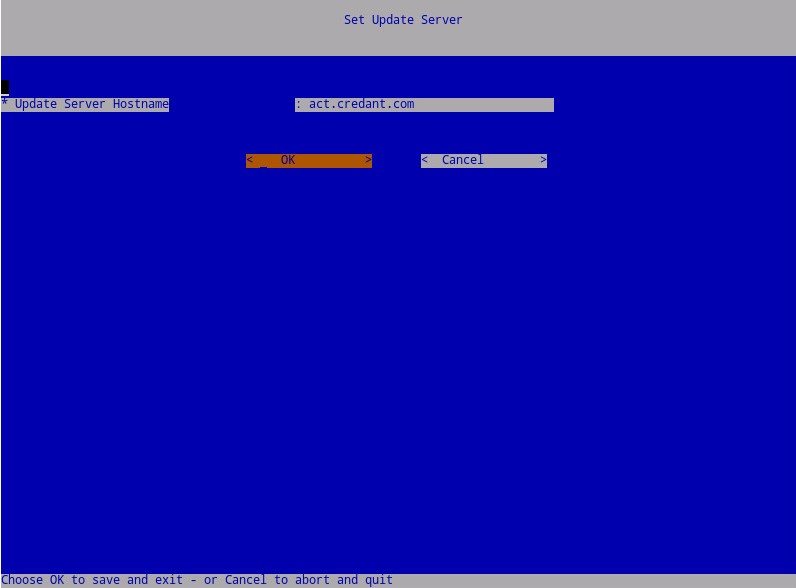
- Vælg OK , og tryk på Enter, medmindre du skal ændre Update Server-værtsnavnet.
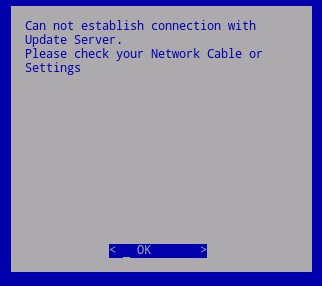
- Hvis meddelelsen "Der kan ikke oprettes forbindelse til Update Server" modtages, skal du trykke på Enter på OK.
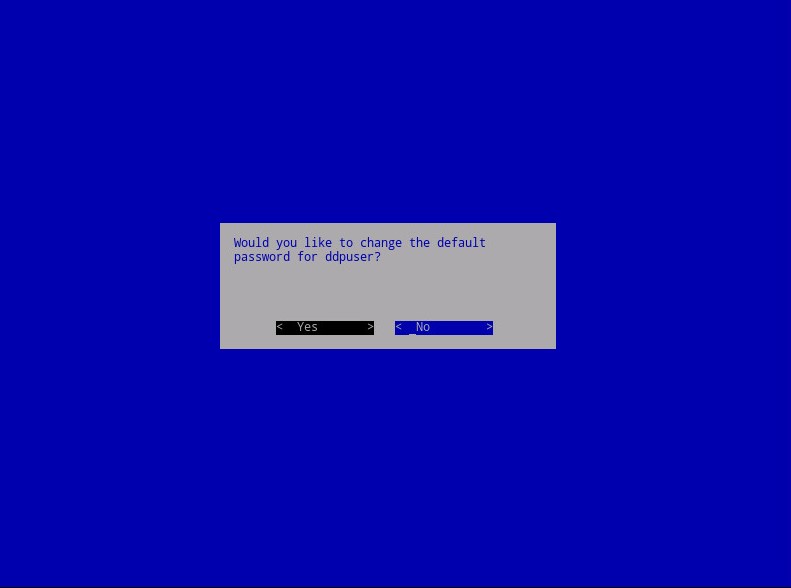
- Du kan også vælge Ja og derefter trykke på Enter for at ændre standardadgangskoden for
ddpuser. Hvis Ja er valgt, skal du gå til trin 5a. Sådan efterlader du standardadgangskoden tilddpuser, vælg Nej, tryk på Enter, og gå derefter til trin 6.
 Bemærk:
- Denne adgangskode sammen med adgangskoderne til
ddpconsoleogddpsupport, kan ændres senere fra administrationskonsollen, når installationen er fuldført. - Standardlegitimationsoplysningerne for Dell Data Protection Enterprise Server Virtual Edition er:
- Brugernavn:
ddpuser - Adgangskode:
ddpuser
- Brugernavn:
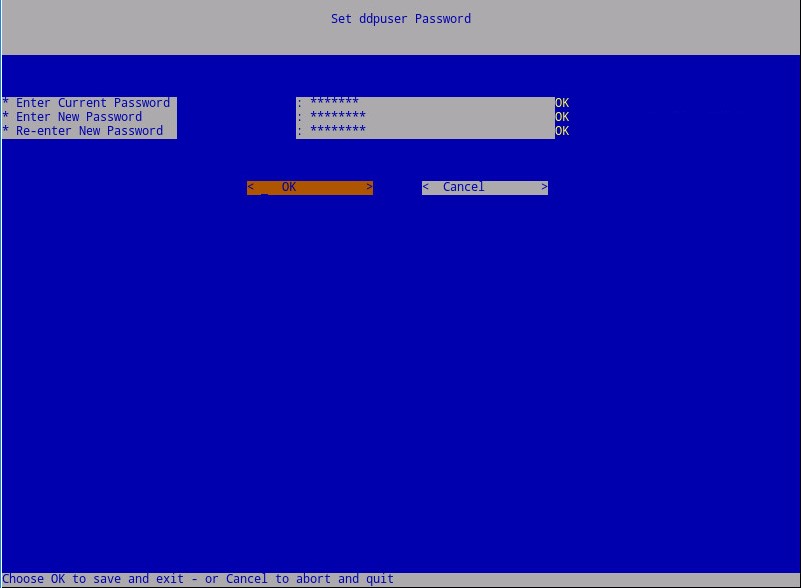
- I sættet
ddpuserAdgangskodemenu , skal du udfylde den aktuelle adgangskode tilddpuser. - Udfyld den nye adgangskode , og angiv den nye adgangskode igen.
- Vælg Ja , og tryk derefter på Enter.
- Denne adgangskode sammen med adgangskoderne til
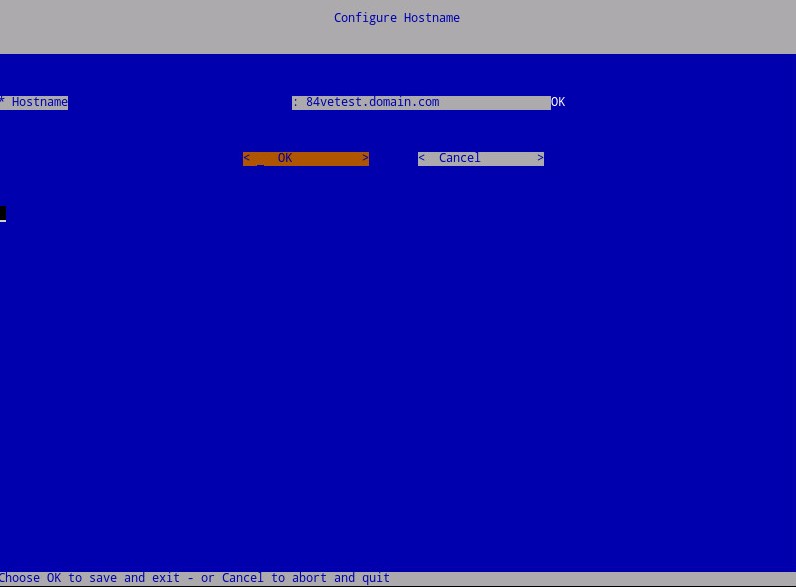
- Udfyld et fuldt kvalificeret domænenavn (FQDN) for værtsnavnet, vælg OK, og tryk derefter på Enter.
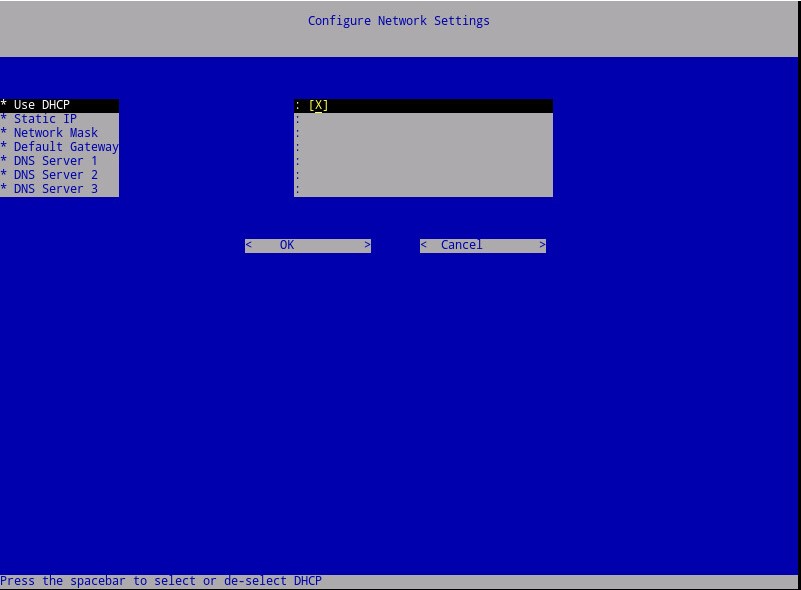
- I menuen Konfigurer indstillinger :
- Hvis du vil konfigurere Dell Security Management Server til DHCP, skal du lade standardindstillingerne være markeret, vælge OK, trykke på Enter og derefter gå videre til trin 8. Hvis du ikke vil bruge DHCP, skal du gå til trin 7b.
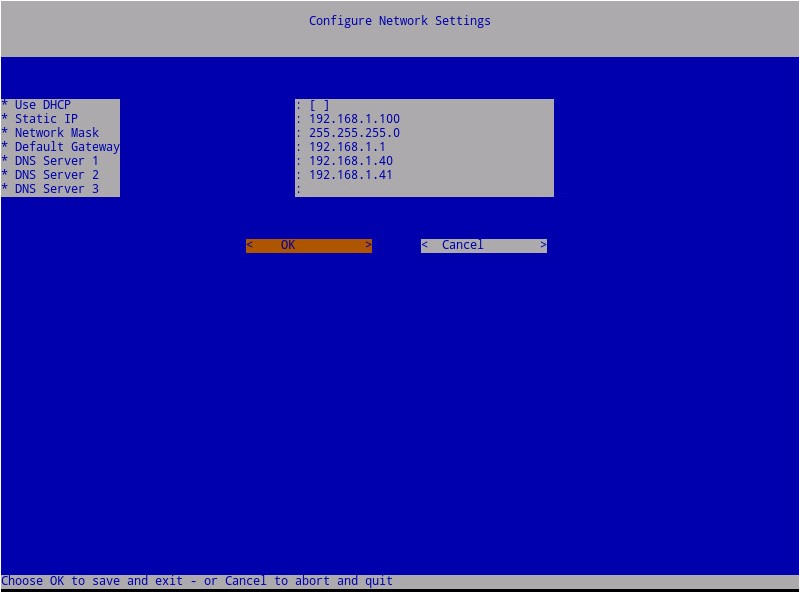
- Hvis du vil deaktivere DHCP for Dell Security Management Server, skal du trykke på mellemrumstasten til højre for Brug DHCP.
- Udfyld statisk IP, netværksmaske, standardgateway og DNS-server 1.
- Du kan også udfylde DNS-server 2 og DNS-server 3.
- Når netværksindstillingerne er udfyldt, skal du vælge OK, trykke på Enter og derefter gå til trin 8.
 Bemærk:
- Netværksindstillingerne kan ændres senere fra administrationskonsollen, når installationen er fuldført.
- Værtsnavnene i eksempelskærmbilledet vil være anderledes i dit miljø.
- DNS-serveren er beregnet til en DNS-server internt i dit miljø i modsætning til en offentlig DNS.
- Hvis du vil konfigurere Dell Security Management Server til DHCP, skal du lade standardindstillingerne være markeret, vælge OK, trykke på Enter og derefter gå videre til trin 8. Hvis du ikke vil bruge DHCP, skal du gå til trin 7b.
- Vælg den tidszone, hvor serveren er placeret, og tryk derefter på Enter.
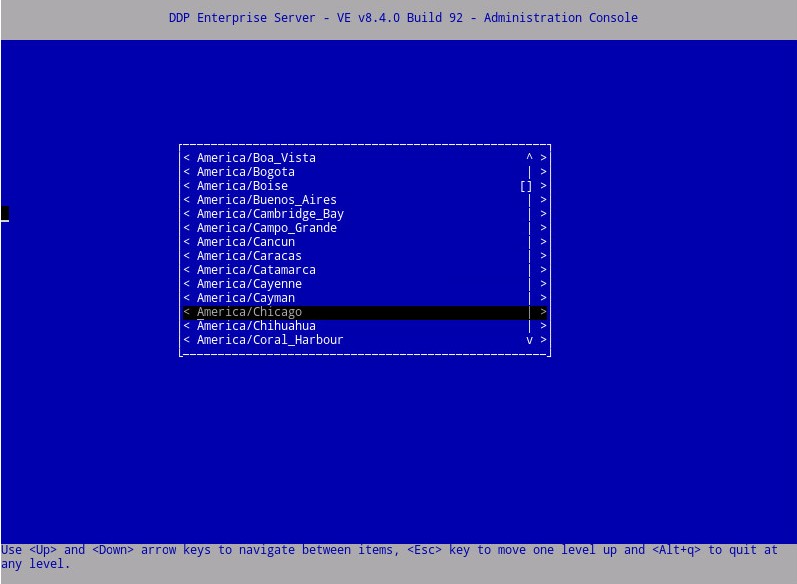 Bemærk: Tidszonen kan ændres senere fra administrationskonsollen, når installationen er fuldført.
 - Tryk på Enter på OK for at bekræfte den valgte tidszone.

- Tryk på Enter på OK for at bekræfte, at konfigurationen er gennemført.
8.2.0 til 8.2.3
- Vælg det relevante sprog ved at trykke på mellemrumstasten på den relevante indstilling. Når det relevante sprog er valgt, skal du rulle ned til Vis slutbrugerlicensaftale og derefter trykke på Enter.
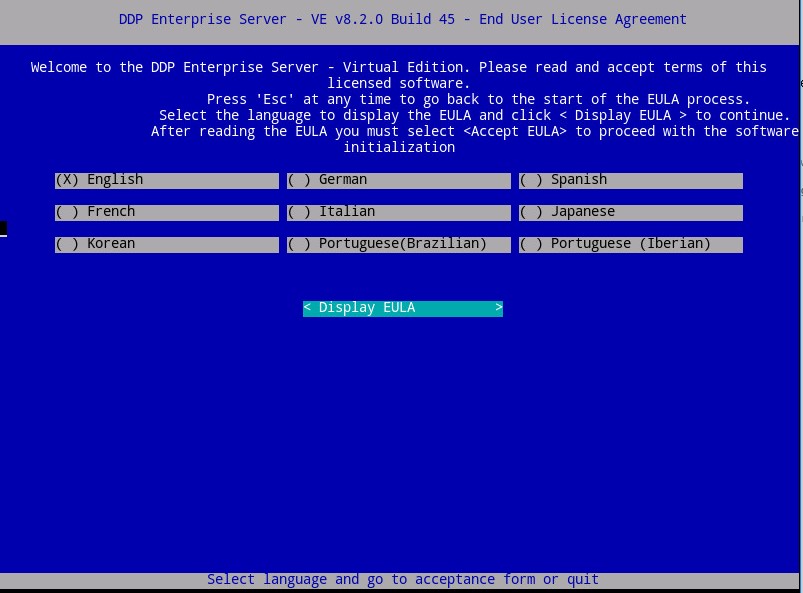 Bemærk: Sprogindstillingerne kan ændres senere fra administrationskonsollen, når installationen er fuldført.
 - Gennemse slutbrugerlicensaftalen (EULA) ved hjælp af piletasterne eller siden ned for at rulle ned. I slutningen af menuen EULA skal du vælge Accept EULA og derefter trykke på Enter.
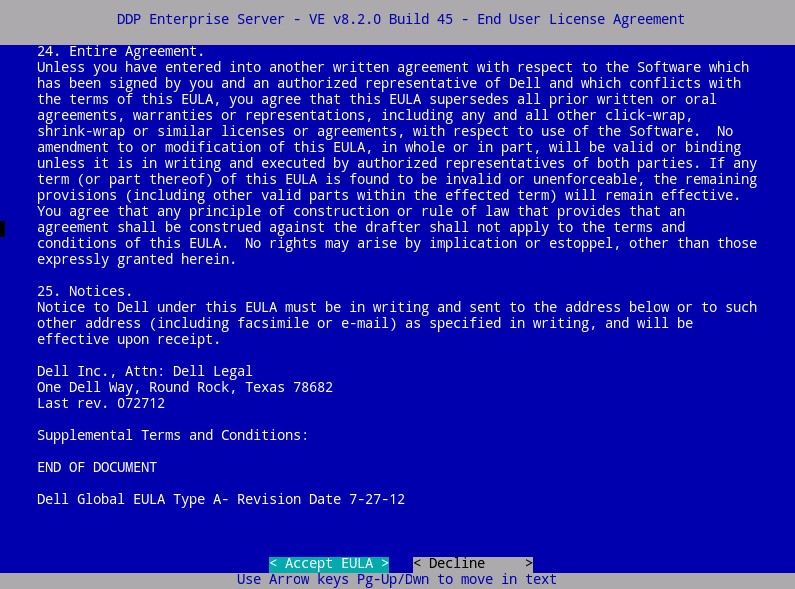
- Hvis der modtages en "WGET error: Code 4, Description: Network failure", skal du vælge OK og derefter trykke på Enter.

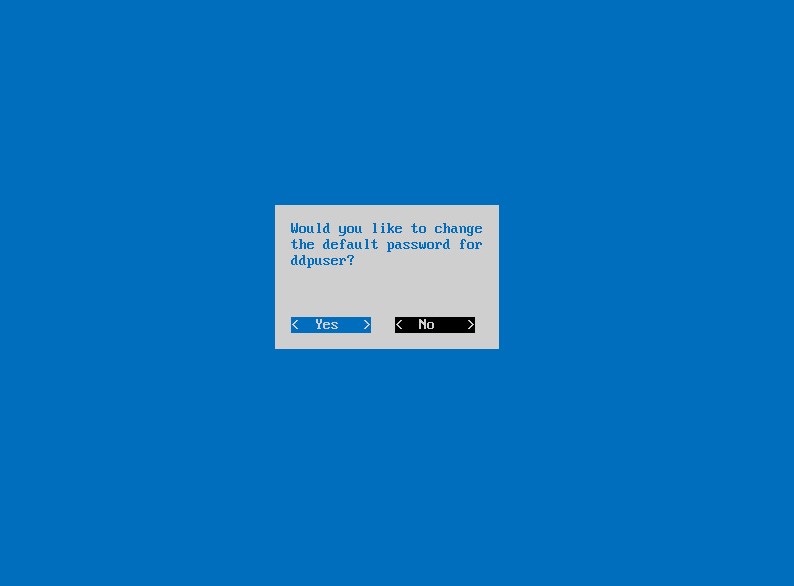
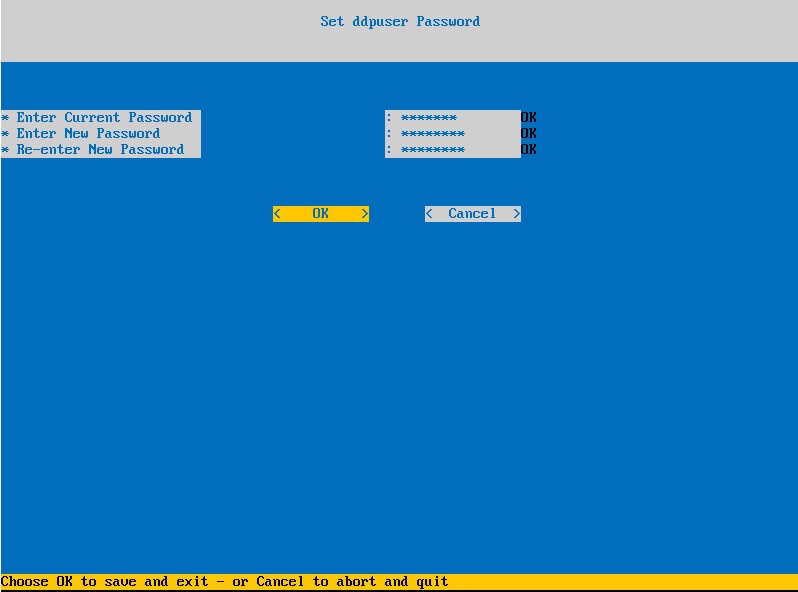
- Du kan også vælge Ja og derefter trykke på Enter for at ændre standardadgangskoden for
ddpuser. Hvis Ja er valgt, skal du gå til trin 4a. Sådan efterlader du standardadgangskoden tilddpuser, vælg Nej, tryk på Enter, og gå derefter til trin 5.
 Bemærk:
- Denne adgangskode sammen med adgangskoderne til
ddpconsoleogddpsupport, kan ændres senere fra administrationskonsollen, når installationen er fuldført. - Standardlegitimationsoplysningerne for Dell Data Protection Enterprise Server Virtual Edition er:
- Brugernavn:
ddpuser - Adgangskode:
ddpuser
- Brugernavn:
- I sættet
ddpuserAdgangskodemenu , skal du udfylde den aktuelle adgangskode tilddpuser. - Udfyld den nye adgangskode , og angiv den nye adgangskode igen.
- Vælg Ja , og tryk derefter på Enter.
- Denne adgangskode sammen med adgangskoderne til
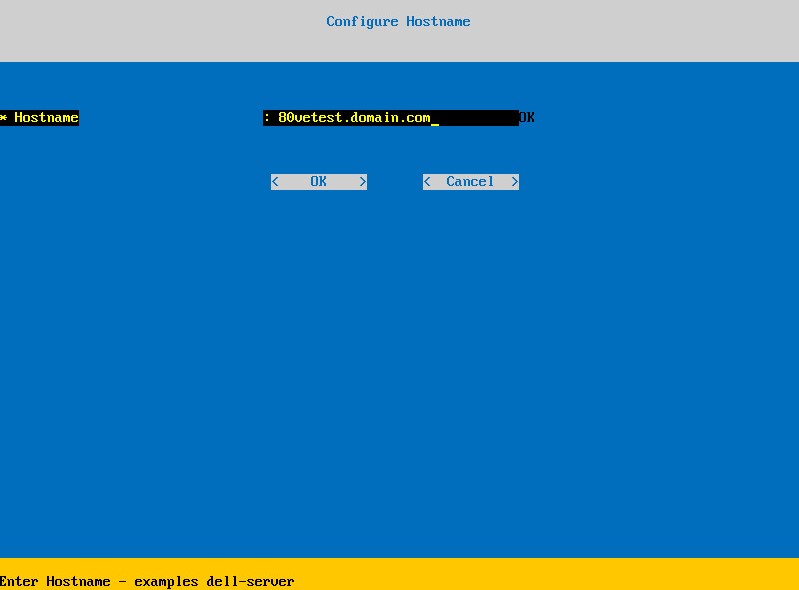
- Udfyld et fuldt kvalificeret domænenavn (FQDN) for værtsnavnet, vælg OK, og tryk derefter på Enter.
- I menuen Konfigurer indstillinger :
- Hvis du vil konfigurere Dell Security Management Server til DHCP, skal du lade standardindstillingerne være markeret, vælge OK, trykke på Enter og derefter gå videre til trin 7. Hvis du ikke vil bruge DHCP, skal du gå til trin 6b.
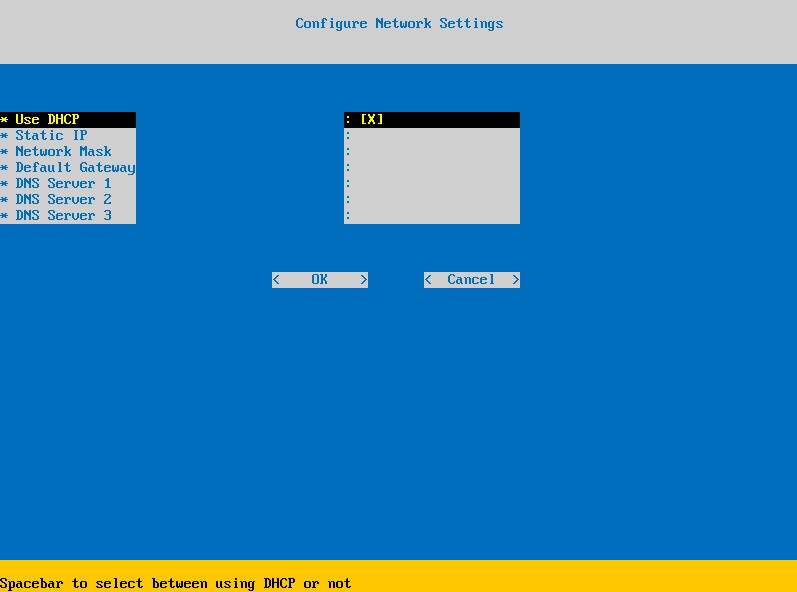
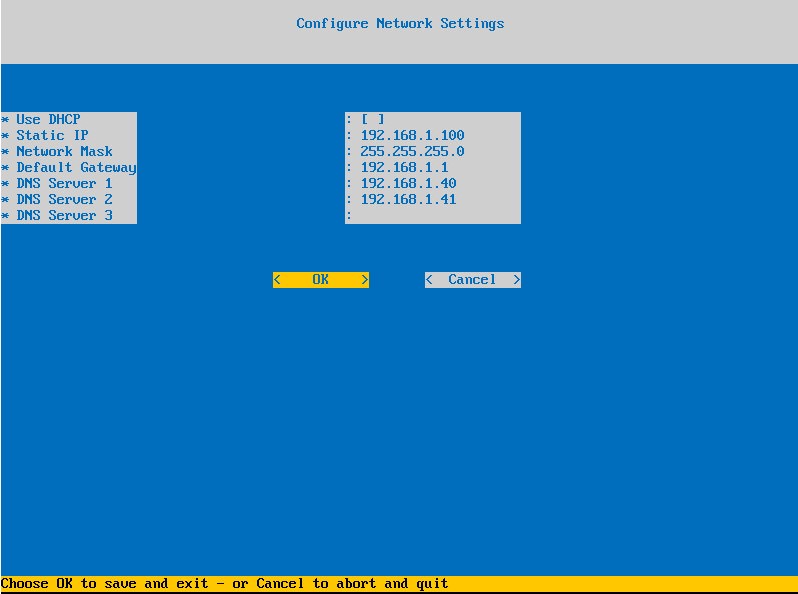
- Hvis du vil deaktivere DHCP for Dell Security Management Server, skal du trykke på mellemrumstasten til højre for Brug DHCP.
- Udfyld statisk IP, netværksmaske, standardgateway og DNS-server 1.
- Du kan også udfylde DNS-server 2 og DNS-server 3.
- Når netværksindstillingerne er udfyldt, skal du vælge OK, trykke på Enter og derefter gå til trin 7.
 Bemærk:
- Netværksindstillingerne kan ændres senere fra administrationskonsollen, når installationen er fuldført.
- Værtsnavnene i eksempelskærmbilledet vil være anderledes i dit miljø.
- DNS-serveren er beregnet til en DNS-server internt i dit miljø i modsætning til en offentlig DNS.
- Hvis du vil konfigurere Dell Security Management Server til DHCP, skal du lade standardindstillingerne være markeret, vælge OK, trykke på Enter og derefter gå videre til trin 7. Hvis du ikke vil bruge DHCP, skal du gå til trin 6b.
- Vælg den tidszone, hvor serveren er placeret, og tryk derefter på Enter.
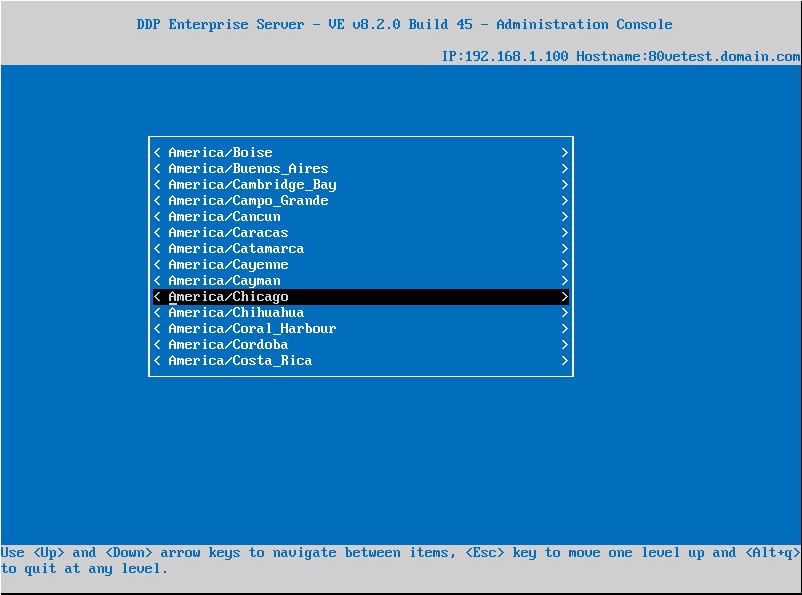 Bemærk: Tidszonen kan ændres senere fra administrationskonsollen, når installationen er fuldført.
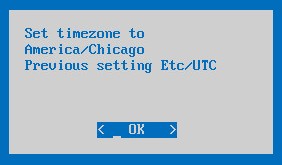
 - Tryk på Enter på OK for at bekræfte den valgte tidszone.
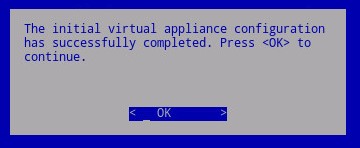
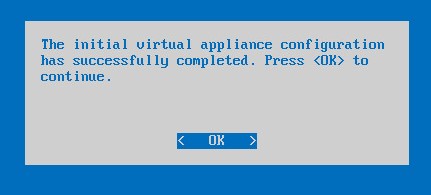
- Tryk på Enter på OK for at bekræfte, at konfigurationen er gennemført.
Flere oplysninger
Videoer
Berørte produkter
Dell EncryptionArtikelegenskaber
Artikelnummer: 000123789
Artikeltype: How To
Senest ændret: 10 jul. 2026
Version: 14
Find svar på dine spørgsmål fra andre Dell-brugere
Supportservices
Kontrollér, om din enhed er dækket af supportservices.