Vejledning til fjernelse af dele til Precision 3640 Tower og Precision 3640 XE Tower (Customer Replaceable Unit – CRU)
Oversigt: CRU-dele (enheder, der kan udskiftes af kunden) kan fjernes fra Precision 3640 Tower og Precision 3640 XE Tower ved at følge disse instruktioner.
Denne artikel gælder for
Denne artikel gælder ikke for
Denne artikel er ikke knyttet til et bestemt produkt.
Det er ikke alle produktversioner, der er identificeret i denne artikel.
Symptomer
Disse vejledninger fører dig trin for trin gennem den sikre fjernelse af det, der anses for at være CRU-delene (Customer Replaceable Unit) i en Precision 3640 Tower og Precision 3640 XE Tower. (CRU er er de dele af computeren, der ikke skal bruge en tekniker til at fjerne eller udskifte). Vejledningerne indeholder også tal, der henviser til, hvad der er tale om.
Årsag
Ikke relevant
Løsning
Indholdsfortegnelse:
Vejledning til fjernelse
Hvis disse vejledninger ikke dækker, hvad du ønsker at gøre, skal du henvise til din systemmanual.
Artiklen nedenfor indeholder oplysninger om sikker praksis, som du bør tage i betragtning, før du arbejder med elektrisk udstyr.
Instruktioner til fjernelse
Bemærk: Klik på titlen på det afsnit, du vil åbne nedenfor, for at se indholdet.
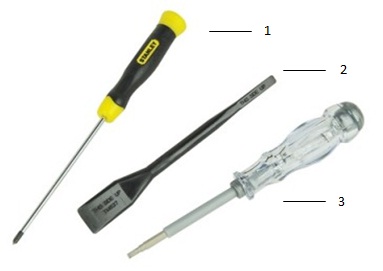
| 1 | Lille stjerneskruetrækker | 2 | Plastiksyl |
| 3 | Lille skruetrækker med fladt hoved |
Bemærk: Vær opmærksom på, at hvis du bruger en stor stjerneskruetrækker eller en skruetrækker med lige kærv, kan det medføre skader på skruerne. Dette ville gøre det umuligt at fjerne dem uden specialværktøjer, der ikke er tilgængelige for vores teknikere på stedet.
-
Instruktioner inden fjernelse af systemdækslet:
-
Under installation eller fjernelse af hardware skal du altid sikre, at alle data er blevet korrekt sikkerhedskopieret
-
Frakobl eventuelle telefon-, netværks- eller USB-kabler fra computeren.
-
Frakobl computeren og alle tilsluttede enheder fra de stikkontakter, de er sluttet til.
-
-
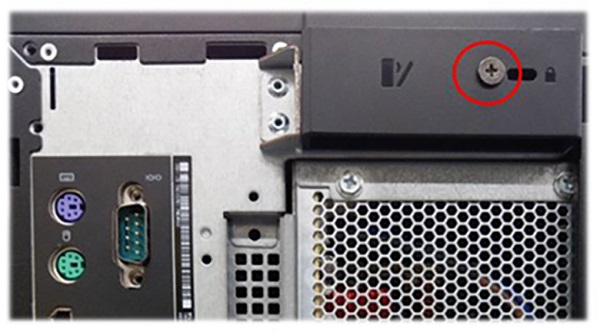
Udløserknappen kan være blevet fastgjort med en sikkerhedsskrue. Fjern sikkerhedsskruen for at frigøre dækslet.
-
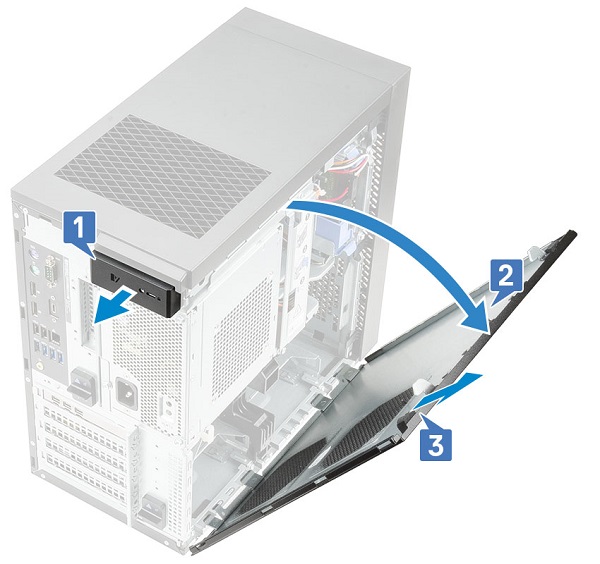
Træk i frigørelseslåsen [1], drej dækslet [2], og løft derefter dækslet for at fjerne det fra computeren [3].
-
Præ-instruktioner inden fjernelse af frontrammen:
-
Under installation eller fjernelse af hardware skal du altid sikre, at alle data er blevet korrekt sikkerhedskopieret
-
Frakobl eventuelle telefon-, netværks- eller USB-kabler fra computeren.
-
Frakobl computeren og alle tilsluttede enheder fra de stikkontakter, de er sluttet til.
-
Fjern systemdækslet.
-
-
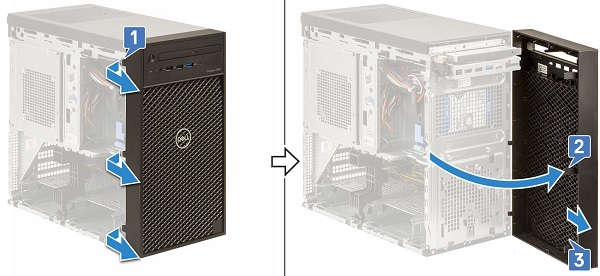
Løft fastgørelsestapperne [1], drej derefter [2] og træk [3] frontrammen ud af slottene på kabinettet.
-
Vejledning før fjernelse før du fjerner 3,5" harddisken:
-
Under installation eller fjernelse af hardware skal du altid sikre, at alle data er blevet korrekt sikkerhedskopieret
-
Frakobl eventuelle telefon-, netværks- eller USB-kabler fra computeren.
-
Frakobl computeren og alle tilsluttede enheder fra de stikkontakter, de er sluttet til.
-
Fjern systemdækslet.
-
-
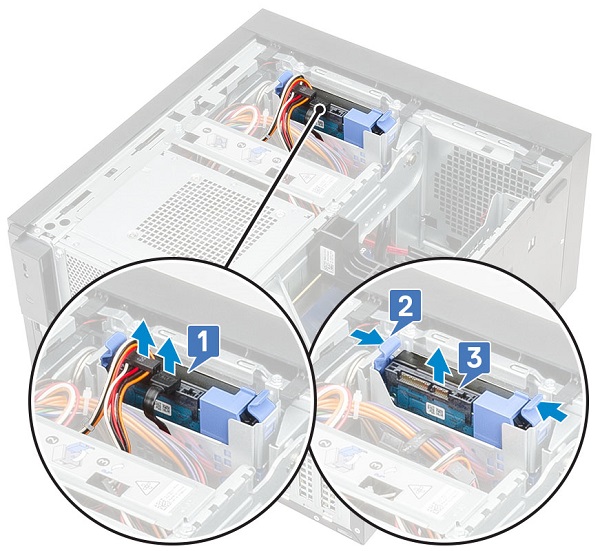
Kobl datakablet og strømkablet fra harddisken [1].
-
Tryk på de blå sikkerhedstapper [2], og løft harddiskbeslaget ud af harddiskrummet [3].
-
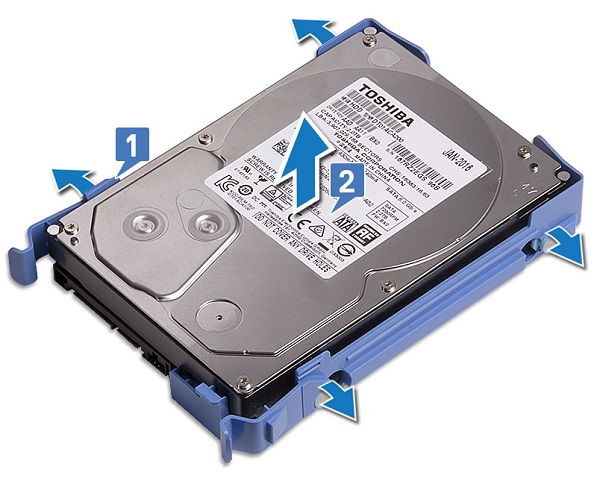
Bøj harddiskbeslaget [1], og løft harddisken ud af harddiskbeslaget [2].
Bemærk: Hvis du vil fjerne yderligere harddiske (om muligt), skal du gentage trin 2-4.
-
Vejledning før fjernelse før fjernelse af 2,5" harddisken:
-
Under installation eller fjernelse af hardware skal du altid sikre, at alle data er blevet korrekt sikkerhedskopieret
-
Frakobl eventuelle telefon-, netværks- eller USB-kabler fra computeren.
-
Frakobl computeren og alle tilsluttede enheder fra de stikkontakter, de er sluttet til.
-
Fjern systemdækslet.
-
-
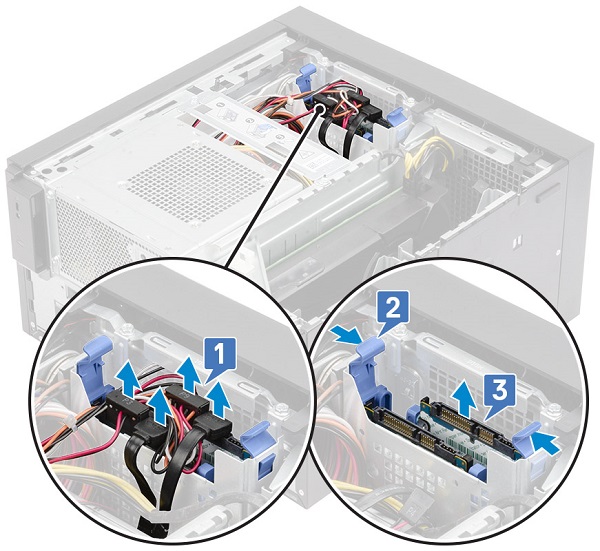
Kobl data- og strømkablerne fra de respektive stik på harddiskene [1].
-
Tryk på de blå sikkerhedstapper [2], og løft harddiskbeslaget ud af harddiskrummet [3].
-
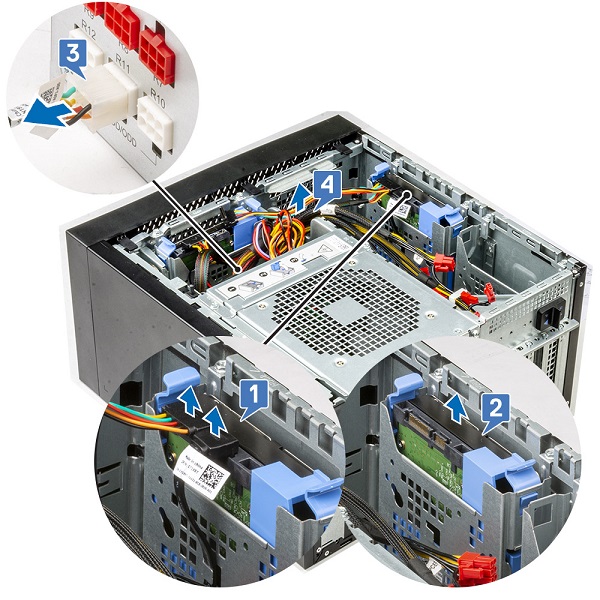
Kobl data- og strømkablerne fra de respektive stik på harddiskene [1].
-
Tryk på de blå sikkerhedstapper på beslaget, og løft harddiskbeslaget ud af de nederste harddiskpladser [2].
-
Kobl SATA-strømkablet fra stikkene på PSU'en [3].
-
Bøj harddiskbeslaget [1], løft harddisken [2], og skub derefter ud af harddiskbeslaget [3].
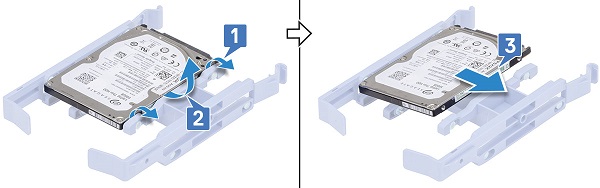
Bemærk: Hvis du vil fjerne yderligere harddiske (hvis tilgængelige), skal du gentage trin 2-7.
-
Instruktioner før fjernelse Før PSU-hængslet åbnes:
-
Under installation eller fjernelse af hardware skal du altid sikre, at alle data er blevet korrekt sikkerhedskopieret
-
Frakobl eventuelle telefon-, netværks- eller USB-kabler fra computeren.
-
Frakobl computeren og alle tilsluttede enheder fra de stikkontakter, de er sluttet til.
-
Fjern systemdækslet.
-
-
Lås PSU-udløserlåsene op [1, 2].
-
Drej PSU-hængslet som vist på figuren [3].
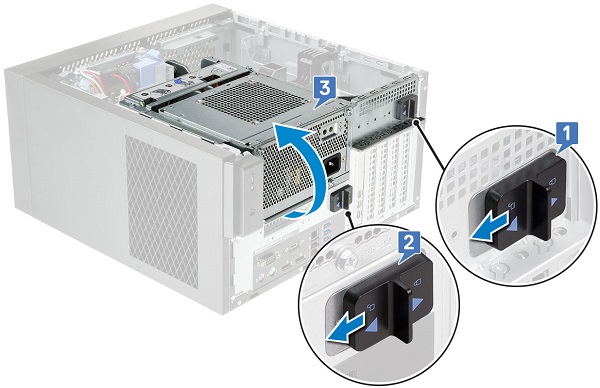
Bemærk: Du ser muligvis et PCIe-kort installeret i nogle konfigurationer. Følg de samme trin med undtagelse af trin 2 for at fjerne udvidelseskortet.
-
Instruktioner inden fjernelse af udvidelseskortene:
-
Under installation eller fjernelse af hardware skal du altid sikre, at alle data er blevet korrekt sikkerhedskopieret
-
Frakobl eventuelle telefon-, netværks- eller USB-kabler fra computeren.
-
Frakobl computeren og alle tilsluttede enheder fra de stikkontakter, de er sluttet til.
-
Fjern systemdækslet.
-
-
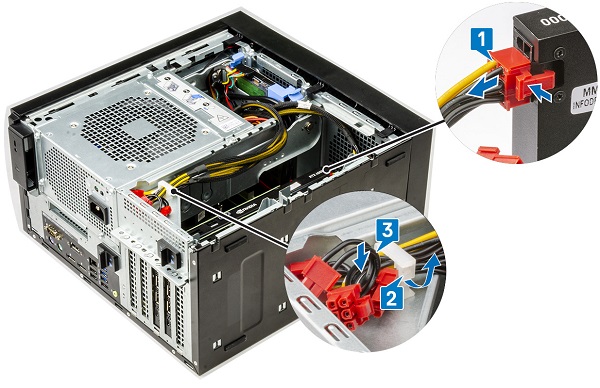
Kobl VGA-strømkablet fra grafikkortene i en konfiguration med to grafikkort [1].
-
Løft plastiklåsen for at frigøre kablerne [2], og fjern kablerne fra tapperne [3].
-
Åbn PSU-hængslet.
-
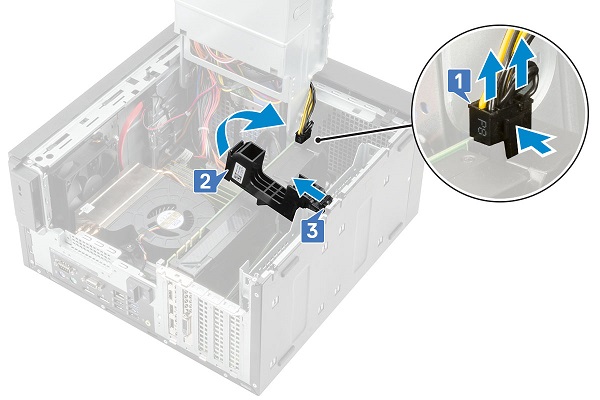
Tryk på udløserklemmen, og kobl grafikkortets strømkabel fra stikket på grafikkortet [1].
-
Løft siden af PCIe-holderen, der sidder på grafikkortet [2].
Bemærk: Det er måske ikke nødvendigt med en PCIe-holder til computere, der leveres med NVIDIA Quadro P4000 eller RTX4000 dobbelte grafikkortkonfigurationer.
-
Træk i PCIe-holderen for at frigøre tappen på PCIe-holderen fra slotten på kabinettet [3].
-
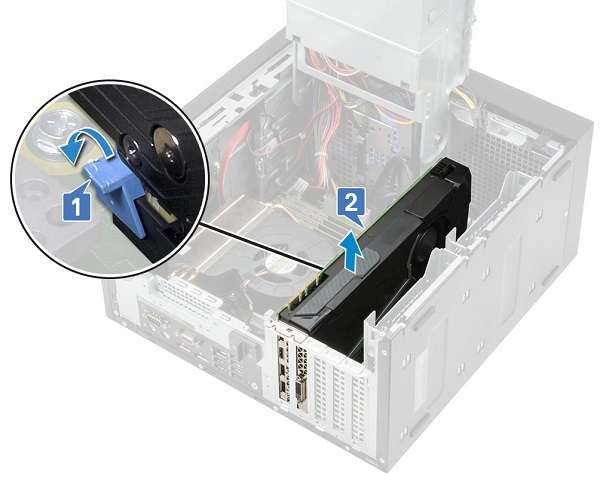
Skub kortholderlåsen væk fra kortet [1], og løft grafikkortet ud af computeren [2].
-
Instruktioner inden fjernelse af hukommelsen:
-
Under installation eller fjernelse af hardware skal du altid sikre, at alle data er blevet korrekt sikkerhedskopieret
-
Frakobl eventuelle telefon-, netværks- eller USB-kabler fra computeren.
-
Frakobl computeren og alle tilsluttede enheder fra de stikkontakter, de er sluttet til.
-
Fjern systemdækslet.
-
-
Tryk på hukommelsesmodulets fastgørelsestapper på hver side af hukommelsesmodulet.
-
Løft hukommelsesmodulet ud af stikkene på bundkortet.
Bemærk: Gentag trin 2 og 3 for eventuelle yderligere hukommelses-DIMM'er, der er placeret i computeren.
-
Instruktioner inden fjernelse af knapcellebatteriet:
-
Under installation eller fjernelse af hardware skal du altid sikre, at alle data er blevet korrekt sikkerhedskopieret
-
Frakobl eventuelle telefon-, netværks- eller USB-kabler fra computeren.
-
Frakobl computeren og alle tilsluttede enheder fra de stikkontakter, de er sluttet til.
-
Fjern systemdækslet.
-
Åbn PSU-hængslet.
-
-
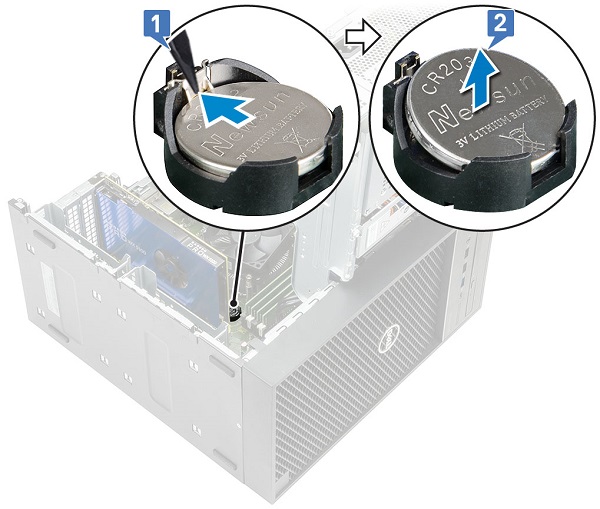
Tryk på frigørelsesknappen, indtil møntcellebatteriet springer ud [1].
-
Fjern møntcellebatteriet fra stikket på bundkortet [2].
-
Instruktioner inden fjernelse af de interne højttalere:
-
Under installation eller fjernelse af hardware skal du altid sikre, at alle data er blevet korrekt sikkerhedskopieret
-
Frakobl eventuelle telefon-, netværks- eller USB-kabler fra computeren.
-
Frakobl computeren og alle tilsluttede enheder fra de stikkontakter, de er sluttet til.
-
Fjern systemdækslet.
-
Åbn PSU-hængslet.
-
-
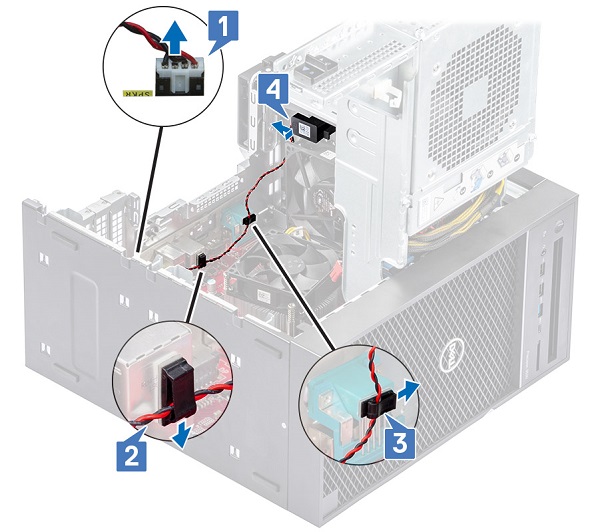
Frakobl højtalerkablet fra bundkortet [1].
-
Fjern højttalerkablet fra tapperne på bundkortet [2, 3].
-
Tryk på frigørelsestappen, og træk højttaleren ud af forsiden af systemkabinettet [4].
-
Instruktioner inden fjernelse af indtrængningskontakten og kablet:
-
Under installation eller fjernelse af hardware skal du altid sikre, at alle data er blevet korrekt sikkerhedskopieret
-
Frakobl eventuelle telefon-, netværks- eller USB-kabler fra computeren.
-
Frakobl computeren og alle tilsluttede enheder fra de stikkontakter, de er sluttet til.
-
Fjern systemdækslet.
-
Fjern frontrammen.
-
Åbn PSU-hængslet.
-
-
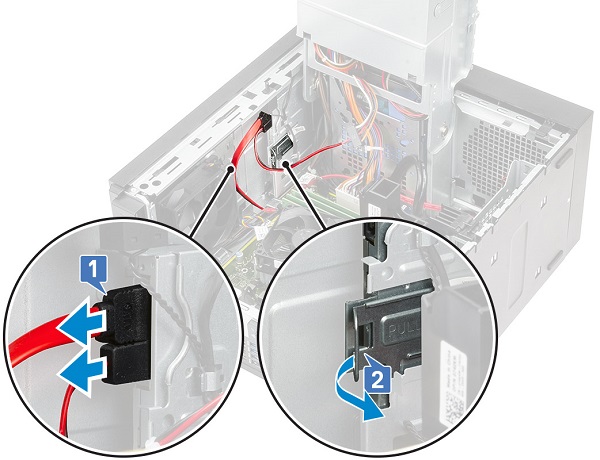
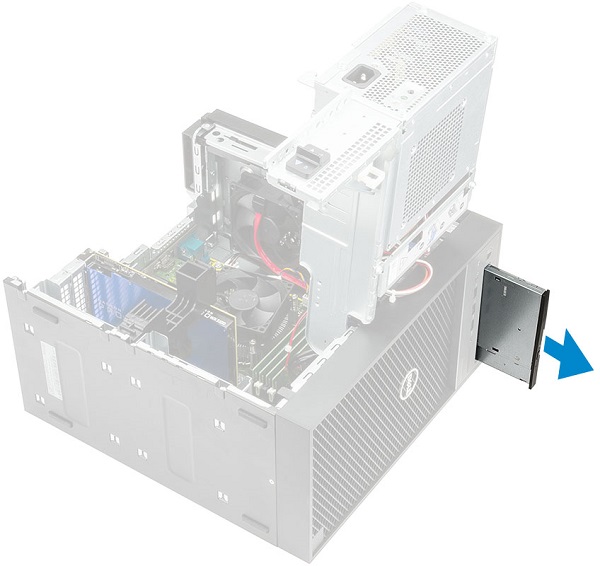
Kobl datakablet og strømkablet fra det optiske drev [1].
-
Hold og træk i låsen til det optiske drev for at låse det optiske drev op [2].
-
Skub det optiske drev ud igennem forsiden på computeren.
-
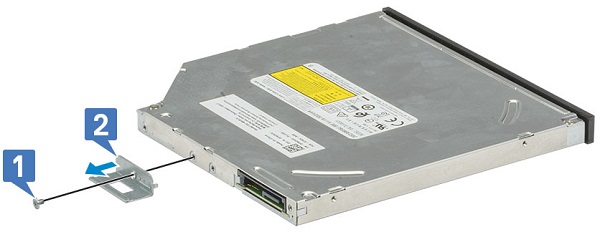
Fjern skruen M2x2.5, der fastgør beslaget til det optiske drev [1], og fjern beslaget til det optiske drev [2].
-
Instruktioner før fjernelse Før WLAN-modulet og SMA-antennen fjernes:
-
Under installation eller fjernelse af hardware skal du altid sikre, at alle data er blevet korrekt sikkerhedskopieret
-
Frakobl eventuelle telefon-, netværks- eller USB-kabler fra computeren.
-
Frakobl computeren og alle tilsluttede enheder fra de stikkontakter, de er sluttet til.
-
Fjern systemdækslet.
-
Åbn PSU-hængslet.
-
-
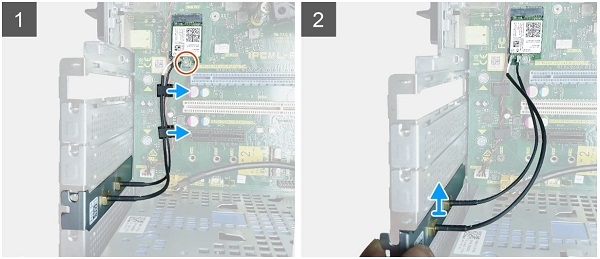
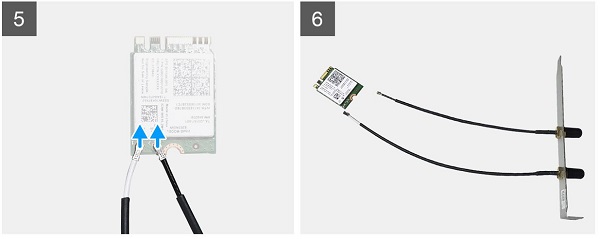
Fjern den enkelte M2x3.5-skrue, der fastgør WLAN-kortet til bundkortet, og fjern derefter antennekablerne fra gummistyrene på bundkortet [1].
-
Skub og fjern det udvendige antennestik fra PCIe-slotten på kabinettet [2].
-
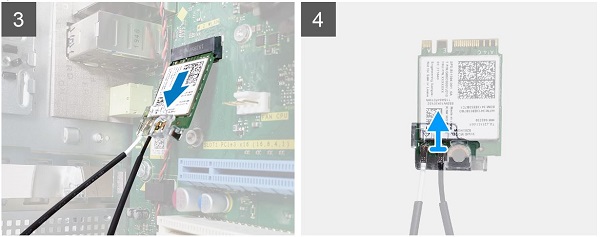
Fjern WLAN-kortet fra bundkortet [3].
-
Fjern plastbeslaget fra toppen af antennestikket [4].
-
Fjern forsigtigt antennekablet fra stikkene på WLAN-kortet [5].
-
Adskil WLAN-modulet og SMA-antennen [6].
Bemærk: I/O-kortet er en valgfri komponent. Du ser et I/O-kort baseret på yderligere komponenter, der er bestilt sammen med systemet.
-
Vejledning før fjernelse Før du fjerner I/O-kortet:
-
Under installation eller fjernelse af hardware skal du altid sikre, at alle data er blevet korrekt sikkerhedskopieret
-
Frakobl eventuelle telefon-, netværks- eller USB-kabler fra computeren.
-
Frakobl computeren og alle tilsluttede enheder fra de stikkontakter, de er sluttet til.
-
Fjern systemdækslet.
-
Fjern frontrammen.
-
Fjern det optiske drev.
-
Åbn PSU-hængslet.
-
-
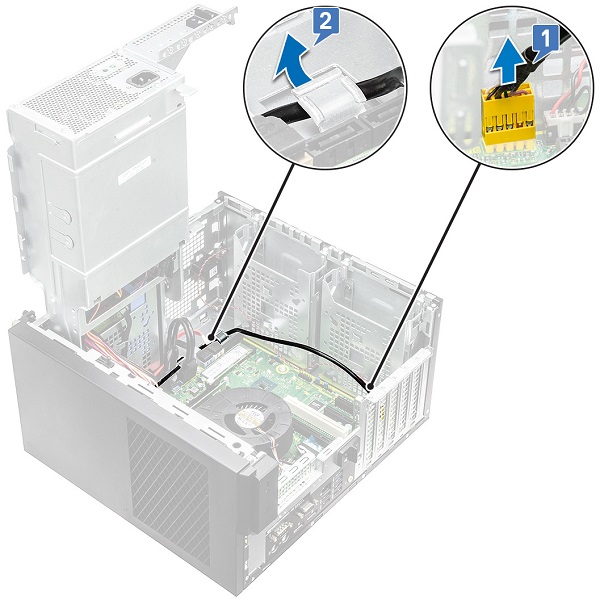
Frakobl I/O-lydkablet fra stikket på bundkortet [1], og fjern kablet fra kabelkanalerne ved siden af bundkortet på kabinettet [2].
-
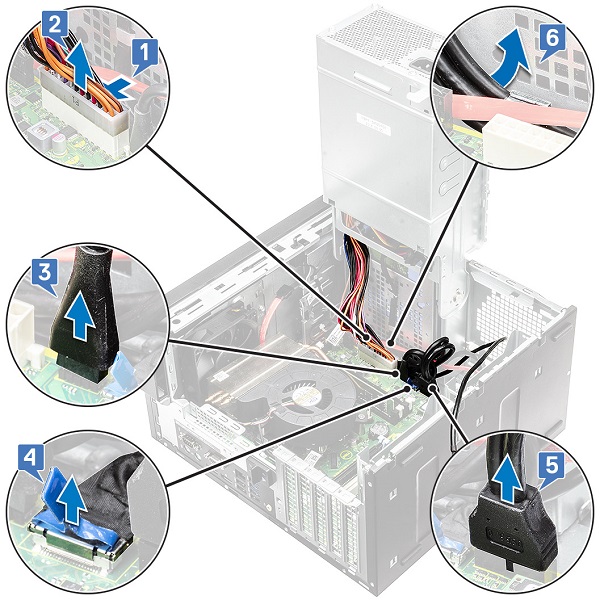
Kobl følgende kabler fra de respektive stik på bundkortet:
- Bundkortets strømstikkabel [1, 2]
- SD-kortkabel [3]
- Type-C-kabel [4]
- I/O USB-kabel [5]
- Fjern kablerne fra stikket [6]
-
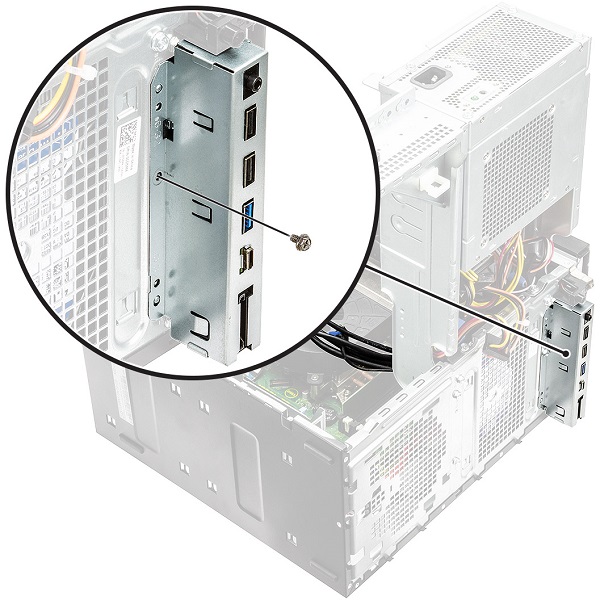
Fjern #6-32x1/4" skruen, der fastgør I/O-panelet til kabinettet.
-
Løft I/O-panelet op for at frigøre tapperne på I/O-panelet fra slottene på kabinettet.
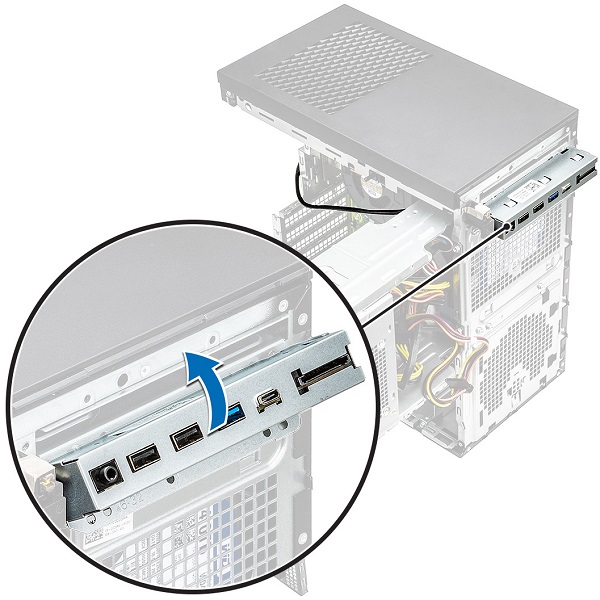
-
Træk i I/O-panelet langs med kablerne for at fjerne det fra I/O-panelets slot på kabinettet.
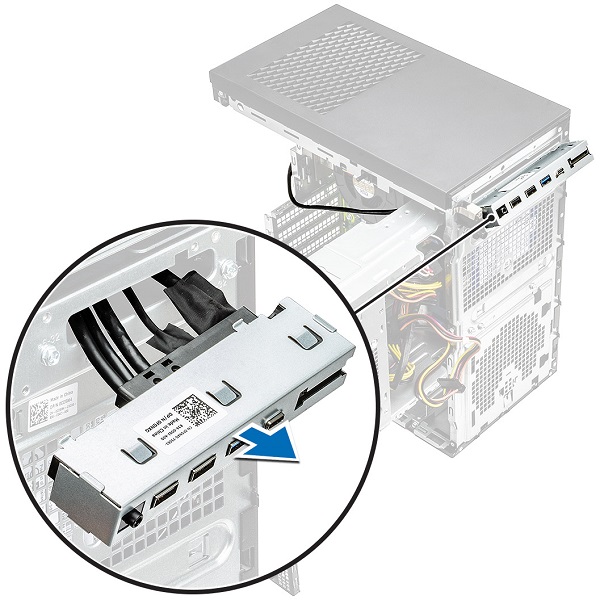
Bemærk: I/O-kortet er en valgfri komponent. Du ser et I/O-kort baseret på yderligere komponenter, der er bestilt sammen med systemet.
-
Vejledning før fjernelse Før du fjerner I/O-kortet:
-
Under installation eller fjernelse af hardware skal du altid sikre, at alle data er blevet korrekt sikkerhedskopieret
-
Frakobl eventuelle telefon-, netværks- eller USB-kabler fra computeren.
-
Frakobl computeren og alle tilsluttede enheder fra de stikkontakter, de er sluttet til.
-
Fjern systemdækslet.
-
Åbn PSU-hængslet.
-
-
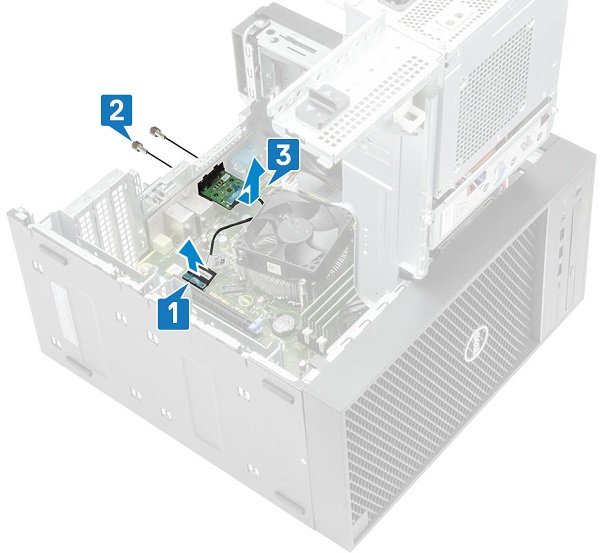
Kobl I/O-kortkablet fra stikket på bundkortet [1].
-
Fjern de to M3X3 skruer, der fastgør I/O-kortet til systemet [2].
-
Fjern I/O-kortet fra systemet [3].
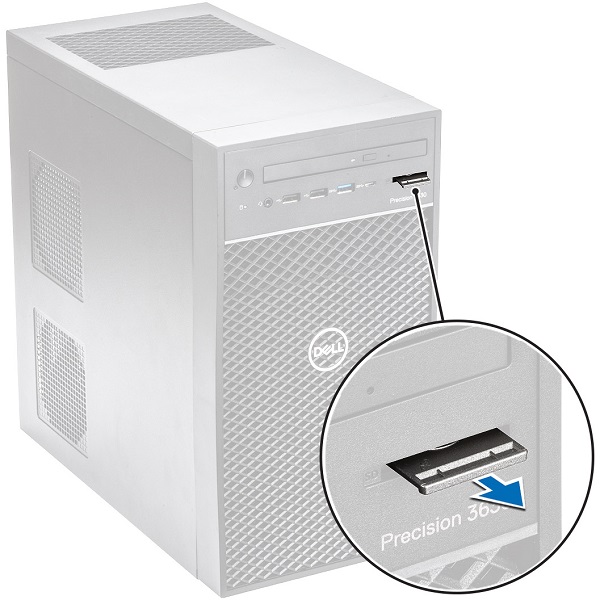
Bemærk: SD-kort er valgfrie komponenter. Du ser kun et SD-kort på computere, der leveres med et WWAN-kort.
-
Instruktioner inden fjernelse af SD-kortet:
-
Under installation eller fjernelse af hardware skal du altid sikre, at alle data er blevet korrekt sikkerhedskopieret
-
-
Træk SD-kortet ud af systemet.
-
Instruktioner inden fjernelse af fødderne:
-
Under installation eller fjernelse af hardware skal du altid sikre, at alle data er blevet korrekt sikkerhedskopieret
-
Frakobl eventuelle telefon-, netværks- eller USB-kabler fra computeren.
-
Frakobl computeren og alle tilsluttede enheder de stikkontakter, de er sluttet til.
-
-
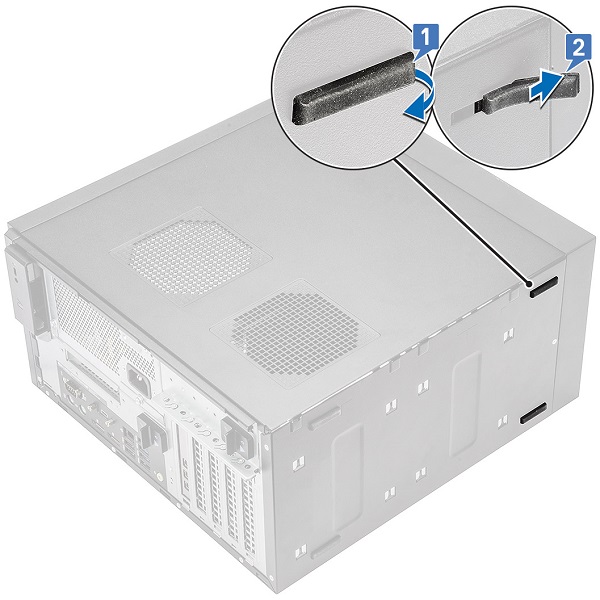
Træk den ene ende af gummifødderne ud af slotten [1], og skub gummifødderne for at fjerne dem fra systemet [2].
| Hvis du har brug for yderligere hjælp, skal du kontakte teknisk support. | |
| Kontakt os | Gå tilbage til indholdssiden Systemtype |
Berørte produkter
Precision 3640 XE Tower, Precision 3640 TowerArtikelegenskaber
Artikelnummer: 000126509
Artikeltype: Solution
Senest ændret: 03 sep. 2024
Version: 9
Find svar på dine spørgsmål fra andre Dell-brugere
Supportservices
Kontrollér, om din enhed er dækket af supportservices.