Посібник із видалення деталей Precision 3640 Tower і Precision 3640 XE Tower Customer Replaceable Unit (CRU)
Oversigt: Деталі замінного пристрою (CRU) клієнта можна видалити з Precision 3640 Tower і Precision 3640 XE Tower, дотримуючись цих інструкцій.
Denne artikel gælder for
Denne artikel gælder ikke for
Denne artikel er ikke knyttet til et bestemt produkt.
Det er ikke alle produktversioner, der er identificeret i denne artikel.
Symptomer
Ці посібники крок за кроком проведуть вас через безпечне видалення деталей, які вважаються замінним пристроєм клієнта (CRU) Precision 3640 Tower і Precision 3640 XE Tower. (CRU – це частини комп'ютера, для видалення або заміни яких не повинен знадобитися інженер.) Посібники також містять цифри для позначення того, про що йдеться.
Årsag
Не застосовується
Løsning
Зміст:
Керівництво по видаленню
Якщо ці посібники не охоплюють те, що ви збираєтеся зробити, то вам слід звернутися до вашого системного посібника.
У статті нижче представлена інформація про безпечні методи, які слід враховувати перед роботою з електрообладнанням.
Інструкція по видаленню
Примітка. Натисніть на заголовок розділу, який ви хочете відкрити, нижче, щоб побачити вміст.
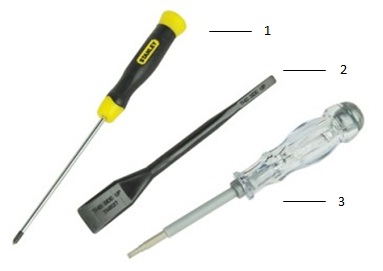
| 1 | Маленька хрестоподібна викрутка | 2 | Пластиковий писар |
| 3 | Маленька плоска викрутка |
Примітка. Майте на увазі, що використання великої хрестоподібної або плоскої викрутки може призвести до пошкодження головки гвинтів. Це зробило б їх видалення неможливим без спеціальних інструментів, які недоступні нашим інженерам на місці.
-
Інструкція з попереднього зняття перед зняттям кришки системи:
-
Під час встановлення або видалення будь-якого обладнання завжди переконайтеся, що резервні копії всіх даних виконано належним чином.
-
Від'єднайте всі телефонні, мережеві або USB-кабелі від комп'ютера.
-
Від'єднайте комп'ютер і всі підключені пристрої від електричних розеток.
-
-
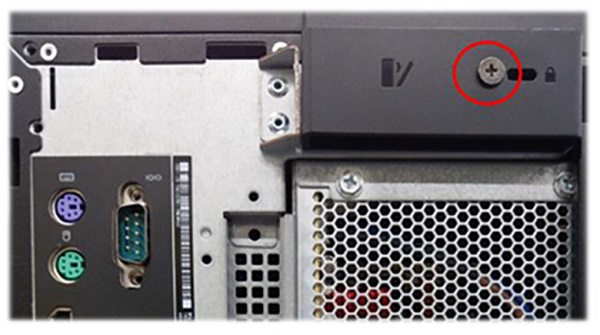
Можливо, фіксатор розблокування був закріплений захисним гвинтом. Відкрутіть захисний гвинт, щоб звільнити кришку.
-
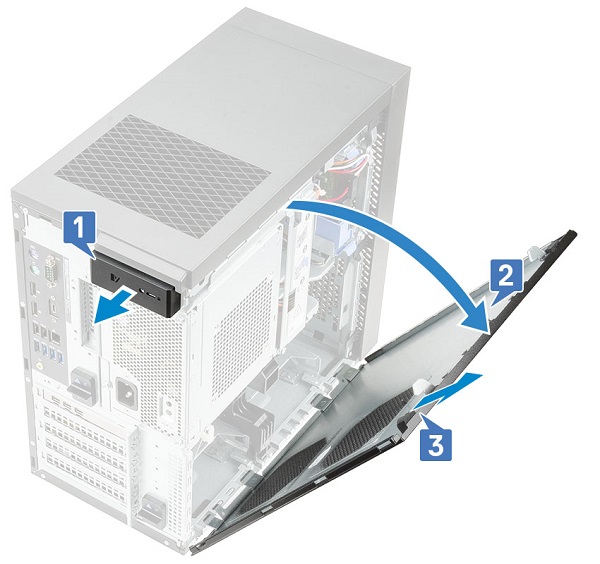
Потягніть фіксатор розблокування [1], поверніть кришку [2], а потім підніміть кришку, щоб зняти її з комп'ютера [3].
-
Інструкція з попереднього зняття перед зняттям передньої панелі:
-
Під час встановлення або видалення будь-якого обладнання завжди переконайтеся, що резервні копії всіх даних виконано належним чином.
-
Від'єднайте всі телефонні, мережеві або USB-кабелі від комп'ютера.
-
Від'єднайте комп'ютер і всі підключені пристрої від електричних розеток.
-
Зніміть кришку системи.
-
-
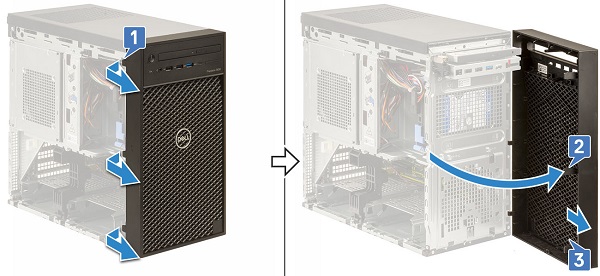
Підніміть фіксуючі язички [1], потім поверніть [2] і витягніть [3] передню рамку з пазів на шасі.
-
Інструкції щодо попереднього видалення перед вийманням 3,5-дюймового жорсткого диска:
-
Під час встановлення або видалення будь-якого обладнання завжди переконайтеся, що резервні копії всіх даних виконано належним чином.
-
Від'єднайте всі телефонні, мережеві або USB-кабелі від комп'ютера.
-
Від'єднайте комп'ютер і всі підключені пристрої від електричних розеток.
-
Зніміть кришку системи.
-
-
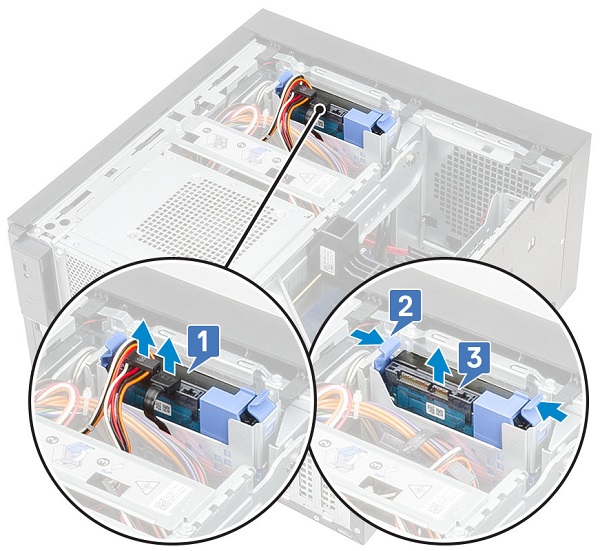
Від'єднайте кабель передачі даних і кабель живлення від жорсткого диска [1].
-
Натисніть на сині фіксатори кронштейна [2] і підніміть кронштейн жорсткого диска з відсіку для жорсткого диска [3].
-
Зігніть кронштейн жорсткого диска [1] і підніміть жорсткий диск з кронштейна жорсткого диска [2].
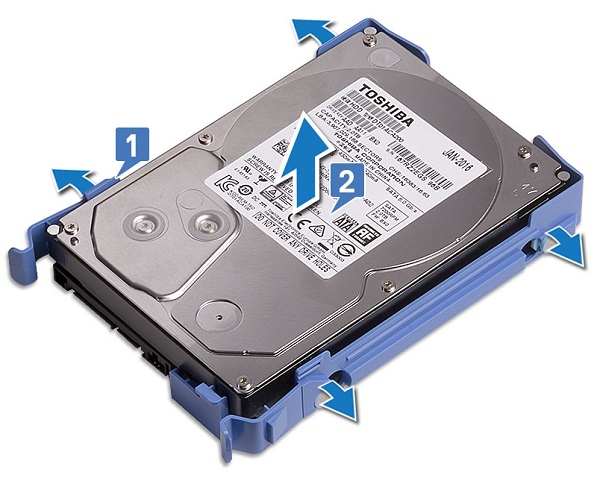
Примітка: Щоб видалити додаткові жорсткі диски (за наявності), повторіть кроки 2–4.
-
Інструкція з попереднього видалення перед вийманням 2,5-дюймового жорсткого диска:
-
Під час встановлення або видалення будь-якого обладнання завжди переконайтеся, що резервні копії всіх даних виконано належним чином.
-
Від'єднайте всі телефонні, мережеві або USB-кабелі від комп'ютера.
-
Від'єднайте комп'ютер і всі підключені пристрої від електричних розеток.
-
Зніміть кришку системи.
-
-
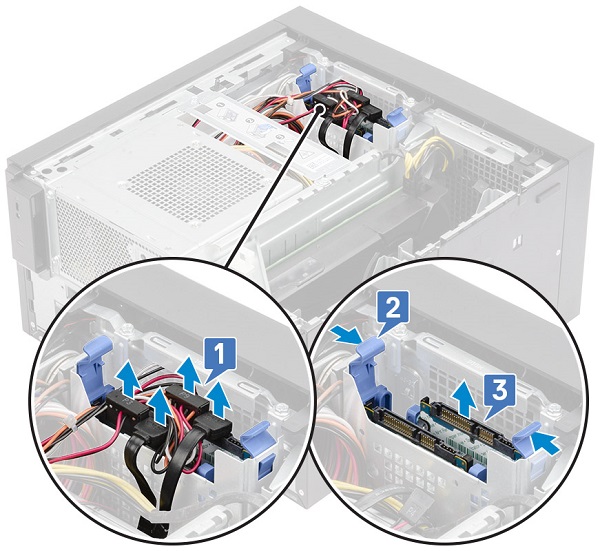
Від'єднайте кабелі передачі даних і кабелі живлення від відповідних роз'ємів на жорстких дисках [1].
-
Натисніть на сині фіксатори кронштейна [2] і підніміть кронштейн жорсткого диска з відсіку для жорсткого диска [3].
-
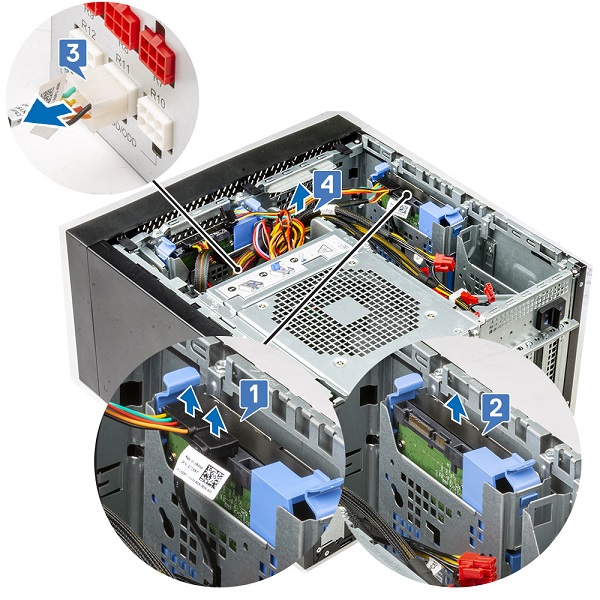
Від'єднайте кабелі передачі даних і кабелі живлення від відповідних роз'ємів на жорстких дисках [1].
-
Натисніть на сині фіксатори кронштейна та підніміть кронштейн жорсткого диска з нижніх відсіків для жорсткого диска [2].
-
Від'єднайте кабель живлення SATA від роз'ємів на блоці живлення [3].
-
Зігніть кронштейн жорсткого диска [1], підніміть жорсткий диск [2], а потім висуньте його з кронштейна жорсткого диска [3].
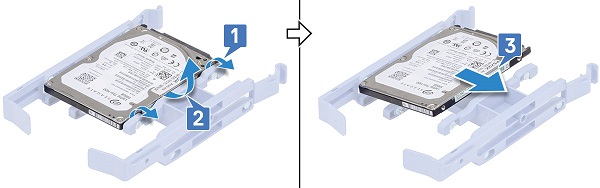
Примітка: Щоб видалити додаткові жорсткі диски (за наявності), повторіть кроки 2–7.
-
Інструкції з попереднього зняття Перед відкриттям петлі блоку живлення:
-
Під час встановлення або видалення будь-якого обладнання завжди переконайтеся, що резервні копії всіх даних виконано належним чином.
-
Від'єднайте всі телефонні, мережеві або USB-кабелі від комп'ютера.
-
Від'єднайте комп'ютер і всі підключені пристрої від електричних розеток.
-
Зніміть кришку системи.
-
-
Розблокуйте фіксатори розблокування блоку живлення [1, 2].
-
Поверніть шарнір блоку живлення, як показано на малюнку [3].
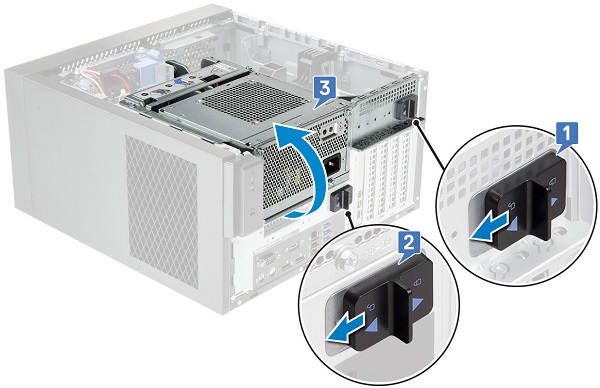
Примітка: У деяких конфігураціях може бути встановлена карта PCIe. Виконайте ті самі дії, за винятком кроку 2, щоб вийняти карту розширення.
-
Інструкції щодо попереднього видалення перед вийманням карт розширення:
-
Під час встановлення або видалення будь-якого обладнання завжди переконайтеся, що резервні копії всіх даних виконано належним чином.
-
Від'єднайте всі телефонні, мережеві або USB-кабелі від комп'ютера.
-
Від'єднайте комп'ютер і всі підключені пристрої від електричних розеток.
-
Зніміть кришку системи.
-
-
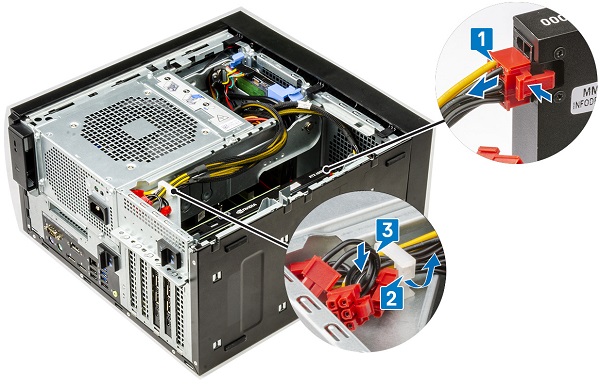
Від'єднайте кабель живлення VGA від відеокарти в конфігурації з двома відеокартами [1].
-
Підніміть пластиковий фіксатор, щоб звільнити кабелі [2] і зніміть кабелі з язичків [3].
-
Відкрийте шарнір блоку живлення.
-
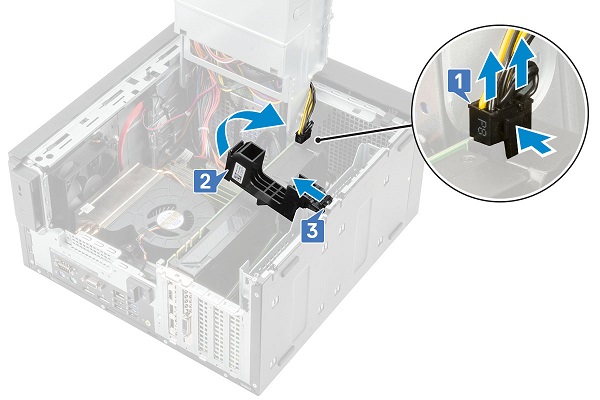
Натисніть на роз'єднувальний затискач і від'єднайте кабель живлення відеокарти від роз'єму на графічній карті [1].
-
Підніміть бічну частину тримача PCIe, який розташований на графічній карті [2].
Примітка: Тримач PCIe може не знадобитися для комп'ютерів із конфігураціями NVIDIA Quadro P4000 або RTX4000 двома відеокартами.
-
Посуньте тримач PCIe, щоб звільнити язичок на тримачі PCIe від гнізда на корпусі [3].
-
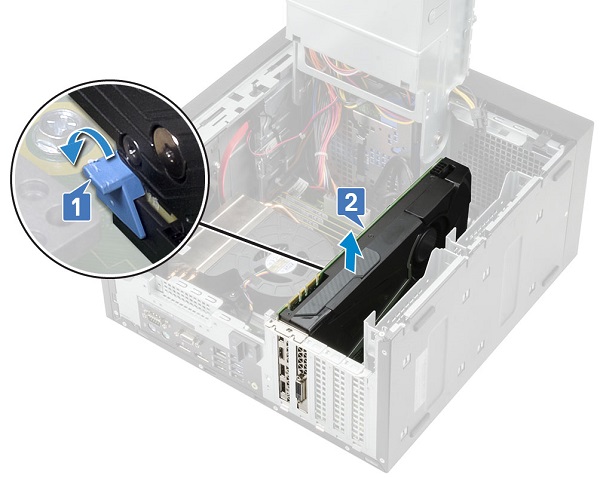
Відсуньте фіксатор утримання карти від карти [1] і вийміть відеокарту з комп'ютера [2].
-
Інструкції щодо попереднього видалення перед видаленням пам'яті:
-
Під час встановлення або видалення будь-якого обладнання завжди переконайтеся, що резервні копії всіх даних виконано належним чином.
-
Від'єднайте всі телефонні, мережеві або USB-кабелі від комп'ютера.
-
Від'єднайте комп'ютер і всі підключені пристрої від електричних розеток.
-
Зніміть кришку системи.
-
-
Натисніть язички утримання модуля пам'яті з кожного боку модуля пам'яті.
-
Вийміть модуль пам'яті з роз'ємів на системній платі.
Примітка. Повторіть кроки 2 і 3 для будь-яких додаткових модулів DIMM пам'яті, розташованих на комп'ютері.
-
Інструкції перед зняттям Перед вийманням батарейки типу «таблетка»:
-
Під час встановлення або видалення будь-якого обладнання завжди переконайтеся, що резервні копії всіх даних виконано належним чином.
-
Від'єднайте всі телефонні, мережеві або USB-кабелі від комп'ютера.
-
Від'єднайте комп'ютер і всі підключені пристрої від електричних розеток.
-
Зніміть кришку системи.
-
Відкрийте шарнір блоку живлення.
-
-
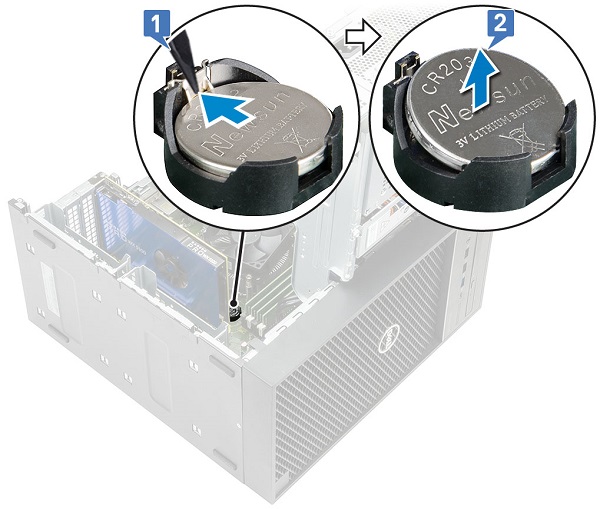
Натискайте фіксатор розблокування, доки не висунеться батарейка з таблетковим елементом [1].
-
Вийміть батарейку з таблетками з роз'єму на системній платі [2].
-
Інструкція з попереднього зняття перед зняттям внутрішніх динаміків:
-
Під час встановлення або видалення будь-якого обладнання завжди переконайтеся, що резервні копії всіх даних виконано належним чином.
-
Від'єднайте всі телефонні, мережеві або USB-кабелі від комп'ютера.
-
Від'єднайте комп'ютер і всі підключені пристрої від електричних розеток.
-
Зніміть кришку системи.
-
Відкрийте шарнір блоку живлення.
-
-
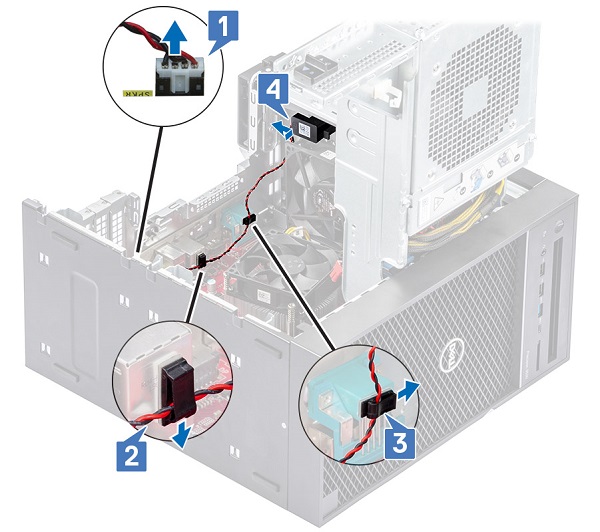
Від'єднайте кабель динаміка від системної плати [1].
-
Від'єднайте кабель динаміка від виступів на системній платі [2, 3].
-
Натисніть на фіксатор і витягніть динамік з передньої частини корпусу системи [4].
-
Інструкції з попереднього видалення Перед видаленням вторгненого вимикача та кабелю:
-
Під час встановлення або видалення будь-якого обладнання завжди переконайтеся, що резервні копії всіх даних виконано належним чином.
-
Від'єднайте всі телефонні, мережеві або USB-кабелі від комп'ютера.
-
Від'єднайте комп'ютер і всі підключені пристрої від електричних розеток.
-
Зніміть кришку системи.
-
Відкрийте шарнір блоку живлення.
-
-
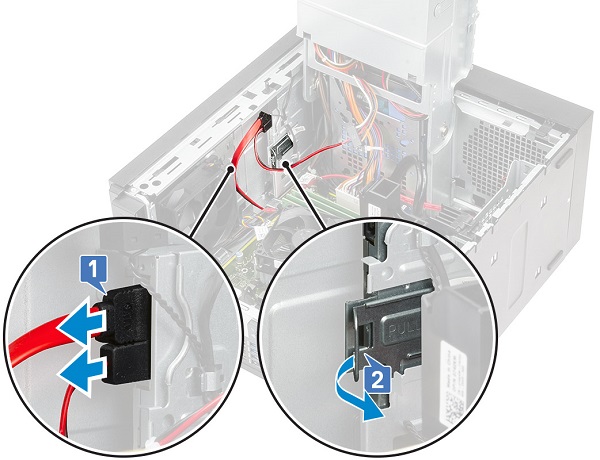
Від'єднайте кабель передачі даних і кабель живлення від оптичного приводу [1].
-
Утримуйте та потягніть фіксатор оптичного приводу, щоб розблокувати оптичний привід [2].
-
Посуньте оптичний привід із передньої панелі комп'ютера.
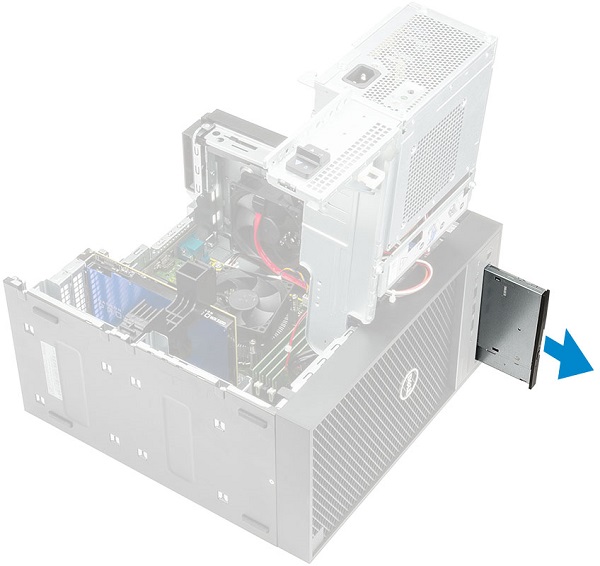
-
Відкрутіть гвинт M2x2.5, який кріпить кронштейн оптичного приводу до оптичного приводу [1], і зніміть кронштейн оптичного приводу [2].
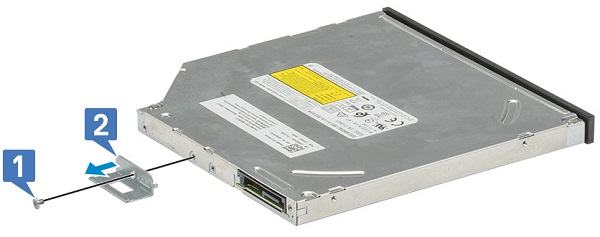
-
Інструкції з попереднього видалення Перед зняттям модуля WLAN та антени SMA:
-
Під час встановлення або видалення будь-якого обладнання завжди переконайтеся, що резервні копії всіх даних виконано належним чином.
-
Від'єднайте всі телефонні, мережеві або USB-кабелі від комп'ютера.
-
Від'єднайте комп'ютер і всі підключені пристрої від електричних розеток.
-
Зніміть кришку системи.
-
Відкрийте шарнір блоку живлення.
-
-
Відкрутіть один гвинт M2x3.5, який кріпить карту WLAN до системної плати, потім від'єднайте антенні кабелі від гумових напрямних на системній платі [1].
-
Посуньте та вийміть роз'єм зовнішньої антени зі слота PCIe на корпусі [2].
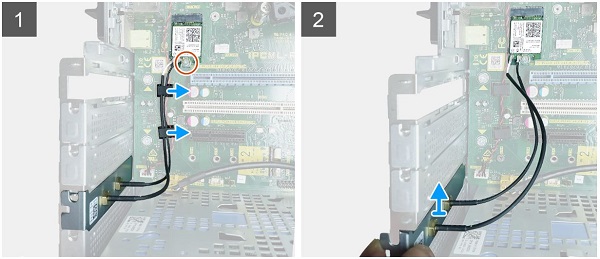
-
Вийміть карту WLAN із системної плати [3].
-
Зніміть пластиковий кронштейн з верхньої частини роз'єму антени [4].
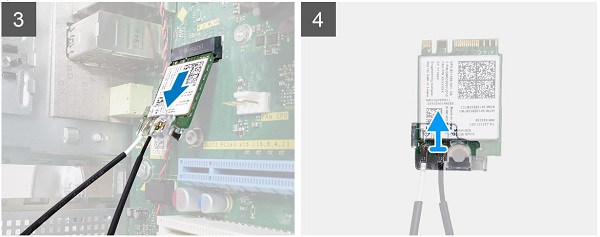
-
Обережно від'єднайте антенний кабель від роз'ємів на карті WLAN [5].
-
Відокремте модуль WLAN і антену SMA [6].
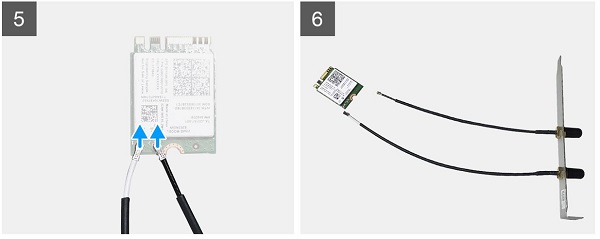
Примітка: Плата вводу/виводу є додатковим компонентом. Ви бачите карту вводу/виводу на основі додаткових компонентів, замовлених у системі.
-
Інструкції з попереднього видалення Перед вийманням плати вводу/виводу:
-
Під час встановлення або видалення будь-якого обладнання завжди переконайтеся, що резервні копії всіх даних виконано належним чином.
-
Від'єднайте всі телефонні, мережеві або USB-кабелі від комп'ютера.
-
Від'єднайте комп'ютер і всі підключені пристрої від електричних розеток.
-
Зніміть кришку системи.
-
Відкрийте шарнір блоку живлення.
-
-
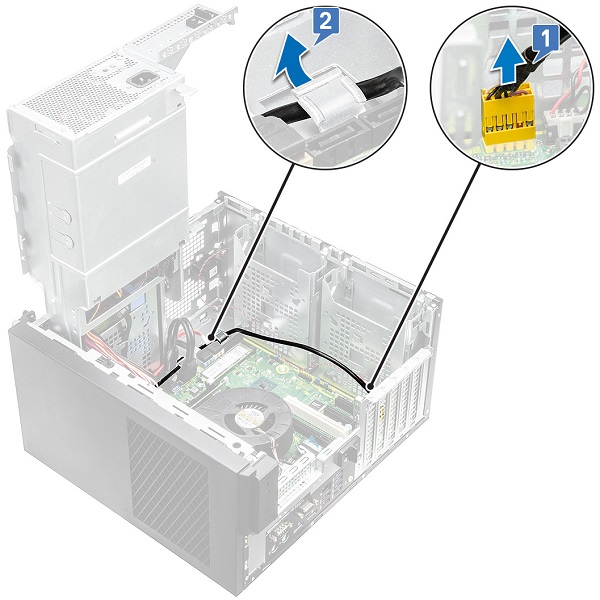
Від'єднайте аудіокабель вводу/виводу від роз'єму на системній платі [1] і від'єднайте кабель від напрямних прокладки поруч із системною платою на корпусі [2].
-
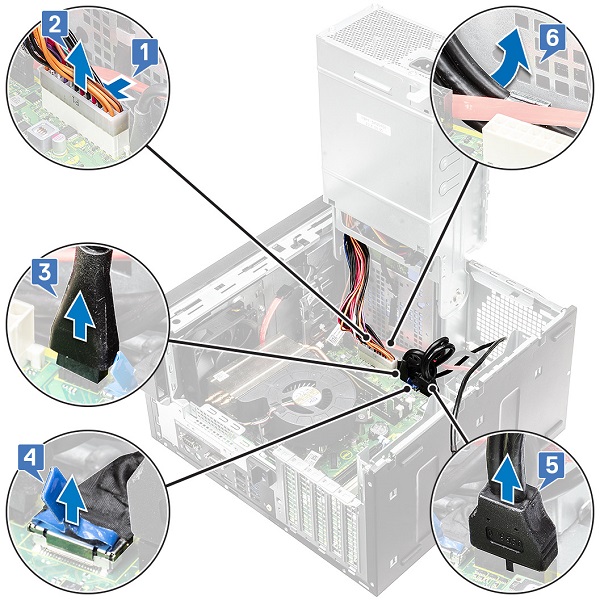
Від'єднайте наступні кабелі від відповідних роз'ємів на системній платі:
- Кабель роз'єму живлення системної плати [1, 2]
- Кабель SD-карти [3]
- Кабель типу C [4]
- USB-кабель вводу/виводу [5]
- Від'єднайте кабелі від роз'єму [6]
-
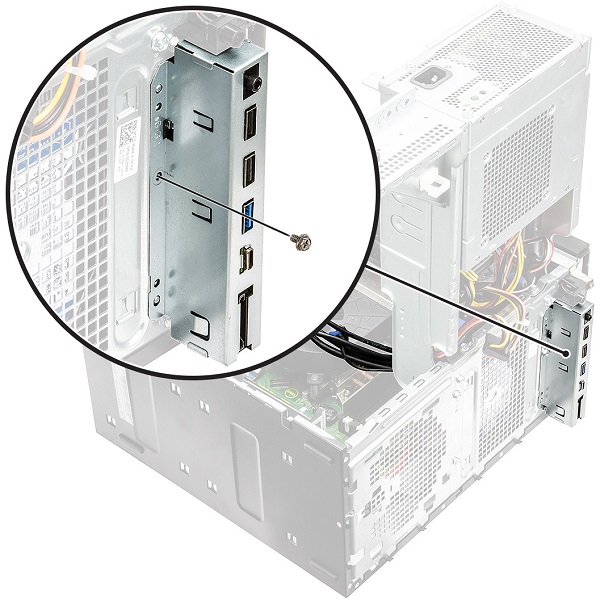
Відкрутіть гвинт #6-32x1/4", який кріпить панель вводу/виводу до шасі.
-
Підніміть панель вводу/виводу, щоб звільнити виступи на панелі вводу/виводу з пазів на корпусі.
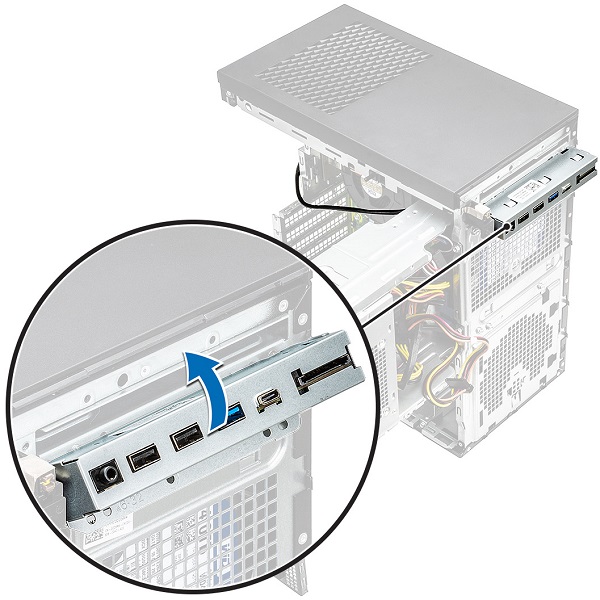
-
Потягніть панель вводу/виводу разом із кабелями, щоб вийняти її з отвору панелі вводу/виводу на корпусі.
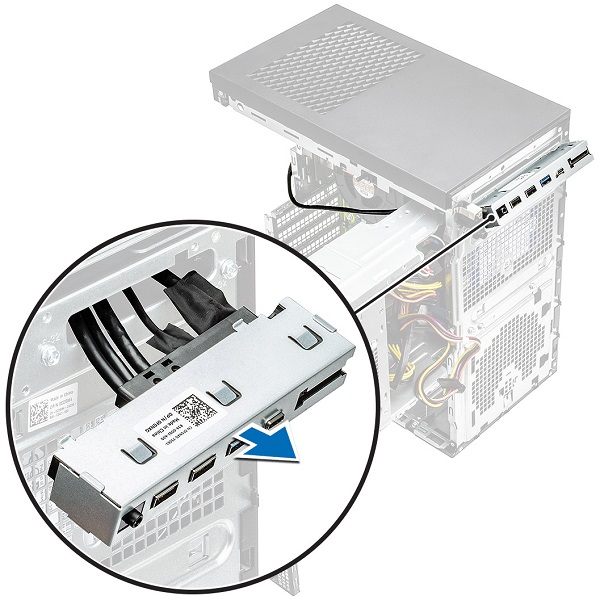
Примітка: Плата вводу/виводу є додатковим компонентом. Ви бачите карту вводу/виводу на основі додаткових компонентів, замовлених у системі.
-
Інструкції з попереднього видалення Перед вийманням плати вводу/виводу:
-
Під час встановлення або видалення будь-якого обладнання завжди переконайтеся, що резервні копії всіх даних виконано належним чином.
-
Від'єднайте всі телефонні, мережеві або USB-кабелі від комп'ютера.
-
Від'єднайте комп'ютер і всі підключені пристрої від електричних розеток.
-
Зніміть кришку системи.
-
Відкрийте шарнір блоку живлення.
-
-
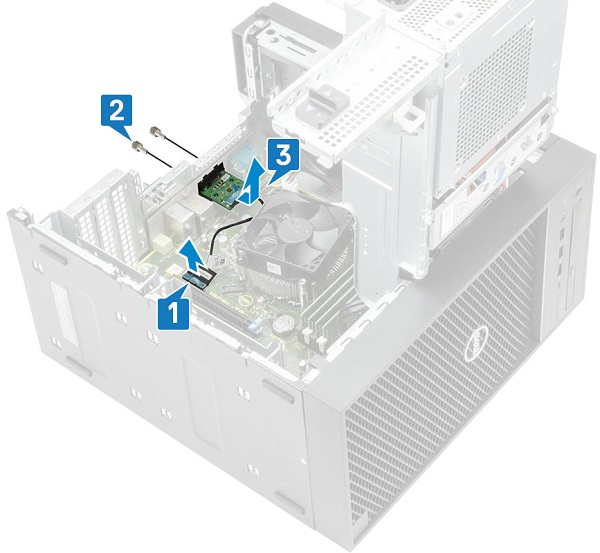
Від'єднайте кабель плати вводу/виводу від роз'єму на системній платі [1].
-
Відкрутіть два гвинти M3X3, які кріплять карту вводу/виводу до системи [2].
-
Вийміть карту вводу/виводу з системи [3].
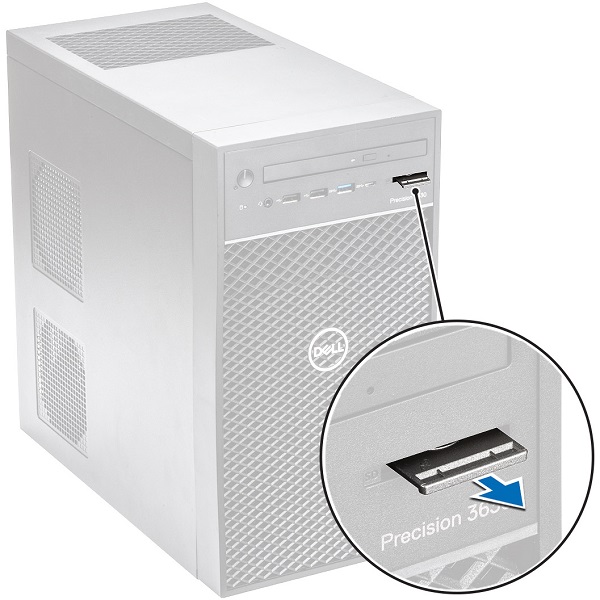
Примітка: SD-карти є додатковими компонентами. SD-картку можна побачити лише на комп'ютерах, що постачаються з карткою WWAN.
-
Інструкції з попереднього видалення перед вийманням SD-карти:
-
Під час встановлення або видалення будь-якого обладнання завжди переконайтеся, що резервні копії всіх даних виконано належним чином.
-
-
Витягніть SD-карту з системи.
-
Інструкція перед зняттям ніг:
-
Під час встановлення або видалення будь-якого обладнання завжди переконайтеся, що резервні копії всіх даних виконано належним чином.
-
Від'єднайте всі телефонні, мережеві або USB-кабелі від комп'ютера
-
Від'єднайте комп'ютер і всі підключені пристрої від електричних розеток
-
-
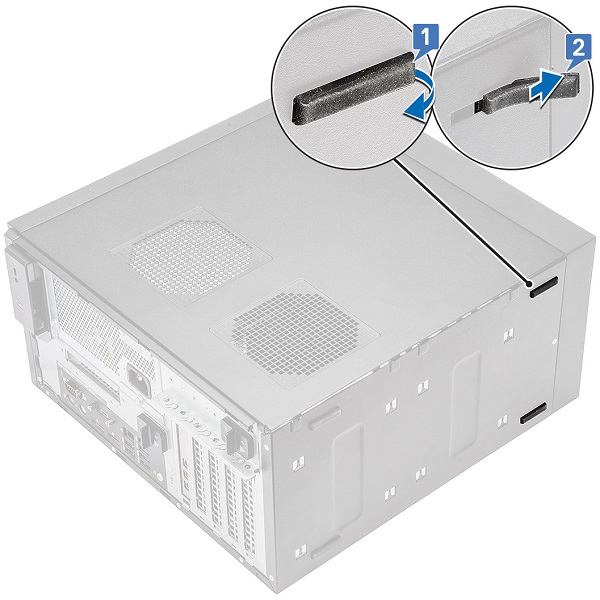
Витягніть один кінець гумових ніжок з отвору [1] і посуньте гумові ніжки, щоб видалити його з системи [2].
| Якщо вам потрібна додаткова допомога, зверніться до служби технічної підтримки. | |
| Зв'яжіться з нами | Поверніться на сторінку розбивки вмісту типу системи |
Berørte produkter
Precision 3640 XE Tower, Precision 3640 TowerArtikelegenskaber
Artikelnummer: 000126509
Artikeltype: Solution
Senest ændret: 03 sep. 2024
Version: 9
Find svar på dine spørgsmål fra andre Dell-brugere
Supportservices
Kontrollér, om din enhed er dækket af supportservices.