Sådan tester du skærmen på din bærbare
Oversigt: Få mere at vide om, hvordan du kører testen af indbygget skærm på din bærbare Dell-pc for at diagnosticere skærmproblemer som linjer, sorte skærme, flimren eller revnet glas. Trin-for-trin guide inkluderet. ...
Denne artikel gælder for
Denne artikel gælder ikke for
Denne artikel er ikke knyttet til et bestemt produkt.
Det er ikke alle produktversioner, der er identificeret i denne artikel.
Instruktioner
Denne vejledning hjælper dig med at kontrollere, om skærmen på din bærbare Dell-pc fungerer korrekt ved hjælp af den indbyggede LCD-selvtest (BIST).
Kør LCD BIST for at se, om der er problemer med videoforvrængning
Varighed: 00:21
Når sprogindstillingerne for undertekster er tilgængelige, kan du vælge sprogindstillinger for undertekster ved hjælp af ikonet Indstillinger eller CC på denne videoafspiller.
Hvad er skærmens selvtest?
Din bærbare Dell-computer har nyttige indbyggede værktøjer, der kontrollerer, om din skærm fungerer korrekt. Disse test viser forskellige farver og mønstre på skærmen for at hjælpe dig med at identificere problemer.
Hvornår skal du bruge disse tests?
- Din skærm er tom eller sort
- Du ser usædvanlige linjer eller prikker på din skærm
- Farverne er falmede eller ser ikke rigtige ud
- Dele af skærmen viser ikke noget
- Du tror, at din skærm kan være revnet eller beskadiget
- Du ser flimrende, slørede eller forvrængede billeder
- Du bemærker lyse eller døde pixels, lyslækager eller bobler
Vigtigt: Disse tests kontrollerer kun din skærmhardware. De kontrollerer ikke dine Windows-indstillinger, grafikkortdrivere eller software.
Før du starter
Godt at vide:
- Disse tests fungerer, selvom Windows ikke starter normalt
- Du behøver ikke at installere noget
- Testene er sikre og vil ikke skade din bærbare computer
Gør din bærbare computer klar:
- Gem alt åbent arbejde, og luk alle programmer
- Luk din bærbare computer helt ned, og vent på, at alle lys slukkes
- Frakobl eksterne skærme, USB-enheder, dockingstationer og hovedtelefoner
- Tilslut din strømadapter (oplader) til din bærbare computer, dette er vigtigt for nøjagtige resultater
- Rengør skærmen forsigtigt med en blød klud for at fjerne støvpartikler
Kørsel af den grundlæggende skærmtest – indbygget LCD-selvtest (BIST)
Denne test kontrollerer, om skærmen kan vise farver korrekt, og hjælper med at identificere almindelige skærmproblemer.
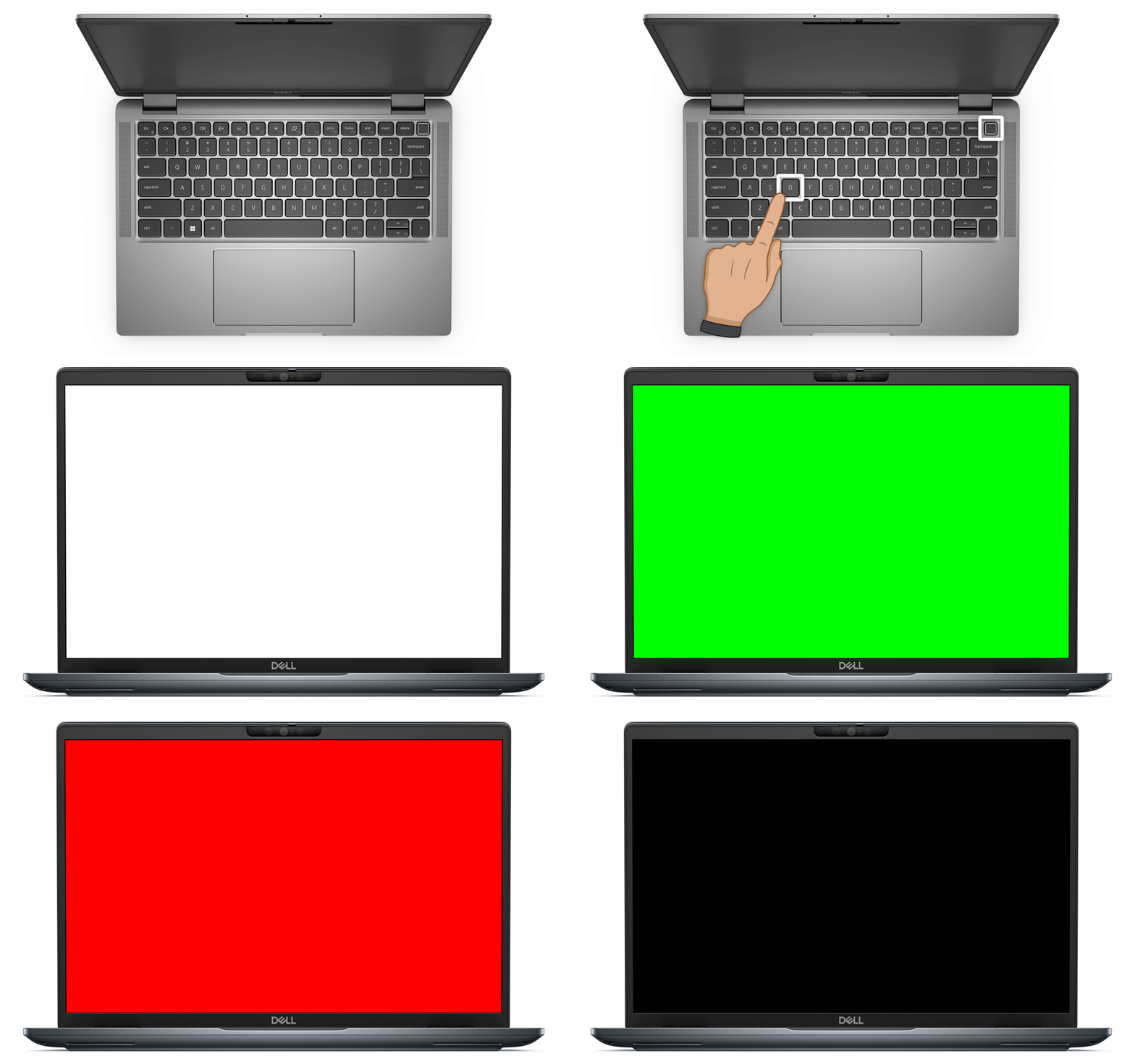
Sådan starter du testen: Hold D-tasten på tastaturet nede, og tryk derefter på tænd/sluk-knappen for at tænde den bærbare computer. Bliv ved med at holde D-tasten nede, indtil der vises farver på skærmen, og slip den derefter.
Tip: Hvis der ikke sker noget, skal du prøve igen. Sørg for, at du trykker på D-tasten og holder den nede, før du trykker på tænd/ sluk-knappen .
Hvad sker der under testen: Din skærm viser rene farver, der fylder hele skærmen. Farverne vises i denne rækkefølge: sort, hvid, rød, grøn og blå. Hver farve vises i et par sekunder, og sekvensen gentages kontinuerligt, indtil du stopper testen.
Hvad skal man kigge efter: Mens hver farve vises, skal du omhyggeligt undersøge hele skærmen for:
- Vandrette eller lodrette streger
- Pletter, prikker eller pixel, der har en anden farve
- Flimrende, blinkende eller ustabile områder
- Sektioner, der forbliver mørke eller ikke viser farven
- Farver, der ser udvaskede ud, for lyse eller forkerte
- Fuzzy eller slørede områder
Hvis du bemærker problemer, vises de normalt på flere farver. Vær særlig opmærksom på, hvor problemet vises på skærmen.
Sådan stopper du testen: Tryk på Esc-tasten på tastaturet, eller hold tænd/sluk-knappen nede i 10 sekunder, indtil den bærbare computer slukker helt.
Kørsel af Enhanced Screen Test – Enhanced Built In Self-Test (BIST)
Nyere bærbare Dell-computere (med opdateret BIOS) har en forbedret test, der kan registrere yderligere skærmproblemer, herunder revnet glas eller fysiske skader. Denne test giver mere detaljerede oplysninger gennem både visuelle mønstre og LED-indikatorlamper.
Bemærk: Dell anbefaler, at du opdaterer din BIOS til den nyeste version for at aktivere de forbedrede diagnosticeringsfunktioner. Hvis du ikke kan se noget på skærmen på din bærbare computer, skal du tilslutte en ekstern skærm for at udføre BIOS-opdateringen. Se Dells "BIOS Update Guide" for at få vejledning.
Sådan starter du den forbedrede test: Tryk på D-tasten , og hold den nede, og tryk derefter på tænd/sluk-knappen for at tænde din bærbare computer (ligesom ved den grundlæggende test). Bliv ved med at holde D nede, indtil farverne begynder at blive vist på skærmen, og slip den så.
Hvad sker der under den forbedrede test: Din skærm viser den samme farvesekvens (hvid, sort, rød, grøn, blå) to gange. Farverne fylder hele skærmen, hvilket gør det nemmere at spotte selv små defekter.
Hvad skal man kigge efter på skærmen: Hold godt øje med:
- Eventuelle linjer, forvrængninger eller farveuoverensstemmelser
- Fuzzy eller slørede områder
- Tegn på revner eller spindelvævsmønstre i glasset
- Trykmærker eller pletter
- Døde pixels eller klynger af pixels, der ikke lyser
- Ujævn lysstyrke på tværs af forskellige områder
- Problemer med touchskærmens reaktionsevne (hvis din bærbare computer har en touchskærm)
Hvad skal man kigge efter på LED-indikatorerne: Under testen skal du også holde øje med din bærbare computers LED-lampe for batteri eller strøm. Denne lille indikatorlampe hjælper med at diagnosticere specifikke hardwareproblemer.
Sådan finder du din LED-indikator: Placeringen af LED'en for batteri eller strøm varierer afhængigt af den bærbare model. Hvis du ikke er sikker på, hvor den er, kan du læse brugervejledningen til den bærbare computer.
Forstå LED-blitzmønstre: Hvis der er et hardwareproblem, blinker LED'en i et bestemt mønster. Blinkene sker i grupper med pauser mellem dem, tæl både de gule (orange) blink og de hvide blink.
Nye udvidede diagnosticeringskoder (erstatter ældre koder):
- Fire rav, tre hvide blink
- Fire rav, fire hvide blink
- Fire rav, fem hvide blink
- Fire rav, seks hvide blink
Bemærk: Den forbedrede diagnosticering erstatter de ældre to rav, syv hvide og to rav, otte hvide flashkoder. Hvis din BIOS ikke opdateres, kan du muligvis stadig se de ældre koder. Opdatering af din BIOS giver mere præcise diagnostiske oplysninger.
Sådan stopper du testen: Tryk på Esc , eller hold tænd/sluk-knappen nede i 10 sekunder.
Kompatibilitetsbemærkning: Hvis din bærbare computer ikke understøtter den udvidede test, vil den fortsat vise den grundlæggende farvetest. Dette er normalt for ældre bærbare modeller eller bærbare computere, der ikke har fået deres BIOS opdateret.
Forstå dine resultater
Hvis alle farver ser perfekte ud, og ingen LED-lamper blinker:
Skærmens hardware fungerer korrekt. Problemet kan skyldes Windows, din grafikdriver eller en softwareindstilling. Prøv disse trin:
- Opdater din grafikdriver
- Tjek dine Windows-skærmindstillinger
- Kør Windows-opdateringer
- Se vores omfattende fejlfindingsvejledning "Laptop Screen Works Not Working"
Hvis du ser linjer, prikker, mørke områder, mønsterforvrængninger eller LED-blink:
Din skærm har muligvis brug for professionel service. Udfør disse trin:
- Skriv ned præcis, hvad du så under testen
- Hvis LED-indikatorerne blinkede, skal du tælle og notere mønsteret (f.eks. "fire ravgule, tre hvide")
- Tag et billede med din telefon, hvis det er muligt, dette hjælper vores supportteam med at forstå problemet
- Kontakt Dells tekniske support for at drøfte reparationsmuligheder
Hvis du ser revner, trykmærker eller spindelvævsmønstre:
Dit skærmglas er beskadiget og skal udskiftes. Fysisk beskadigelse af skærmen er typisk ikke dækket af standardgarantien, men Dells tekniske support kan tilbyde reparationsmuligheder baseret på garantidækningen af din bærbare computer.
Hvis der ikke vises noget på skærmen:
Prøv disse trin først:
- Sørg for, at din bærbare computer var helt slukket, før testen påbegyndes
- Prøv testen igen ved at trykke hårdt på D-tasten og holde den fast, før du trykker på tænd/sluk-knappen
- Bekræft, at strømadapteren er tilsluttet korrekt
- Se efter små indikatorlamper på din bærbare computer, der viser, at den modtager strøm
Hvis skærmen stadig ikke viser noget, skal du kontakte Dells tekniske support for at få en diagnose. Der kan være et hardwareproblem med din bærbare computer, som kræver ekspertvurdering.
Vis pleje og vedligeholdelse
At passe godt på din bærbare skærm kan hjælpe med at forhindre problemer og forlænge dens levetid.
Tips til daglig pleje:
- Rengør skærmen regelmæssigt med en blød, fnugfri klud
- Undgå at røre skærmen med fingrene, når det er muligt
- Luk din bærbare computer forsigtigt, smække ikke låget
- Anbring ikke tunge genstande på din lukkede bærbare computer
- Hæld ikke væsker i din bærbare computer
Overvejelser om placering:
- Hvis din bærbare computer har en blank skærmramme, skal du være opmærksom på refleksioner fra lys og lyse overflader
- Juster skærmvinklen for at reducere genskin og belastning af øjnene
- Undgå at bruge din bærbare computer i direkte sollys i længere perioder
Du kan finde flere oplysninger om pleje af bærbare i disse artikler i Dells vidensbase:
- "Bedste fremgangsmåder for brug, rengøring og vedligeholdelse af din bærbare Dell-computer med henblik på lang levetid"
- "Sådan rengøres og vedligeholdes din Dell-computer"
Vigtige sikkerhedsoplysninger
Advarsel: Brug kun de procedurer, der er beskrevet i denne artikel, og i brugervejledningen til den bærbare computer. Brug af andre metoder, justeringer eller betjeningselementer kan medføre elektrisk stød, elektriske faremomenter eller mekaniske faremomenter.
Du kan finde fuldstændige sikkerhedsinstruktioner i artiklen "Electrical Safety for Dell Product Repair: ESD-beskyttelse og forholdsregler."
Du kan finde FCC-meddelelser (kun USA) og andre lovgivningsmæssige oplysninger på Dells websted om overholdelse af bestemmelser og regulativer på www.dell.com/regulatory_compliance.
Ofte stillede spørgsmål
Sp.: Hvor lang tid tager skærmtesten?
A: Hver farve vises i et par sekunder. Du kan se testskærmen, så længe du har brug for at kontrollere grundigt for problemer. Testen gentages, indtil du stopper den.
Sp.: Hvad hvis jeg ikke kan trykke på D-tasten og tænd/sluk-knappen på samme tid?
A: Brug to hænder til at gøre dette lettere, en hånd til D-tasten og en til tænd/sluk-knappen. Du kan også bede en anden om at hjælpe dig med at trykke begge taster sammen.
Sp.: Kan jeg bruge denne test på en stationær Dell-skærm?
A: Nej, denne test gælder specifikt for bærbare Dell-skærme. Skærme til stationære Dell-pc er har deres egen indbyggede diagnosticeringstest, som du får adgang til via skærmens menuknapper. Se dells vidensartikel "How to Run a Diagnostic Test on a Dell Monitor" for at få vejledning.
Sp.: Vil denne test rette min skærm?
A: Nej, denne test hjælper kun med at identificere, om der er et problem med din skærmhardware. Det er et diagnostisk værktøj, ikke et reparationsværktøj. Det giver dog værdifuld information om, hvad der er galt, hvilket hjælper med at bestemme den rigtige løsning.
Sp.: Min bærbare computer viser farvede blinkende lys i stedet for at starte. Er det det samme som denne test?
A: Nej, blinkende LED-lys på din bærbare computer (som de gule og hvide flashmønstre, der er beskrevet i denne artikel) er diagnostiske fejlkoder, der angiver hardwareproblemer, der registreres af den bærbare computers indbyggede diagnosticering. Selvom den forbedrede LCD-BIST kan få disse indikatorer til at blinke under testen, betyder det, at hvis din bærbare computer viser disse blinkmønstre, når du normalt forsøger at tænde den, betyder det, at din bærbare computer har registreret et hardwareproblem. Se brugervejledningen til den bærbare computer for at forstå, hvad der betyder et blink.
Sp.: Hvad er forskellen mellem de grundlæggende og forbedrede tests?
A: Den grundlæggende test viser rene farver for at kontrollere for generelle skærmproblemer som linjer, døde pixel eller farveproblemer. Den forbedrede test (tilgængelig på nyere bærbare computere med opdateret BIOS) tilføjer mere sofistikerede registreringsfunktioner, herunder muligheden for at identificere revnet glas og giver detaljerede diagnostiske oplysninger via LED-flashkoder. Disse LED-koder hjælper med at lokalisere specifikke hardwarefejl mere præcist.
Sp.: Skal jeg opdatere min BIOS for at køre skærmtesten?
A: Nej, den grundlæggende skærmtest fungerer på alle bærbare Dell-computere uden behov for en BIOS-opdatering. En opdatering af BIOS til den nyeste version muliggør imidlertid forbedrede diagnosticeringsfunktioner, som giver mere detaljerede og nøjagtige oplysninger om skærmproblemer. Hvis du oplever skærmproblemer, anbefaler Dell, at du opdaterer din BIOS , før du kører testen.
Sp.: Hvad hvis testen består, men jeg stadig har skærmproblemer?
A: Hvis testen ikke viser nogen problemer med din skærmhardware, er problemet sandsynligvis relateret til din grafikdriver, Windows-skærmindstillinger eller softwarekonfiguration. Følg fejlfindingstrinnene i Dell Knowledge Base-artiklen "Laptop Screen Not Working" for at løse softwarerelaterede skærmproblemer.
Flere oplysninger
Retningslinjer for skærmvedligeholdelse
Du kan få mere at vide om bedste praksis for håndtering og brug af en bærbar Dell-computer i Dells vidensartikel Best Practices for Product Use and Handling for Dell Laptops.
Du kan få mere at vide om de generelle retningslinjer for vedligeholdelse i Dell Knowledge Base-artiklen Generelle retningslinjer for vedligeholdelse for en Dell-computer.
Sikkerhedsinstruktioner
På skærme med blanke frontrammer overvejes placeringen af skærmen, da frontrammen kan forårsage forstyrrende refleksioner fra det omgivende lys og lyse overflader.
ADVARSEL: Brug af andre kontroller, justeringer eller procedurer end det, der er angivet i brugervejledningen , kan resultere i udsættelse for stød, elektriske farer og / eller mekaniske farer.
Du kan finde flere oplysninger om sikkerhedsinstruktionerne i Dell Knowledge Base-artiklen Safety Precautions When Work with Electronic and Electrical Equipment.
Vedrørende FCC-meddelelser (gælder kun USA) og andre lovgivningsmæssige oplysninger henvises til websitet om overholdelse af angivne standarder på www.dell.com/regulatory_compliance.
Ofte stillede spørgsmål
Klik for at udvide en sektion for at få flere oplysninger. Alternativt kan du klikke på Vis alle eller Skjul alle for at udvide eller lukke alle afsnit samtidig.
- Gå til webstedet Dell-manualer.
- Find din Dell-skærm:
- Indtast skærmens modelnummer eller servicekode, og klik derefter på Søg.
- Du kan også klikke på Se alle produkter, vælge Elektronik og tilbehør, Skærme og tilbehør og vælge din Dell-skærm i kataloget.
- På fanen Dokumentation skal du rulle til afsnittet Manualer og dokumenter og klikke på Vis PDF ud for skærmens Brugervejledning.
- Rul til siden Indbygget diagnosticering i brugervejledningen under afsnittet Fejlfinding .
- Følg vejledningen for at køre den indbyggede selvtest på Dell-skærmen.
- Hvis afvigelsen på skærmen ikke forekommer i den indbyggede selvtesttilstand, skal du se Dell Knowledge Base-artiklen Sådan foretager du fejlfinding af skærm- eller videoproblemer på en Dell-skærm.
- Hvis afvigelsen på skærmen registreres i den indbyggede selvtesttilstand, skal du kontakte Dells tekniske support for at høre nærmere om mulighederne for reparation.
Det er en god idé at køre en indbygget LCD-selvtest (BIST) på den bærbare computer for at isolere problemer med LCD-skærmen.
Hvis den indbyggede LCD-selvtest (BIST) er bestået, fungerer LCD-skærmen på den bærbare pc korrekt. Skærmproblemet kan skyldes en forældet grafikdriver eller forkerte videoindstillinger. Følg fejlfindingsvejledningen i artiklen i Dell Knowledge Base Sådan foretager du fejlfinding af skærm- eller videoproblemer på en bærbar Dell-computer.
Hvis diagnosticeringstesten af LCD indbygget selvtest (BIST) mislykkedes, skal du kontakte Dells tekniske support for at få oplysninger om reparationsmuligheder i dit område.
Sådan køres den indbyggede LCD-selvtest på en bærbar Dell-computer
Varighed: 00:24
Når sprogindstillingerne for undertekster er tilgængelige, kan du vælge sprogindstillinger for undertekster ved hjælp af ikonet Indstillinger eller CC på denne videoafspiller.
Berørte produkter
G Series, Alienware, Dell Laptops, Dell Plus, Dell Pro, Dell Pro Max, Dell Pro Plus, Dell Pro Premium, Inspiron, Latitude, Dell Pro Rugged, Vostro, XPS, Legacy Laptop Models, XPS Tablets, Mobile Workstations, Dell Pro Max 14 Premium MA14250
, Dell Pro Max 16 Premium MA16250, Dell Pro Max 16 Plus MB16250, Dell Pro Max 18 Plus MB18250, Dell Pro Max 16 XE MC16250
...
Artikelegenskaber
Artikelnummer: 000134936
Artikeltype: How To
Senest ændret: 10 feb. 2026
Version: 22
Find svar på dine spørgsmål fra andre Dell-brugere
Supportservices
Kontrollér, om din enhed er dækket af supportservices.