Precision 7740 CRU(Customer Replaceable Unit) 분해 분리 가이드
Oversigt: 이 문서는 누구든지 분리 및 교체할 수 있는 것으로 간주되는 Dell Precision 7740 모바일 워크스테이션의 부품에 대한 가이드입니다.
Denne artikel gælder for
Denne artikel gælder ikke for
Denne artikel er ikke knyttet til et bestemt produkt.
Det er ikke alle produktversioner, der er identificeret i denne artikel.
Symptomer
이 가이드는 Precision 7740 모바일 워크스테이션 시스템의 CRU(Customer Replaceable Unit) 부품을 안전하게 분리하는 과정을 단계별로 안내합니다. (CRU는 엔지니어가 분리 또는 교체할 필요가 없는 시스템 부품임). 이 가이드에는 관련 내용을 참조하는 그림이 포함되어 있습니다.
목차:
분리 가이드
이 가이드에서 원하는 내용을 다루지 않는 경우 시스템 설명서를 참조하시기 바랍니다.
아래 문서에서는 전기 장비를 사용하여 작업하기 전에 고려해야 할 안전 지침에 대해 설명합니다.
Årsag
해당 사항 없음
Løsning
분리 지침
참고: 콘텐츠를 보려면 아래에서 열려고 하는 섹션의 제목을 클릭합니다.
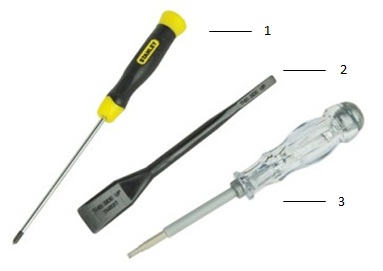
| 1 | 소형 필립스 나사 드라이버 | 2 | 플라스틱 스크라이브 |
| 3 | 소형 접시 머리 나사 드라이버 |
참고: 대형 필립스 또는 일자 드라이버를 사용하면 나사 머리가 손상될 수 있으니 유의하십시오. 이렇게 되면 현장 엔지니어에게 제공되지 않는 특수한 툴로만 분리해야 하는 상황이 발생합니다.
-
배터리를 분리하기 전에 따라야 할 분리 전 지침:
-
하드웨어를 설치하거나 제거하는 동안 항상 모든 데이터가 올바르게 백업되었는지 확인합니다.
-
컴퓨터에서 모든 전화선, 네트워크 케이블이나 USB 케이블을 분리합니다.
-
전기 콘센트에서 컴퓨터 및 연결된 모든 디바이스의 케이블을 뽑습니다.
-
-
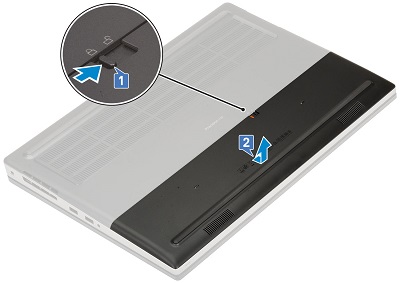
배터리 커버는 베이스의 하단 3분의 1을 차지합니다. 커버 중앙에 있는 배터리 래치를 잠금 해제 아이콘 쪽으로 밉니다[1]. 배터리 커버를 시스템 후면에서 당겨 컴퓨터 하단에서 들어 올립니다[2].
-
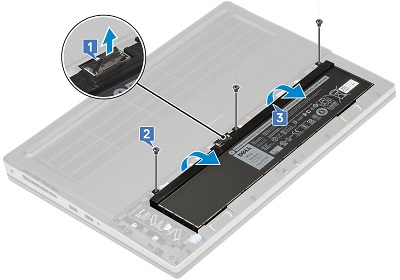
6셀 배터리의 경우 배터리 중앙의 커넥터에서 배터리 케이블을 연결 해제합니다[1]. 배터리 상단 가장자리를 따라 나사 3개를 제거하고[2] 시스템에서 배터리를 분리합니다[3].
-
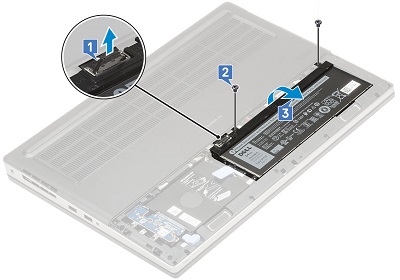
4셀 배터리의 경우 배터리 왼쪽 모서리에 있는 커넥터에서 배터리 케이블을 연결 해제합니다[1]. 배터리 상단 가장자리를 따라 나사 2개를 제거하고[2] 시스템에서 배터리를 분리합니다[3].
-
액세스 패널을 분리하기 전에 따라야 할 분리 전 지침:
-
하드웨어를 설치하거나 제거하는 동안 항상 모든 데이터가 올바르게 백업되었는지 확인합니다.
-
컴퓨터에서 모든 전화선, 네트워크 케이블이나 USB 케이블을 분리합니다.
-
전기 콘센트에서 컴퓨터 및 연결된 모든 디바이스의 케이블을 뽑습니다.
-
배터리를 분리합니다.
-
-
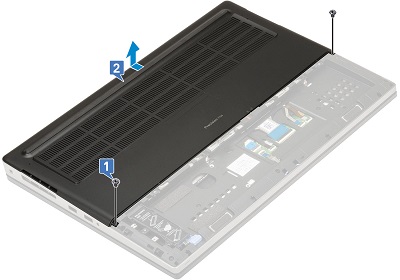
액세스 패널은 베이스의 상위 2/3를 덮습니다. 도어의 하단 모서리를 고정하는 나사 2개를 분리합니다[1].
-
도어를 시스템 후면으로 밀고 시스템에서 당겨 빼냅니다[2].
-
micro-SD 카드를 분리하기 전에 따라야 할 분리 전 지침:
-
하드웨어를 설치하거나 제거하는 동안 항상 모든 데이터가 올바르게 백업되었는지 확인합니다.
-
컴퓨터에서 모든 전화선, 네트워크 케이블이나 USB 케이블을 분리합니다.
-
전기 콘센트에서 컴퓨터 및 연결된 모든 디바이스의 케이블을 뽑습니다.
-
-
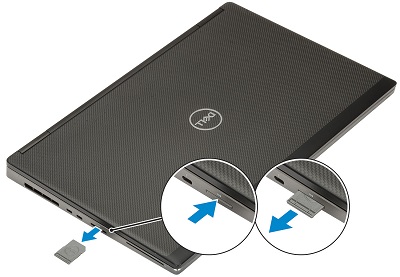
장착된 micro-SD 카드를 더 밀어 판독기 안으로 밀어 넣습니다. 이를 충분히 파악할 수 있을 정도로 튀어나와 있습니다.
-
micro-SD 카드를 당겨 슬롯과 시스템에서 완전히 꺼냅니다.
-
셀룰러 SIM 카드를 분리하기 전에 따라야 할 분리 전 지침:
-
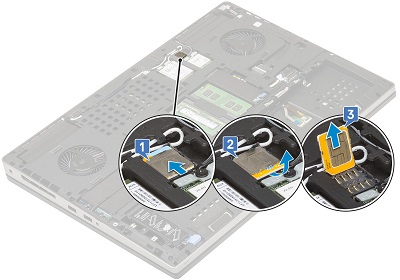
SIM 카드는 WLAN 카드 위에 있으며 SIM 카드 커버를 컴퓨터 후면으로 부드럽게 밀어 잠금을 해제합니다[1]. 카드 커버는 깨지기 쉬우므로 주의가 필요합니다. SIM 카드를 카드의 상단 가장자리를 따라 위로 젖히고[2] 카드를 들어 올려 시스템에서 꺼냅니다[3].
-
키보드를 분리하기 전에 따라야 할 분리 전 지침:
-
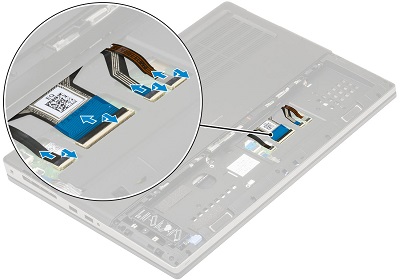
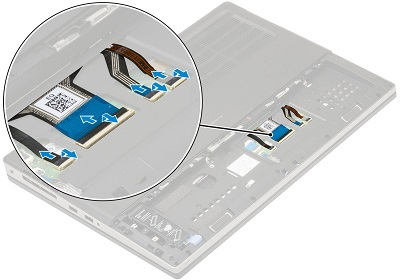
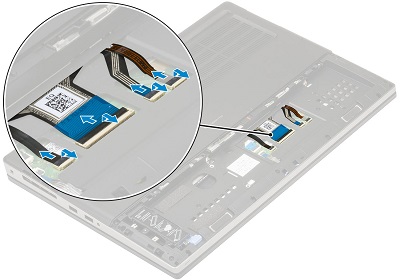
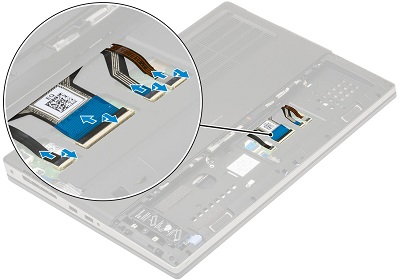
키보드의 케이블은 배터리 아래에 있습니다. zif 커넥터의 래치를 들어 올리고 마더보드의 커넥터에서 키보드 케이블, 지문 인식기 케이블 및 지문 인식기 버튼 케이블을 분리합니다.
-
시스템을 뒤집고 열어 키보드 격자에 액세스할 수 있습니다. 플라스틱 스크라이브 또는 유사한 툴을 사용하여 격자를 들어 올립니다. F3 및 F4 키와 Delete 및 Calc 키 사이에 있는 오목한 지점에서 시작합니다.
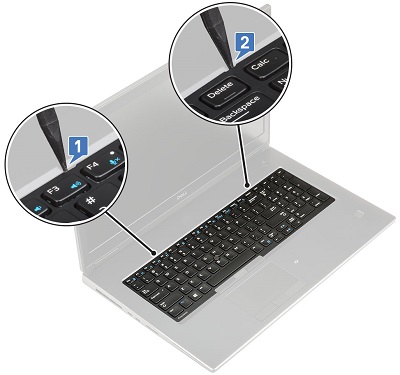
-
격자를 들어 올려 시스템에서 꺼냅니다.
-
키보드를 손목 받침대에 고정하는 나사 5개를 제거합니다[1]. 키보드 아래쪽 가장자리를 들어 올리고 양쪽을 따라 작업합니다[2,3,4].
-
키보드를 사용자 쪽으로 당기고 시스템에서 들어 올려 빼냅니다.
-
메모리를 분리하기 전에 따라야 할 분리 전 지침:
-
기본 메모리는 키보드 아래에 있습니다. 메모리 실드를 고정하는 나사 1개를 분리하고[1] 실드를 왼쪽으로 민 다음 메모리에서 들어 올려 꺼냅니다[2]. 금속 보존 클립을 당겨 메모리 DIMM에서 분리하고[3] 컴퓨터에서 들어 올려 꺼냅니다[4]. 해당 위치에 있는 추가 메모리 DIMM에 대해서도 반복합니다.
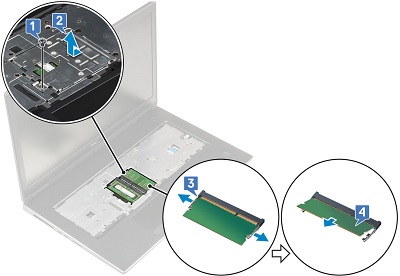
-
보조 메모리가 시스템 밑면의 중앙에 있으므로 시스템을 뒤집어 놓습니다. 기본 메모리와 마찬가지로 메모리 DIMM의 양쪽에 있는 금속 고정 클립을 당겨 분리합니다[1]. 들어 올려 슬롯에서 꺼내고[2] 해당 위치에 있는 추가 DIMM에 대해서도 반복합니다.
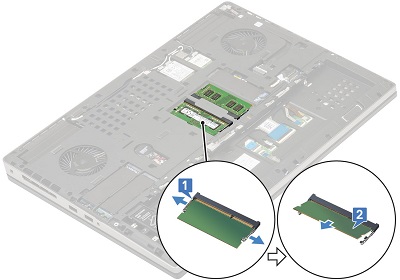
-
하드 드라이브를 분리하기 전에 따라야 할 분리 전 지침:
-
2.5" 하드 드라이브는 배터리 왼쪽에 있습니다. 하드 드라이브 케이지의 왼쪽 하단 모서리에 있는 파란색 잠금 클립을 당기고[1] 케이지 주위에서 4개의 나사를 제거합니다[2]. 케이지 오른쪽의 분리 래치를 위로 당겨[3] 들어 올려 시스템에서 꺼냅니다[4].
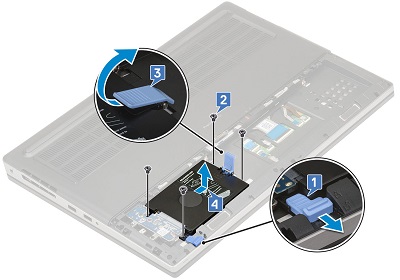
-
하드 드라이브를 케이지에 고정하는 나사 4개를 제거하고 들어 올려 케이지에서 꺼냅니다.
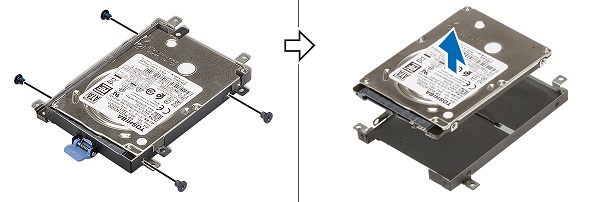
-
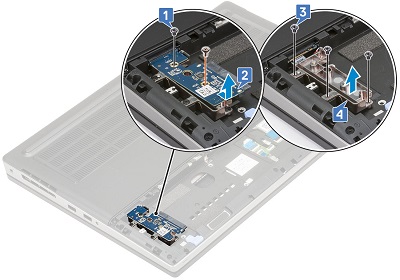
인터포저 카드 상단에서 짧은 나사를 분리하고 카드 하단에서 긴 나사를 분리합니다[1]. 카드를 시스템 하단을 향해 당기고 들어 올려 컴퓨터에서 꺼냅니다[2].
-
카드 홀더를 컴퓨터에 고정하는 나사 3개를 분리하고[3] 또한 제거합니다[4].
-
M.2 SSD(Solid State Drive)를 분리하기 전에 따라야 할 분리 전 지침:
-
M.2 SSD 카드를 장착할 수 있는 위치는 시스템 밑면에 4곳이 있습니다. 다음 단계를 통해 각 위치를 확인할 수 있습니다.
-
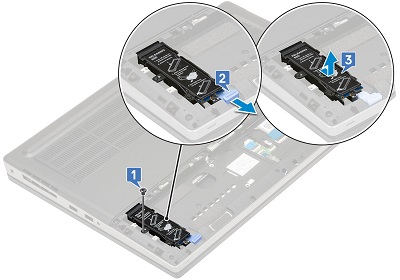
슬롯 4 는 베이스의 왼쪽 하단 모서리에 있습니다. 모듈을 제자리에 고정하고 있는 나사 1개를 분리합니다[1]. 파란색 릴리스 캐치를 시스템 하단 쪽으로 당깁니다[2]. 모듈을 들어 올려 컴퓨터에서 꺼냅니다[3].
-
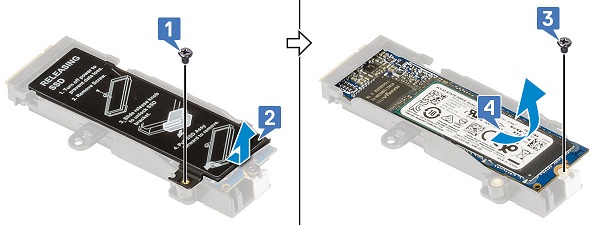
모듈에서 M.2 카드를 제거하려면 모듈의 왼쪽 하단 모서리에서 나사를 제거하고[1] 열판을 당깁니다[2]. 카드를 모듈에 고정하는 나사를 분리하고[3] 카드를 들어 올려 모듈에서 분리합니다[4].
-
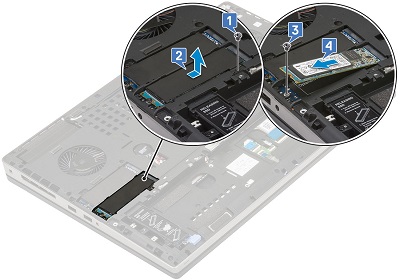
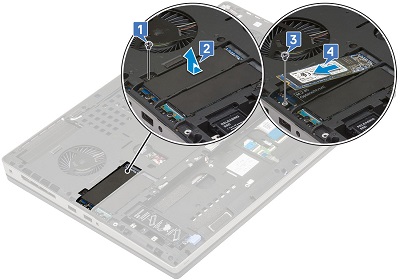
슬롯 3 은 배터리 위에 있고 베이스 왼쪽 모서리에 있는 베이 위에 있습니다. 열판을 제자리에 고정하는 나사 1개를 분리하고[1] 시스템에서 판을 잡아 당겨 분리합니다[2]. 카드의 끝을 고정하는 나사[3]를 풀고 카드를 들어 올려 컴퓨터에서 꺼냅니다[4].
-
슬롯 5 는 슬롯 3과 왼쪽 모서리 시스템 팬 사이에 있습니다. 열판을 제자리에 고정하는 나사 1개를 분리하고[1] 시스템에서 판을 잡아 당겨 분리합니다[2]. 카드의 끝을 고정하는 나사[3]를 풀고 카드를 들어 올려 컴퓨터에서 꺼냅니다[4].
-
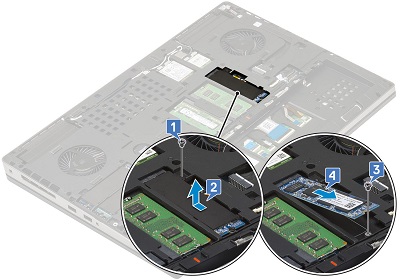
슬롯 6 은 보조 메모리와 오른쪽 모서리 시스템 팬 사이에 있습니다. 열판을 제자리에 고정하는 나사 1개를 분리합니다[1]. 시스템에서 판을 분리합니다[2]. 카드를 시스템에 고정하는 나사를 제거하고[3] 카드를 들어 올려 컴퓨터에서 꺼냅니다[4].
-
-
셀룰러 WWAN 무선 카드를 분리하기 전에 따라야 할 분리 전 지침:
-
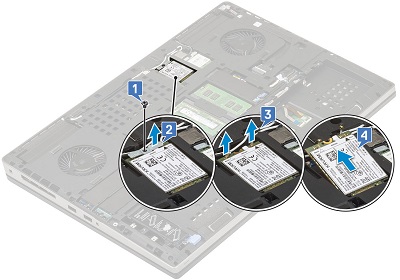
WWAN 카드는 보조 메모리 위에 있습니다. 카드에서 나사[1]와 브래킷[2]을 분리합니다.
-
카드에서 안테나 케이블을 분리합니다[3]. (케이블에는 프레스 스터드 커넥터가 있으며 약간의 압력을 가하면 스터드가 튀어나옴) 카드가 튀어나 오면 커넥터와 컴퓨터에서 들어 올립니다[4].
-
WLAN 카드(WiFi, 무선)를 분리하기 전에 따라야 할 분리 전 지침:
-
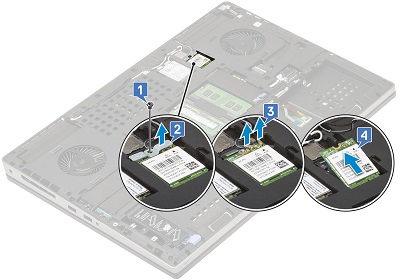
WLAN 카드는 WWAN 카드와 오른쪽 시스템 팬 사이에 있습니다. 카드에서 나사[1]와 브래킷[2]을 분리합니다.
-
카드에서 안테나 케이블을 분리합니다[3]. (케이블에는 프레스 스터드 커넥터가 있으며 약간의 압력을 가하면 스터드가 튀어나옴) 카드가 튀어나 오면 커넥터와 컴퓨터에서 들어 올립니다[4].
추가 지원이 필요하면 기술 지원에 문의하십시오.
| 연락처 |
Berørte produkter
Precision 7740Artikelegenskaber
Artikelnummer: 000150757
Artikeltype: Solution
Senest ændret: 16 maj 2023
Version: 5
Find svar på dine spørgsmål fra andre Dell-brugere
Supportservices
Kontrollér, om din enhed er dækket af supportservices.