CloudLink: Ein CloudLink-Node bleibt im Notfallmodus hängen
Oversigt: Ein CloudLink-Node bleibt im Notfallmodus hängen.
Denne artikel gælder for
Denne artikel gælder ikke for
Denne artikel er ikke knyttet til et bestemt produkt.
Det er ikke alle produktversioner, der er identificeret i denne artikel.
Symptomer
Nach dem Starten des CloudLink-Node wird die folgende Meldung angezeigt:
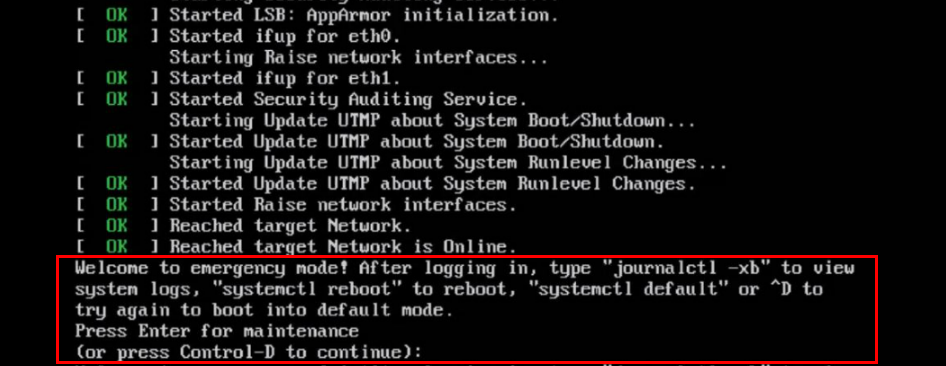
Welcome to emergency mode! After logging in, type "journalctl -xb" to view
system logs, "systemctl reboot" to reboot, "systemctl default" or ^D to
try again to boot into default mode.
Press Enter for maintenance
(or press Control-D to continue):
Årsag
Dieses Problem ist auf ein Dateisystemproblem zurückzuführen, das repariert werden muss.
Løsning
Um das Dateisystemproblem auf dem Node zu beheben, führen Sie die folgenden Schritte aus:
Wenn das Root-Dateisystem sauber ist, können Sie fsck auf den anderen Dateisystemen mit dem gleichen oben genannten Verfahren ausführen.
Führen Sie den Befehl journalctl -xb aus. Diese Protokolle zeigen möglicherweise an, ob ein beschädigtes Dateisystem vorhanden ist, das repariert werden muss.
Sie können die Befehle lsblk und blkid verwenden, um eine UUID mit ihrem Dateisystem zu verknüpfen.
Hier sind einige Beispiele für Fehler, die möglicherweise in journalctl -xb:
/dev/sda6 angezeigt werden: Inodes, die Teil einer beschädigten verwaisten verknüpften Liste waren, wurden gefunden.
/dev/sda6: UNERWARTETE INKONSISTENZ: FÜHREN SIE FSCK MANUELL AUS.
Die Dateisystemprüfung konnte auf /dev/disk/by-uuid/fd782a8-a70d-045513691c7e
nicht gestartet werden. Wenn Sie das Dateisystem nicht mit fsck reparieren können oder wenn Sie einen Cloudlink-Node haben, der häufig im Notfallmodus hängen bleibt, sollten Sie diesen fehlerhaften Cloudlink-Node aus dem Cluster entfernen. Dann stellen Sie einen neuen Cloudlink-Node aus OVA bereit und treten dem vorhandenen Cluster bei.
Wenn Sie das Dateisystem reparieren können, sollten Sie die Integrität des Clusters über die Cloudlink-Benutzeroberfläche überprüfen.
Dies erfolgt in SYSTEM > Cluster und stellt sicher, dass die eingehenden und ausgehenden Synchronisierungsstatus OK sind.
- Sie drücken Strg-D, um fortzufahren, aber es verbleibt im Notfallmodus.
- Drücken Sie zur Wartung die EINGABETASTE.
- Führen Sie eine Dateisystemprüfung auf dem Root-Dateisystem ( / ) durch.
root@cloudlink:~# lsblk
- Drücken Sie y , um alle gefundenen Fehler zu beheben.
- Starten Sie den Node neu.
Wenn das Root-Dateisystem sauber ist, können Sie fsck auf den anderen Dateisystemen mit dem gleichen oben genannten Verfahren ausführen.
Führen Sie den Befehl journalctl -xb aus. Diese Protokolle zeigen möglicherweise an, ob ein beschädigtes Dateisystem vorhanden ist, das repariert werden muss.
Sie können die Befehle lsblk und blkid verwenden, um eine UUID mit ihrem Dateisystem zu verknüpfen.
Hier sind einige Beispiele für Fehler, die möglicherweise in journalctl -xb:
/dev/sda6 angezeigt werden: Inodes, die Teil einer beschädigten verwaisten verknüpften Liste waren, wurden gefunden.
/dev/sda6: UNERWARTETE INKONSISTENZ: FÜHREN SIE FSCK MANUELL AUS.
Die Dateisystemprüfung konnte auf /dev/disk/by-uuid/fd782a8-a70d-045513691c7e
nicht gestartet werden. Wenn Sie das Dateisystem nicht mit fsck reparieren können oder wenn Sie einen Cloudlink-Node haben, der häufig im Notfallmodus hängen bleibt, sollten Sie diesen fehlerhaften Cloudlink-Node aus dem Cluster entfernen. Dann stellen Sie einen neuen Cloudlink-Node aus OVA bereit und treten dem vorhandenen Cluster bei.
Wenn Sie das Dateisystem reparieren können, sollten Sie die Integrität des Clusters über die Cloudlink-Benutzeroberfläche überprüfen.
Dies erfolgt in SYSTEM > Cluster und stellt sicher, dass die eingehenden und ausgehenden Synchronisierungsstatus OK sind.
Berørte produkter
CloudLinkProdukter
CloudLink SecureVMArtikelegenskaber
Artikelnummer: 000197726
Artikeltype: Solution
Senest ændret: 13 maj 2026
Version: 6
Find svar på dine spørgsmål fra andre Dell-brugere
Supportservices
Kontrollér, om din enhed er dækket af supportservices.