CloudLink: CloudLink-solmu juuttuu hätätilaan
Oversigt: CloudLink-solmu juuttuu hätätilaan.
Denne artikel gælder for
Denne artikel gælder ikke for
Denne artikel er ikke knyttet til et bestemt produkt.
Det er ikke alle produktversioner, der er identificeret i denne artikel.
Symptomer
CloudLink-solmun käynnistyksen jälkeen näyttöön tulee seuraava ilmoitus:
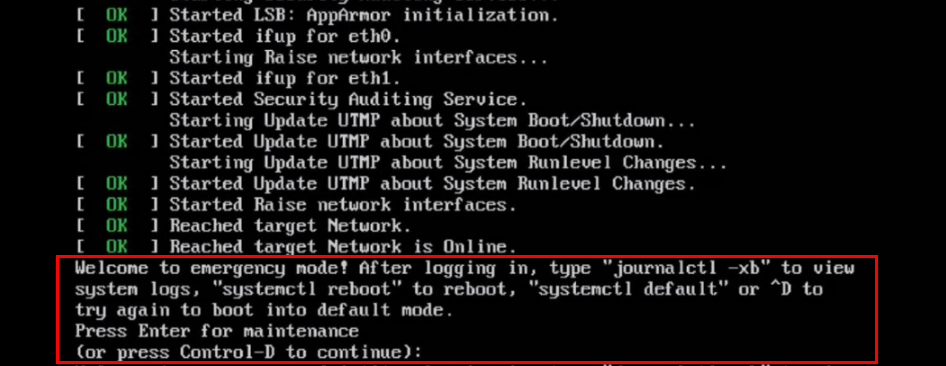
Welcome to emergency mode! After logging in, type "journalctl -xb" to view
system logs, "systemctl reboot" to reboot, "systemctl default" or ^D to
try again to boot into default mode.
Press Enter for maintenance
(or press Control-D to continue):
Årsag
Ongelma johtuu tiedostojärjestelmän ongelmasta, joka on korjattava.
Løsning
Korjaa solmun tiedostojärjestelmäongelma seuraavasti:
Jos juuritiedostojärjestelmä on puhdas, voit suorittaa muiden tiedostojärjestelmien laiteohjelmiston samalla tavalla kuin edellä.
Suorita komento journalctl -xb. Lokeista voi näkyä, onko jokin vioittunut tiedostojärjestelmä korjattava.
Voit linkittää uuid-liittymän tiedostojärjestelmään lsblk - ja blkid-komennoilla .
Seuraavassa on esimerkkejä virheistä, jotka saattavat näkyä kohdassa journalctl -xb:
/dev/sda6: Inodeja, jotka olivat osa löytyneen vioittuneen yhteydettömän linkin luetteloa.
/dev/sda6: ODOTTAMATON EPÄYHTENÄISYYS: SUORITA fsck MANUAALISESTI.
Tiedostojärjestelmän tarkistus epäonnistui tiedostojärjestelmässä /dev/disk/by-uuid/fd782a8-a70d-045513691c7e
, jos tiedostojärjestelmää ei voi korjata fsck-toiminnolla tai jos yksi Cloudlink-solmu juuttuu usein hätätilaan, kyseinen rikkinäinen Cloudlink-solmu on poistettava klusterista. Sen jälkeen otat käyttöön uuden Cloudlink-solmun OVA:sta ja liityt olemassa olevaan klusteriin.
Jos voit korjata tiedostojärjestelmän, tarkista klusterin kunto Cloudlink-käyttöliittymässä.
Tämä tehdään SYSTEM > Cluster -klusterissa ja varmista, että saapuvat ja lähtevän postin synkronoinnin tilat ovat kunnossa.
- Jatka painamalla Control-D-näppäintä, mutta se pysyy emergency-tilassa.
- Vahvista huolto painamalla ENTER-näppäintä.
- Suorita tiedostojärjestelmän tarkistus päätiedostojärjestelmässä (/).
root@cloudlink:~# lsblk
- Korjaa mahdolliset virheet painamalla y .
- Käynnistä solmu uudelleen.
Jos juuritiedostojärjestelmä on puhdas, voit suorittaa muiden tiedostojärjestelmien laiteohjelmiston samalla tavalla kuin edellä.
Suorita komento journalctl -xb. Lokeista voi näkyä, onko jokin vioittunut tiedostojärjestelmä korjattava.
Voit linkittää uuid-liittymän tiedostojärjestelmään lsblk - ja blkid-komennoilla .
Seuraavassa on esimerkkejä virheistä, jotka saattavat näkyä kohdassa journalctl -xb:
/dev/sda6: Inodeja, jotka olivat osa löytyneen vioittuneen yhteydettömän linkin luetteloa.
/dev/sda6: ODOTTAMATON EPÄYHTENÄISYYS: SUORITA fsck MANUAALISESTI.
Tiedostojärjestelmän tarkistus epäonnistui tiedostojärjestelmässä /dev/disk/by-uuid/fd782a8-a70d-045513691c7e
, jos tiedostojärjestelmää ei voi korjata fsck-toiminnolla tai jos yksi Cloudlink-solmu juuttuu usein hätätilaan, kyseinen rikkinäinen Cloudlink-solmu on poistettava klusterista. Sen jälkeen otat käyttöön uuden Cloudlink-solmun OVA:sta ja liityt olemassa olevaan klusteriin.
Jos voit korjata tiedostojärjestelmän, tarkista klusterin kunto Cloudlink-käyttöliittymässä.
Tämä tehdään SYSTEM > Cluster -klusterissa ja varmista, että saapuvat ja lähtevän postin synkronoinnin tilat ovat kunnossa.
Berørte produkter
CloudLinkProdukter
CloudLink SecureVMArtikelegenskaber
Artikelnummer: 000197726
Artikeltype: Solution
Senest ændret: 13 maj 2026
Version: 6
Find svar på dine spørgsmål fra andre Dell-brugere
Supportservices
Kontrollér, om din enhed er dækket af supportservices.