CloudLink: Um nó do CloudLink fica preso no modo de emergência
Oversigt: Um nó do CloudLink fica preso no modo de emergência.
Denne artikel gælder for
Denne artikel gælder ikke for
Denne artikel er ikke knyttet til et bestemt produkt.
Det er ikke alle produktversioner, der er identificeret i denne artikel.
Symptomer
Depois de inicializar o nó do CloudLink, a seguinte mensagem é exibida:
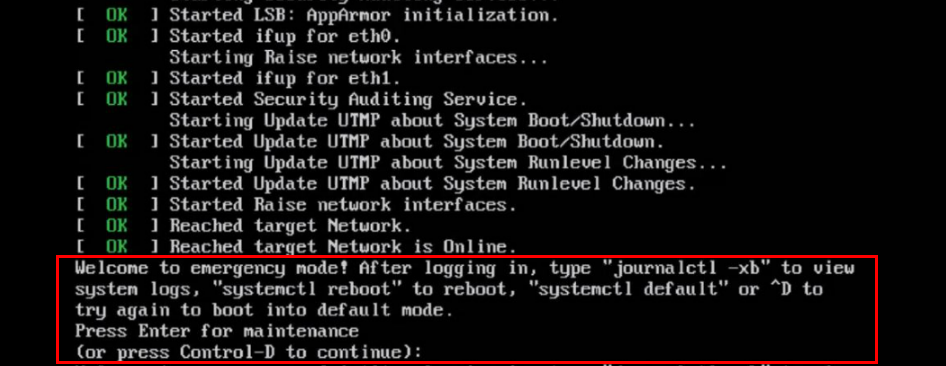
Welcome to emergency mode! After logging in, type "journalctl -xb" to view
system logs, "systemctl reboot" to reboot, "systemctl default" or ^D to
try again to boot into default mode.
Press Enter for maintenance
(or press Control-D to continue):
Årsag
Esse problema se deve a um problema do file system que deve ser reparado.
Løsning
Para resolver o problema do file system no nó, execute o seguinte:
Se o file system raiz estiver limpo, você poderá executar o fsck em outros file systems usando o mesmo procedimento acima.
Execute o comando journalctl -xb. Esses registros podem indicar se há um file system corrompido que precisa ser reparado.
Você pode usar comandos lsblk e blkid para ajudar a vincular um uuid a seu file system.
Aqui estão alguns exemplos de erros que você pode ver em journalctl -xb:
/dev/sda6: Inodes que eram parte de uma lista de órfãos corrompidos vinculados encontrados.
/dev/sda6: INCONSISTÊNCIA INESPERADA: EXECUTE o fsck MANUALMENTE.
Falha ao iniciar a verificação do file system em /dev/disk/by-uuid/fd782a8-a70d-045513691c7e
Se você não conseguir reparar o file system usando fsck ou se você tiver um nó do Cloudlink que está ficando preso com frequência no modo de emergência, você deve remover o nó do Cloudlink quebrado do cluster. Em seguida, você implementa um novo nó do Cloudlink a partir do OVA e se une ao cluster existente.
Se você puder reparar o file system, deverá verificar a integridade do cluster na interface do usuário do Cloudlink.
Isso é feito no SYSTEM > Cluster e garante que os estados de sincronização de entrada e saída estejam OK.
- Pressione Control-D para continuar, mas ele permanece no modo de emergência.
- Pressione a tecla ENTER para manutenção.
- Execute uma verificação do file system no file system raiz ( /).
root@cloudlink:~# lsblk
- Pressione y para corrigir todos os erros encontrados.
- Reinicialize o nó.
Se o file system raiz estiver limpo, você poderá executar o fsck em outros file systems usando o mesmo procedimento acima.
Execute o comando journalctl -xb. Esses registros podem indicar se há um file system corrompido que precisa ser reparado.
Você pode usar comandos lsblk e blkid para ajudar a vincular um uuid a seu file system.
Aqui estão alguns exemplos de erros que você pode ver em journalctl -xb:
/dev/sda6: Inodes que eram parte de uma lista de órfãos corrompidos vinculados encontrados.
/dev/sda6: INCONSISTÊNCIA INESPERADA: EXECUTE o fsck MANUALMENTE.
Falha ao iniciar a verificação do file system em /dev/disk/by-uuid/fd782a8-a70d-045513691c7e
Se você não conseguir reparar o file system usando fsck ou se você tiver um nó do Cloudlink que está ficando preso com frequência no modo de emergência, você deve remover o nó do Cloudlink quebrado do cluster. Em seguida, você implementa um novo nó do Cloudlink a partir do OVA e se une ao cluster existente.
Se você puder reparar o file system, deverá verificar a integridade do cluster na interface do usuário do Cloudlink.
Isso é feito no SYSTEM > Cluster e garante que os estados de sincronização de entrada e saída estejam OK.
Berørte produkter
CloudLinkProdukter
CloudLink SecureVMArtikelegenskaber
Artikelnummer: 000197726
Artikeltype: Solution
Senest ændret: 13 maj 2026
Version: 6
Find svar på dine spørgsmål fra andre Dell-brugere
Supportservices
Kontrollér, om din enhed er dækket af supportservices.