CloudLink : Un nœud CloudLink est bloqué en mode d’urgence
Oversigt: Un nœud CloudLink est bloqué en mode d’urgence.
Denne artikel gælder for
Denne artikel gælder ikke for
Denne artikel er ikke knyttet til et bestemt produkt.
Det er ikke alle produktversioner, der er identificeret i denne artikel.
Symptomer
Après le démarrage du nœud CloudLink, le message suivant s’affiche:
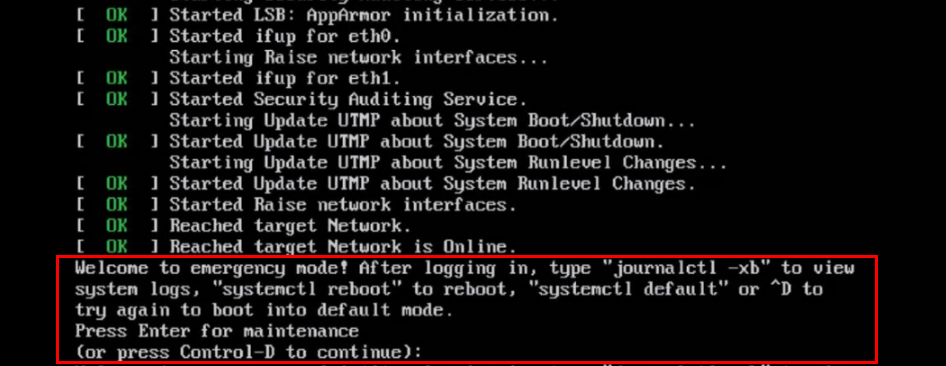
Welcome to emergency mode! After logging in, type "journalctl -xb" to view
system logs, "systemctl reboot" to reboot, "systemctl default" or ^D to
try again to boot into default mode.
Press Enter for maintenance
(or press Control-D to continue):
Årsag
Ce problème est dû à un problème de système de fichiers qui doit être réparé.
Løsning
Pour résoudre le problème de système de fichiers sur le nœud, procédez comme suit:
Si le système de fichiers racine est propre, vous pouvez exécuter fsck sur les autres systèmes de fichiers à l’aide de la même procédure ci-dessus.
Exécutez la commande journalctl -xb. Ces logs peuvent indiquer s’il existe un système de fichiers corrompu qui doit être réparé.
Vous pouvez utiliser les commandes lsblk et blkid pour lier un uuid à son système de fichiers.
Voici quelques exemples d’erreurs que vous pouvez voir dans journalctl -xb:
/dev/sda6: Inodes qui faisaient partie d’une liste de liens orphelins corrompus trouvés.
/dev/sda6: INCOHÉRENCE INATTENDUE: EXÉCUTEz fsck MANUELLEment.
Échec du démarrage de la vérification du système de fichiers sur /dev/disk/by-uuid/fd782a8-a70d-045513691c7e
Si vous ne parvenez pas à réparer le système de fichiers à l’aide de fsck ou si vous disposez d’un nœud Cloudlink fréquemment bloqué en mode d’urgence, vous devez supprimer ce nœud Cloudlink cassé du cluster. Ensuite, vous déployez un nouveau nœud Cloudlink à partir d’OVA et vous joignez au cluster existant.
Si vous pouvez réparer le système de fichiers, vous devez vérifier l’intégrité du cluster à partir de l’interface utilisateur Cloudlink.
Cela s’effectue dans SYSTEM > Cluster et s’assure que les états de synchronisation entrante et sortante sont OK.
- Vous appuyez sur Control-D pour continuer, mais il reste en mode d’urgence.
- Appuyez sur la touche ENTRÉE pour effectuer la maintenance.
- Exécutez une vérification du système de fichiers sur le système de fichiers root ( / ).
root@cloudlink:~# lsblk
- Appuyez sur y pour corriger les erreurs détectées.
- Redémarrez le nœud.
Si le système de fichiers racine est propre, vous pouvez exécuter fsck sur les autres systèmes de fichiers à l’aide de la même procédure ci-dessus.
Exécutez la commande journalctl -xb. Ces logs peuvent indiquer s’il existe un système de fichiers corrompu qui doit être réparé.
Vous pouvez utiliser les commandes lsblk et blkid pour lier un uuid à son système de fichiers.
Voici quelques exemples d’erreurs que vous pouvez voir dans journalctl -xb:
/dev/sda6: Inodes qui faisaient partie d’une liste de liens orphelins corrompus trouvés.
/dev/sda6: INCOHÉRENCE INATTENDUE: EXÉCUTEz fsck MANUELLEment.
Échec du démarrage de la vérification du système de fichiers sur /dev/disk/by-uuid/fd782a8-a70d-045513691c7e
Si vous ne parvenez pas à réparer le système de fichiers à l’aide de fsck ou si vous disposez d’un nœud Cloudlink fréquemment bloqué en mode d’urgence, vous devez supprimer ce nœud Cloudlink cassé du cluster. Ensuite, vous déployez un nouveau nœud Cloudlink à partir d’OVA et vous joignez au cluster existant.
Si vous pouvez réparer le système de fichiers, vous devez vérifier l’intégrité du cluster à partir de l’interface utilisateur Cloudlink.
Cela s’effectue dans SYSTEM > Cluster et s’assure que les états de synchronisation entrante et sortante sont OK.
Berørte produkter
CloudLinkProdukter
CloudLink SecureVMArtikelegenskaber
Artikelnummer: 000197726
Artikeltype: Solution
Senest ændret: 13 maj 2026
Version: 6
Find svar på dine spørgsmål fra andre Dell-brugere
Supportservices
Kontrollér, om din enhed er dækket af supportservices.