XtremIO X2: Cómo suspender/reanudar sesiones de replicación nativa en un arreglo X2
Oversigt: Instrucciones sobre cómo suspender o reanudar una sesión de replicación nativa en un arreglo X2, como se indica en la guía del usuario de XtremIO en Administración de la sesión de protección remota. ...
Denne artikel gælder for
Denne artikel gælder ikke for
Denne artikel er ikke knyttet til et bestemt produkt.
Det er ikke alle produktversioner, der er identificeret i denne artikel.
Instruktioner
Para suspender una sesión de replicación nativa:
1. En el menú Data Protection, seleccione la opción Sessions para abrir la ventana Sessions.
2. Haga clic en Remote para mostrar la lista de sesiones de protección remota definidas.
3. Haga clic para seleccionar la sesión.
Nota: Verifique que el estado de la sesión seleccionada sea Activo
4. Haga clic en Manage > Suspend

5. Haga clic en Aplicar
para suspender una sesión desde una sesión seleccionada Contexto:
1. En el menú Data Protection, seleccione la opción Sessions para abrir la ventana
Sessions 2. Haga clic en Remote para mostrar la lista de sesiones de protección remota definidas.
3. Haga doble clic en una sesión para abrir la ventana Session's Details.
Nota: Verifique que el estado que se muestra sea Activo.
4. Haga clic en Manage > Suspend.
5. Haga clic en Apply
Reanudación de una sesión de protección remota:
Nota: Puede reanudar una sesión suspendida.
Puede reanudar una sesión desde el contexto de la ventana Sessions o desde un contexto de sesión seleccionado.
1. En el menú Data Protection, seleccione la opción Sessions para abrir la ventana
Sessions 2. Haga clic en Remote para mostrar la lista de sesiones de protección remota definidas.
3. Haga clic para seleccionar una sesión.
Nota: Verifique que el estado de la sesión seleccionada sea Suspended.
4. Haga clic en Manage > Resume
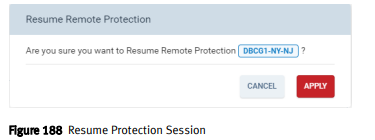
5. Haga clic en Aplicar
para reanudar una sesión desde un contexto de sesiones seleccionado:
1. En el menú Data Protection, seleccione la opción Sessions para abrir la ventana
Sessions 2. Haga clic en Remote para mostrar la lista de sesiones de protección remota definidas.
3. Haga doble clic en una sesión para abrir la ventana Session's Details.
Nota: Verifique que el estado que se muestra sea Suspended.
4. Haga clic en Manage > Resume.
5. Haga clic en Aplicar.
1. En el menú Data Protection, seleccione la opción Sessions para abrir la ventana Sessions.
2. Haga clic en Remote para mostrar la lista de sesiones de protección remota definidas.
3. Haga clic para seleccionar la sesión.
Nota: Verifique que el estado de la sesión seleccionada sea Activo
4. Haga clic en Manage > Suspend
5. Haga clic en Aplicar
para suspender una sesión desde una sesión seleccionada Contexto:
1. En el menú Data Protection, seleccione la opción Sessions para abrir la ventana
Sessions 2. Haga clic en Remote para mostrar la lista de sesiones de protección remota definidas.
3. Haga doble clic en una sesión para abrir la ventana Session's Details.
Nota: Verifique que el estado que se muestra sea Activo.
4. Haga clic en Manage > Suspend.
5. Haga clic en Apply
Reanudación de una sesión de protección remota:
Nota: Puede reanudar una sesión suspendida.
Puede reanudar una sesión desde el contexto de la ventana Sessions o desde un contexto de sesión seleccionado.
1. En el menú Data Protection, seleccione la opción Sessions para abrir la ventana
Sessions 2. Haga clic en Remote para mostrar la lista de sesiones de protección remota definidas.
3. Haga clic para seleccionar una sesión.
Nota: Verifique que el estado de la sesión seleccionada sea Suspended.
4. Haga clic en Manage > Resume
5. Haga clic en Aplicar
para reanudar una sesión desde un contexto de sesiones seleccionado:
1. En el menú Data Protection, seleccione la opción Sessions para abrir la ventana
Sessions 2. Haga clic en Remote para mostrar la lista de sesiones de protección remota definidas.
3. Haga doble clic en una sesión para abrir la ventana Session's Details.
Nota: Verifique que el estado que se muestra sea Suspended.
4. Haga clic en Manage > Resume.
5. Haga clic en Aplicar.
Flere oplysninger
Para obtener estas instrucciones y más relacionadas con la replicación nativa, consulte la Guía del usuario del arreglo de almacenamiento Dell EMC XtremIO "Administración de la protección de datos locales"
Berørte produkter
XtremIO HW X2-R, XtremIO HW X2-S, XtremIO HW X2-T, XtremIO X2Artikelegenskaber
Artikelnummer: 000204396
Artikeltype: How To
Senest ændret: 15 maj 2026
Version: 5
Find svar på dine spørgsmål fra andre Dell-brugere
Supportservices
Kontrollér, om din enhed er dækket af supportservices.