XtremIO X2: Avbryte/gjenoppta innebygde replikeringsøkter på en X2-matrise
Oversigt: Instruksjoner om hvordan du suspenderer og gjenopptar en innebygd replikeringsøkt på en X2-matrise som angitt i brukerveiledningen for XtremIO under Administrasjon av ekstern beskyttelse-økt. ...
Denne artikel gælder for
Denne artikel gælder ikke for
Denne artikel er ikke knyttet til et bestemt produkt.
Det er ikke alle produktversioner, der er identificeret i denne artikel.
Instruktioner
Slik avinstallerer du en innebygd replikeringsøkt:
1. Fra menyen Data Protection (Databeskyttelse) velger du alternativet Sessions (Økter ) for å åpne Økter-vinduet.
2. Klikk på Remote (Ekstern ) for å vise listen over definerte eksterne beskyttelsesøkter.
3. Klikk for å velge økten.
Merk: Kontroller at den valgte øktens status er Aktiv
4. Klikk på Manage > Suspend (Administrer > avbryt)
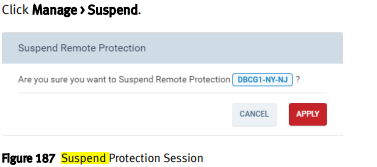
5. Klikk på ApplyTo Suspend a session from a selected Sessions Context:1 (Bruk
for å avbryte en økt fra en valgt øktkontekst:
1). Fra menyen Data Protection (Databeskyttelse) velger du alternativet Sessions (Økter) for å åpne Økter-vinduet
2. Klikk på Remote (Ekstern) for å vise listen over definerte eksterne beskyttelsesøkter.
3. Dobbeltklikk på en økt for å åpne vinduet Detaljer for økten.
Merk: Kontroller at den viste statusen er aktiv.
4. Klikk på Manage > Suspend (Administrer > avbryt).
5. Klikk på Bruk
Gjenoppta en ekstern beskyttelsesøkt:
Merk: Du kan gjenoppta en avbrutt økt.
Du kan gjenoppta en økt fra konteksten til øktvinduet eller fra en valgt øktkontekst.
1. Fra menyen Data Protection (Databeskyttelse) velger du alternativet Sessions (Økter) for å åpne Økter-vinduet
2. Klikk på Remote (Ekstern ) for å vise listen over definerte eksterne beskyttelsesøkter.
3. Klikk for å velge en økt.
Merk: Kontroller at statusen for den valgte økten er suspendert.
4. Klikk på Manage > Resume (Administrer > fortsett)
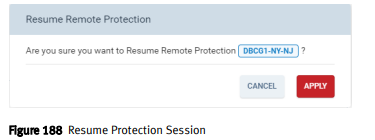
5. Klikk på Apply (Bruk
) for å gjenoppta en økt fra en valgt øktkontekst:
1. Fra menyen Data Protection (Databeskyttelse) velger du alternativet Sessions (Økter ) for å åpne Økter-vinduet
2. Klikk på Remote (Ekstern ) for å vise listen over definerte eksterne beskyttelsesøkter.
3. Dobbeltklikk på en økt for å åpne vinduet Detaljer for økten.
Merk: Kontroller at den viste statusen er avbrutt.
4. Klikk på Manage > Resume (Administrer > fortsett).
5. Klikk på Apply (Bruk).
1. Fra menyen Data Protection (Databeskyttelse) velger du alternativet Sessions (Økter ) for å åpne Økter-vinduet.
2. Klikk på Remote (Ekstern ) for å vise listen over definerte eksterne beskyttelsesøkter.
3. Klikk for å velge økten.
Merk: Kontroller at den valgte øktens status er Aktiv
4. Klikk på Manage > Suspend (Administrer > avbryt)
5. Klikk på ApplyTo Suspend a session from a selected Sessions Context:1 (Bruk
for å avbryte en økt fra en valgt øktkontekst:
1). Fra menyen Data Protection (Databeskyttelse) velger du alternativet Sessions (Økter) for å åpne Økter-vinduet
2. Klikk på Remote (Ekstern) for å vise listen over definerte eksterne beskyttelsesøkter.
3. Dobbeltklikk på en økt for å åpne vinduet Detaljer for økten.
Merk: Kontroller at den viste statusen er aktiv.
4. Klikk på Manage > Suspend (Administrer > avbryt).
5. Klikk på Bruk
Gjenoppta en ekstern beskyttelsesøkt:
Merk: Du kan gjenoppta en avbrutt økt.
Du kan gjenoppta en økt fra konteksten til øktvinduet eller fra en valgt øktkontekst.
1. Fra menyen Data Protection (Databeskyttelse) velger du alternativet Sessions (Økter) for å åpne Økter-vinduet
2. Klikk på Remote (Ekstern ) for å vise listen over definerte eksterne beskyttelsesøkter.
3. Klikk for å velge en økt.
Merk: Kontroller at statusen for den valgte økten er suspendert.
4. Klikk på Manage > Resume (Administrer > fortsett)
5. Klikk på Apply (Bruk
) for å gjenoppta en økt fra en valgt øktkontekst:
1. Fra menyen Data Protection (Databeskyttelse) velger du alternativet Sessions (Økter ) for å åpne Økter-vinduet
2. Klikk på Remote (Ekstern ) for å vise listen over definerte eksterne beskyttelsesøkter.
3. Dobbeltklikk på en økt for å åpne vinduet Detaljer for økten.
Merk: Kontroller at den viste statusen er avbrutt.
4. Klikk på Manage > Resume (Administrer > fortsett).
5. Klikk på Apply (Bruk).
Flere oplysninger
Hvis du vil ha disse instruksjonene og mer relatert til opprinnelig replikering, kan du se brukerveiledningen for Dell EMC XtremIO Storage Array , Administrere lokal databeskyttelse
Berørte produkter
XtremIO HW X2-R, XtremIO HW X2-S, XtremIO HW X2-T, XtremIO X2Artikelegenskaber
Artikelnummer: 000204396
Artikeltype: How To
Senest ændret: 15 maj 2026
Version: 5
Find svar på dine spørgsmål fra andre Dell-brugere
Supportservices
Kontrollér, om din enhed er dækket af supportservices.