XtremIO X2: Natiivireplikointi-istuntojen keskeyttäminen/jatkaminen X2-järjestelmässä
Oversigt: Ohjeet natiivireplikointi-istunnon keskeyttämiseen ja/tai jatkamiseen X2-järjestelmässä, kuten XtremIO-käyttöoppaan kohdassa Etäsuojaus-istunnon hallinta (englanninkielinen) on mainittu. ...
Denne artikel gælder for
Denne artikel gælder ikke for
Denne artikel er ikke knyttet til et bestemt produkt.
Det er ikke alle produktversioner, der er identificeret i denne artikel.
Instruktioner
Alkuperäisen replikointi-istunnon keskeyttäminen:
1. Avaa Istunnot valitsemalla Data Protection -valikosta Istunnot .
2. Avaa määritettyjen etäsuojausistuntojen luettelo valitsemalla Remote .
3. Valitse istunto napsauttamalla.
Huomautus: Varmista, että valitun istunnon tila on Active
4. Valitse Manage > Suspend
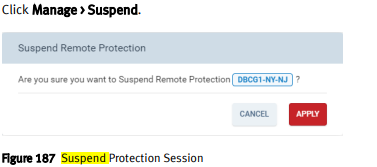
5. Valitse Apply
To Suspend a session from aselected Sessions Context:
1. Avaa Istunnot-ikkuna
2 valitsemalla Tietosuoja-valikosta Istunnot. Avaa määritettyjen etäsuojausistuntojen luettelo valitsemalla Remote.
3. Avaa istunnon tiedot kaksoisnapsauttamalla istuntoa.
Huomautus: Varmista, että näytössä näkyvä tila on Aktiivinen.
4. Valitse Manage > Suspend.
5. Valitse Apply (Käytä
)Etäsuojausistunnon jatkaminen:
Huomautus: Voit jatkaa keskeytysistuntoa.
Voit jatkaa istuntoa Istunto-ikkunan kontekstista tai valitusta istuntokontekstista.
1. Avaa Istunnot-ikkuna
2 valitsemalla Tietosuoja-valikosta Istunnot. Avaa määritettyjen etäsuojausistuntojen luettelo valitsemalla Remote .
3. Valitse istunto napsauttamalla.
Huomautus: Varmista, että valitun istunnon tila on keskeytetty.
4. Valitse Manage > Resume
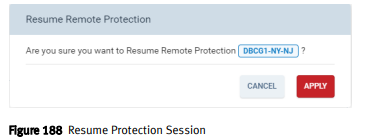
5. Valitse Apply
, jos haluat jatkaa istuntoa valitusta istunnosta:
1. Avaa Istunnot-ikkuna
2 valitsemalla Tietosuoja-valikosta Istunnot. Avaa määritettyjen etäsuojausistuntojen luettelo valitsemalla Remote .
3. Avaa istunnon tiedot kaksoisnapsauttamalla istuntoa.
Huomautus: Varmista, että näytössä näkyvä tila on suspended.
4. Valitse Manage > Resume.
5. Valitse Apply.
1. Avaa Istunnot valitsemalla Data Protection -valikosta Istunnot .
2. Avaa määritettyjen etäsuojausistuntojen luettelo valitsemalla Remote .
3. Valitse istunto napsauttamalla.
Huomautus: Varmista, että valitun istunnon tila on Active
4. Valitse Manage > Suspend
5. Valitse Apply
To Suspend a session from aselected Sessions Context:
1. Avaa Istunnot-ikkuna
2 valitsemalla Tietosuoja-valikosta Istunnot. Avaa määritettyjen etäsuojausistuntojen luettelo valitsemalla Remote.
3. Avaa istunnon tiedot kaksoisnapsauttamalla istuntoa.
Huomautus: Varmista, että näytössä näkyvä tila on Aktiivinen.
4. Valitse Manage > Suspend.
5. Valitse Apply (Käytä
)Etäsuojausistunnon jatkaminen:
Huomautus: Voit jatkaa keskeytysistuntoa.
Voit jatkaa istuntoa Istunto-ikkunan kontekstista tai valitusta istuntokontekstista.
1. Avaa Istunnot-ikkuna
2 valitsemalla Tietosuoja-valikosta Istunnot. Avaa määritettyjen etäsuojausistuntojen luettelo valitsemalla Remote .
3. Valitse istunto napsauttamalla.
Huomautus: Varmista, että valitun istunnon tila on keskeytetty.
4. Valitse Manage > Resume
5. Valitse Apply
, jos haluat jatkaa istuntoa valitusta istunnosta:
1. Avaa Istunnot-ikkuna
2 valitsemalla Tietosuoja-valikosta Istunnot. Avaa määritettyjen etäsuojausistuntojen luettelo valitsemalla Remote .
3. Avaa istunnon tiedot kaksoisnapsauttamalla istuntoa.
Huomautus: Varmista, että näytössä näkyvä tila on suspended.
4. Valitse Manage > Resume.
5. Valitse Apply.
Flere oplysninger
Lisätietoja esimerkiksi alkuperäisestä replikoinnista on Dell EMC XtremIO -tallennuslevyjärjestelmän käyttöoppaassa (englanninkielinen)
Berørte produkter
XtremIO HW X2-R, XtremIO HW X2-S, XtremIO HW X2-T, XtremIO X2Artikelegenskaber
Artikelnummer: 000204396
Artikeltype: How To
Senest ændret: 15 maj 2026
Version: 5
Find svar på dine spørgsmål fra andre Dell-brugere
Supportservices
Kontrollér, om din enhed er dækket af supportservices.