XtremIO X2 : Comment suspendre/reprendre des sessions de réplication natives sur une baie X2
Oversigt: Instructions sur la suspension et/ou la reprise d’une session de réplication native sur une baie X2, comme indiqué dans le guide d’utilisation de XtremIO sous Gestion de la session de protection à distance. ...
Denne artikel gælder for
Denne artikel gælder ikke for
Denne artikel er ikke knyttet til et bestemt produkt.
Det er ikke alle produktversioner, der er identificeret i denne artikel.
Instruktioner
Pour suspendre une session de réplication native:
1. Dans le menu Data Protection, sélectionnez l’option Sessions pour ouvrir la fenêtre Sessions.
2. Cliquez sur Remote pour afficher la liste des sessions de protection à distance définies.
3. Cliquez pour sélectionner la session.
Remarque : Vérifiez que l’état de la session sélectionnée est Actif
4. Cliquez sur Manage > Suspend.
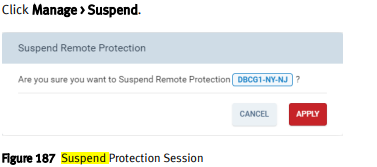
5. Cliquez sur Appliquer
pour suspendre une session à partir d’un contexte de sessions sélectionné :
1. Dans le menu Data Protection, sélectionnez l’option Sessions pour ouvrir la fenêtre
Sessions 2. Cliquez sur Remote pour afficher la liste des sessions de protection à distance définies.
3. Double-cliquez sur une session pour ouvrir la fenêtre Session’s Details.
Remarque : Vérifiez que l’état affiché est Actif.
4. Cliquez sur Manage > Suspend.
5. Cliquez sur Appliquer.
Reprise d’une session de protection à distance:
Remarque : Vous pouvez reprendre une session suspendue.
Vous pouvez reprendre une session à partir du contexte de la fenêtre Sessions ou à partir d’un contexte de session sélectionné.
1. Dans le menu Data Protection, sélectionnez l’option Sessions pour ouvrir la fenêtre
Sessions 2. Cliquez sur Remote pour afficher la liste des sessions de protection à distance définies.
3. Cliquez pour sélectionner une session.
Remarque : Vérifiez que l’état de la session sélectionnée est Suspendu.
4. Cliquez sur Manage > Resume
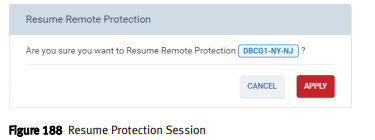
5. Cliquez sur Appliquer
pour reprendre une session à partir d’un contexte sessions sélectionné:
1. Dans le menu Data Protection, sélectionnez l’option Sessions pour ouvrir la fenêtre
Sessions 2. Cliquez sur Remote pour afficher la liste des sessions de protection à distance définies.
3. Double-cliquez sur une session pour ouvrir la fenêtre Session’s Details.
Remarque : Vérifiez que l’état affiché est Suspendu.
4. Cliquez sur Manage > Resume.
5. Cliquez sur Apply.
1. Dans le menu Data Protection, sélectionnez l’option Sessions pour ouvrir la fenêtre Sessions.
2. Cliquez sur Remote pour afficher la liste des sessions de protection à distance définies.
3. Cliquez pour sélectionner la session.
Remarque : Vérifiez que l’état de la session sélectionnée est Actif
4. Cliquez sur Manage > Suspend.
5. Cliquez sur Appliquer
pour suspendre une session à partir d’un contexte de sessions sélectionné :
1. Dans le menu Data Protection, sélectionnez l’option Sessions pour ouvrir la fenêtre
Sessions 2. Cliquez sur Remote pour afficher la liste des sessions de protection à distance définies.
3. Double-cliquez sur une session pour ouvrir la fenêtre Session’s Details.
Remarque : Vérifiez que l’état affiché est Actif.
4. Cliquez sur Manage > Suspend.
5. Cliquez sur Appliquer.
Reprise d’une session de protection à distance:
Remarque : Vous pouvez reprendre une session suspendue.
Vous pouvez reprendre une session à partir du contexte de la fenêtre Sessions ou à partir d’un contexte de session sélectionné.
1. Dans le menu Data Protection, sélectionnez l’option Sessions pour ouvrir la fenêtre
Sessions 2. Cliquez sur Remote pour afficher la liste des sessions de protection à distance définies.
3. Cliquez pour sélectionner une session.
Remarque : Vérifiez que l’état de la session sélectionnée est Suspendu.
4. Cliquez sur Manage > Resume
5. Cliquez sur Appliquer
pour reprendre une session à partir d’un contexte sessions sélectionné:
1. Dans le menu Data Protection, sélectionnez l’option Sessions pour ouvrir la fenêtre
Sessions 2. Cliquez sur Remote pour afficher la liste des sessions de protection à distance définies.
3. Double-cliquez sur une session pour ouvrir la fenêtre Session’s Details.
Remarque : Vérifiez que l’état affiché est Suspendu.
4. Cliquez sur Manage > Resume.
5. Cliquez sur Apply.
Flere oplysninger
Pour obtenir ces instructions et plus d’informations sur la réplication native, reportez-vous au Guide d’utilisation de la baie de stockage Dell EMC XtremIO « Gestion de la protection des données locales »
Berørte produkter
XtremIO HW X2-R, XtremIO HW X2-S, XtremIO HW X2-T, XtremIO X2Artikelegenskaber
Artikelnummer: 000204396
Artikeltype: How To
Senest ændret: 15 maj 2026
Version: 5
Find svar på dine spørgsmål fra andre Dell-brugere
Supportservices
Kontrollér, om din enhed er dækket af supportservices.