XtremIO X2: Come sospendere/riprendere le sessioni di replica nativa su un array X2
Oversigt: Istruzioni su come sospendere e riprendere una sessione di replica nativa su un array X2, come indicato nella guida utente di XtremIO in Gestione sessione di Protezione remota.
Denne artikel gælder for
Denne artikel gælder ikke for
Denne artikel er ikke knyttet til et bestemt produkt.
Det er ikke alle produktversioner, der er identificeret i denne artikel.
Instruktioner
Per sospendere una sessione di replica nativa:
1. Dal menu Protezione dei dati, selezionare l'opzione Sessioni per aprire la finestra Sessioni.
2. Fare clic su Remoto per visualizzare l'elenco delle sessioni di protezione remota definite.
3. Fare clic su per selezionare la sessione.
Nota: Verificare che lo stato della sessione selezionata sia Attivo
4. Cliccare su Manage > Suspend (Gestisci sospensione >)
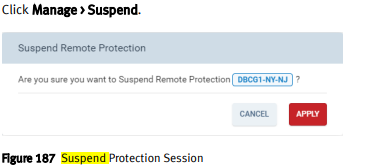
5. Fare clic su Applica
per sospendere una sessione da un contesto di sessioni selezionato :
1. Dal menu Protezione dei dati, selezionare l'opzione Sessioni per aprire la finestra
Sessioni 2. Fare clic su Remoto per visualizzare l'elenco delle sessioni di Protezione remota definite.
3. Cliccare due volte su una sessione per aprire la finestra Dettagli sessione.
Nota: Verificare che lo stato visualizzato sia Attivo.
4. Fare clic su Gestisci > Sospendere.
5. Fare clic su Applica
Ripresa di una sessione di Protezione remota:
Nota: È possibile riprendere una sessione sospesa.
È possibile riprendere una sessione dal contesto della finestra Sessioni o da un contesto di sessione selezionato.
1. Dal menu Protezione dei dati, selezionare l'opzione Sessioni per aprire la finestra
Sessioni 2. Fare clic su Remoto per visualizzare l'elenco delle sessioni di Protezione remota definite.
3. Fare clic su per selezionare una sessione.
Nota: Verificare che lo stato della sessione selezionata sia Sospeso.
4. Cliccare su Manage > Resume (Gestisci > riprendi)
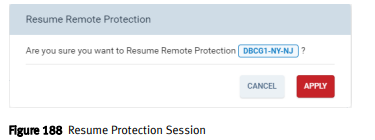
5. Fare clic su Applica
per riprendere una sessione da un contesto sessioni selezionato:
1. Dal menu Protezione dei dati, selezionare l'opzione Sessioni per aprire la finestra
Sessioni 2. Fare clic su Remoto per visualizzare l'elenco delle sessioni di Protezione remota definite.
3. Cliccare due volte su una sessione per aprire la finestra Dettagli sessione.
Nota: Verificare che lo stato visualizzato sia Sospeso.
4. Cliccare su Manage > Resume ( Gestisci > ripresa).
5. Cliccare su Applica.
1. Dal menu Protezione dei dati, selezionare l'opzione Sessioni per aprire la finestra Sessioni.
2. Fare clic su Remoto per visualizzare l'elenco delle sessioni di protezione remota definite.
3. Fare clic su per selezionare la sessione.
Nota: Verificare che lo stato della sessione selezionata sia Attivo
4. Cliccare su Manage > Suspend (Gestisci sospensione >)
5. Fare clic su Applica
per sospendere una sessione da un contesto di sessioni selezionato :
1. Dal menu Protezione dei dati, selezionare l'opzione Sessioni per aprire la finestra
Sessioni 2. Fare clic su Remoto per visualizzare l'elenco delle sessioni di Protezione remota definite.
3. Cliccare due volte su una sessione per aprire la finestra Dettagli sessione.
Nota: Verificare che lo stato visualizzato sia Attivo.
4. Fare clic su Gestisci > Sospendere.
5. Fare clic su Applica
Ripresa di una sessione di Protezione remota:
Nota: È possibile riprendere una sessione sospesa.
È possibile riprendere una sessione dal contesto della finestra Sessioni o da un contesto di sessione selezionato.
1. Dal menu Protezione dei dati, selezionare l'opzione Sessioni per aprire la finestra
Sessioni 2. Fare clic su Remoto per visualizzare l'elenco delle sessioni di Protezione remota definite.
3. Fare clic su per selezionare una sessione.
Nota: Verificare che lo stato della sessione selezionata sia Sospeso.
4. Cliccare su Manage > Resume (Gestisci > riprendi)
5. Fare clic su Applica
per riprendere una sessione da un contesto sessioni selezionato:
1. Dal menu Protezione dei dati, selezionare l'opzione Sessioni per aprire la finestra
Sessioni 2. Fare clic su Remoto per visualizzare l'elenco delle sessioni di Protezione remota definite.
3. Cliccare due volte su una sessione per aprire la finestra Dettagli sessione.
Nota: Verificare che lo stato visualizzato sia Sospeso.
4. Cliccare su Manage > Resume ( Gestisci > ripresa).
5. Cliccare su Applica.
Flere oplysninger
Per queste istruzioni e altre informazioni relative alla replica nativa, consultare la Guida dell'utente all'array di storage Dell EMC XtremIO "Gestione della protezione dei dati locale"
Berørte produkter
XtremIO HW X2-R, XtremIO HW X2-S, XtremIO HW X2-T, XtremIO X2Artikelegenskaber
Artikelnummer: 000204396
Artikeltype: How To
Senest ændret: 15 maj 2026
Version: 5
Find svar på dine spørgsmål fra andre Dell-brugere
Supportservices
Kontrollér, om din enhed er dækket af supportservices.