XtremIO X2: Anleitung zum Anhalten/Wiederaufnehmen nativer Replikationssitzungen auf einem X2-Array
Oversigt: Anleitung zum Anhalten und/oder Wiederaufnehmen einer nativen Replikationssitzung auf einem X2-Array, wie im XtremIO-Benutzerhandbuch unter Verwalten einer Sitzung für Remoteschutz beschrieben. ...
Denne artikel gælder for
Denne artikel gælder ikke for
Denne artikel er ikke knyttet til et bestemt produkt.
Det er ikke alle produktversioner, der er identificeret i denne artikel.
Instruktioner
So unterbrechen Sie eine native Replikationssitzung:
1. Wählen Sie im Menü Data Protection die Option Sessions aus, um das Fenster Sessions zu öffnen.
2. Klicken Sie auf Remote , um die Liste der definierten Sitzungen für Remoteschutz anzuzeigen.
3. Klicken Sie, um die Sitzung auszuwählen.
Hinweis: Überprüfen Sie, ob der Status der ausgewählten Sitzung Aktiv
4 ist. Klicken Sie auf Manage > Suspend.
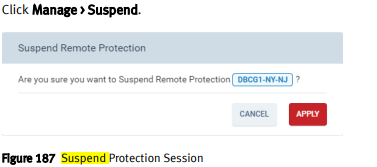
5. Klicken Sie auf Apply
To Suspend a session from a selected Sessions Context:
1. Wählen Sie im Menü Data Protection die Option Sessions aus, um das Fenster
Sessions zu öffnen. 2. Klicken Sie auf Remote, um die Liste der definierten Sitzungen für Remoteschutz anzuzeigen.
3. Doppelklicken Sie auf eine Sitzung, um das Fenster "Session's Details" zu öffnen.
Hinweis: Überprüfen Sie, ob der angezeigte Status Aktiv ist.
4. Klicken Sie auf Manage > Suspend.
5. Klicken Sie auf Anwenden.
Fortsetzen einer Sitzung für Remoteschutz:
Hinweis: Sie können eine angehaltene Sitzung wieder aufnehmen.
Sie können eine Sitzung im Kontext des Fensters Sessions oder im Kontext einer ausgewählten Sitzung fortsetzen.
1. Wählen Sie im Menü Data Protection die Option Sessions aus, um das Fenster
Sessions zu öffnen. 2. Klicken Sie auf Remote , um die Liste der definierten Sitzungen für Remoteschutz anzuzeigen.
3. Klicken Sie, um eine Sitzung auszuwählen.
Hinweis: Überprüfen Sie, ob der Status der ausgewählten Sitzung "Suspended" lautet.
4. Klicken Sie auf Manage > Resume.
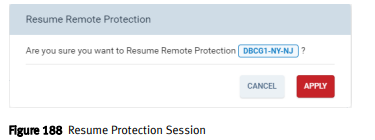
5. Klicken Sie auf Anwenden
, um eine Sitzung im Kontext einer ausgewählten Sitzung fortzusetzen:
1. Wählen Sie im Menü Data Protection die Option Sessions aus, um das Fenster
Sessions zu öffnen. 2. Klicken Sie auf Remote , um die Liste der definierten Sitzungen für Remoteschutz anzuzeigen.
3. Doppelklicken Sie auf eine Sitzung, um das Fenster "Session's Details" zu öffnen.
Hinweis: Überprüfen Sie, ob der angezeigte Status "Suspended" lautet.
4. Klicken Sie auf Manage > Resume.
5. Klicken Sie auf „Übernehmen“.
1. Wählen Sie im Menü Data Protection die Option Sessions aus, um das Fenster Sessions zu öffnen.
2. Klicken Sie auf Remote , um die Liste der definierten Sitzungen für Remoteschutz anzuzeigen.
3. Klicken Sie, um die Sitzung auszuwählen.
Hinweis: Überprüfen Sie, ob der Status der ausgewählten Sitzung Aktiv
4 ist. Klicken Sie auf Manage > Suspend.
5. Klicken Sie auf Apply
To Suspend a session from a selected Sessions Context:
1. Wählen Sie im Menü Data Protection die Option Sessions aus, um das Fenster
Sessions zu öffnen. 2. Klicken Sie auf Remote, um die Liste der definierten Sitzungen für Remoteschutz anzuzeigen.
3. Doppelklicken Sie auf eine Sitzung, um das Fenster "Session's Details" zu öffnen.
Hinweis: Überprüfen Sie, ob der angezeigte Status Aktiv ist.
4. Klicken Sie auf Manage > Suspend.
5. Klicken Sie auf Anwenden.
Fortsetzen einer Sitzung für Remoteschutz:
Hinweis: Sie können eine angehaltene Sitzung wieder aufnehmen.
Sie können eine Sitzung im Kontext des Fensters Sessions oder im Kontext einer ausgewählten Sitzung fortsetzen.
1. Wählen Sie im Menü Data Protection die Option Sessions aus, um das Fenster
Sessions zu öffnen. 2. Klicken Sie auf Remote , um die Liste der definierten Sitzungen für Remoteschutz anzuzeigen.
3. Klicken Sie, um eine Sitzung auszuwählen.
Hinweis: Überprüfen Sie, ob der Status der ausgewählten Sitzung "Suspended" lautet.
4. Klicken Sie auf Manage > Resume.
5. Klicken Sie auf Anwenden
, um eine Sitzung im Kontext einer ausgewählten Sitzung fortzusetzen:
1. Wählen Sie im Menü Data Protection die Option Sessions aus, um das Fenster
Sessions zu öffnen. 2. Klicken Sie auf Remote , um die Liste der definierten Sitzungen für Remoteschutz anzuzeigen.
3. Doppelklicken Sie auf eine Sitzung, um das Fenster "Session's Details" zu öffnen.
Hinweis: Überprüfen Sie, ob der angezeigte Status "Suspended" lautet.
4. Klicken Sie auf Manage > Resume.
5. Klicken Sie auf „Übernehmen“.
Flere oplysninger
Diese Anweisungen und weitere Informationen zur nativen Replikation finden Sie im Dell EMC XtremIO Storage Array User Guide "Managing Local Data Protection" (Verwalten von lokaler Data Protection).
Berørte produkter
XtremIO HW X2-R, XtremIO HW X2-S, XtremIO HW X2-T, XtremIO X2Artikelegenskaber
Artikelnummer: 000204396
Artikeltype: How To
Senest ændret: 15 maj 2026
Version: 5
Find svar på dine spørgsmål fra andre Dell-brugere
Supportservices
Kontrollér, om din enhed er dækket af supportservices.