XtremIO X2: Så här avaktiverar/återupptar du interna replikeringssessioner på ett X2-disksystem
Oversigt: Instruktioner om hur du avaktiverar och återupptar en intern replikeringssession på ett X2-disksystem som anges i användarhandboken för XtremIO under Hantera fjärrskyddssession.
Denne artikel gælder for
Denne artikel gælder ikke for
Denne artikel er ikke knyttet til et bestemt produkt.
Det er ikke alle produktversioner, der er identificeret i denne artikel.
Instruktioner
Så här avaktiverar du en intern replikeringssession:
1. Välj sessionsalternativet för att öppna sessionsfönstret på menyn Dataskydd.
2. Klicka på Fjärrstyrning för att visa listan med definierade fjärrskyddssessioner.
3. Klicka för att välja sessionen.
Obs! Kontrollera att den valda sessionens status är Active
4. Klicka på Manage > Suspend
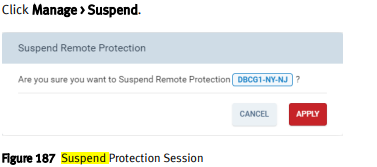
5. Klicka på Apply
to Suspend a session from a selected Sessions Context:
1. På menyn Data Protection väljer du sessionsalternativet för att öppna sessionsfönstret
2. Klicka på Remote (fjärr) för att visa listan med definierade fjärrskyddssessioner.
3. Dubbelklicka på en session för att öppna fönstret SessionSinformation.
Obs! Kontrollera att den status som visas är aktiv.
4. Klicka på Manage > Suspend.
5. Klicka på Apply (verkställ)
Återuppta en fjärrskyddssession:
Obs! Du kan återuppta en pausad session.
Du kan återuppta en session från kontexten i sessionsfönstret eller från en vald sessionskontext.
1. På menyn Data Protection väljer du sessionsalternativet för att öppna sessionsfönstret
2. Klicka på Remote (fjärr ) för att visa listan med definierade fjärrskyddssessioner.
3. Klicka för att välja en session.
Obs! Kontrollera att status för den valda sessionen är pausad.
4. Klicka på Manage > Resume
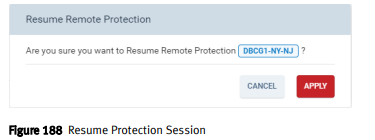
5. Klicka på Apply
to resume a session from a selected Sessions context:
1. På menyn Data Protection väljer du sessionsalternativet för att öppna sessionsfönstret
2. Klicka på Remote (fjärr ) för att visa listan med definierade fjärrskyddssessioner.
3. Dubbelklicka på en session för att öppna fönstret SessionSinformation.
Obs! Kontrollera att statusen som visas är pausad.
4. Klicka på Manage > Resume.
5. Klicka på Verkställ.
1. Välj sessionsalternativet för att öppna sessionsfönstret på menyn Dataskydd.
2. Klicka på Fjärrstyrning för att visa listan med definierade fjärrskyddssessioner.
3. Klicka för att välja sessionen.
Obs! Kontrollera att den valda sessionens status är Active
4. Klicka på Manage > Suspend
5. Klicka på Apply
to Suspend a session from a selected Sessions Context:
1. På menyn Data Protection väljer du sessionsalternativet för att öppna sessionsfönstret
2. Klicka på Remote (fjärr) för att visa listan med definierade fjärrskyddssessioner.
3. Dubbelklicka på en session för att öppna fönstret SessionSinformation.
Obs! Kontrollera att den status som visas är aktiv.
4. Klicka på Manage > Suspend.
5. Klicka på Apply (verkställ)
Återuppta en fjärrskyddssession:
Obs! Du kan återuppta en pausad session.
Du kan återuppta en session från kontexten i sessionsfönstret eller från en vald sessionskontext.
1. På menyn Data Protection väljer du sessionsalternativet för att öppna sessionsfönstret
2. Klicka på Remote (fjärr ) för att visa listan med definierade fjärrskyddssessioner.
3. Klicka för att välja en session.
Obs! Kontrollera att status för den valda sessionen är pausad.
4. Klicka på Manage > Resume
5. Klicka på Apply
to resume a session from a selected Sessions context:
1. På menyn Data Protection väljer du sessionsalternativet för att öppna sessionsfönstret
2. Klicka på Remote (fjärr ) för att visa listan med definierade fjärrskyddssessioner.
3. Dubbelklicka på en session för att öppna fönstret SessionSinformation.
Obs! Kontrollera att statusen som visas är pausad.
4. Klicka på Manage > Resume.
5. Klicka på Verkställ.
Flere oplysninger
De här anvisningarna och mer relaterade till intern replikering finns i användarhandboken för Dell EMC XtremIO Storage Array "Managing Local Data Protection" (hantera lokalt dataskydd)
Berørte produkter
XtremIO HW X2-R, XtremIO HW X2-S, XtremIO HW X2-T, XtremIO X2Artikelegenskaber
Artikelnummer: 000204396
Artikeltype: How To
Senest ændret: 15 maj 2026
Version: 5
Find svar på dine spørgsmål fra andre Dell-brugere
Supportservices
Kontrollér, om din enhed er dækket af supportservices.