XtremIO X2:如何在 X2 陣列上暫停/恢復原生複寫會話
Zusammenfassung: 關於如何在 X2 陣列上暫停和恢復原生複寫會話的指示,如管理遠端保護會話下的 XtremIO 使用者指南所述。
Dieser Artikel gilt für
Dieser Artikel gilt nicht für
Dieser Artikel ist nicht an ein bestimmtes Produkt gebunden.
In diesem Artikel werden nicht alle Produktversionen aufgeführt.
Weisungen
若要暫停原生複寫會話:
1.從「Data Protection」功能表中,選取 「Sessions 」選項以開啟「Sessions」視窗。
2.按一下 「Remote 」以顯示定義的遠端保護會話清單。
3.按一下以選取會話。
注意:確認所選會話的狀態為 Active
4。按一下 [Manage > Suspend] (暫停)
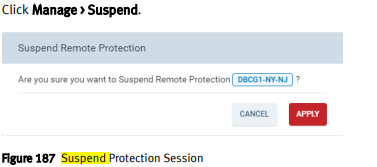
5.按一下「Apply
」以暫停所選會話內容中的會話:
1.從「Data Protection」功能表中,選取「Sessions」選項以開啟「Sessions」視窗
2。按一下「Remote」以顯示定義的遠端保護會話清單。
3.連按兩下會話以開啟「Session's Details」視窗。
注意:確認顯示的狀態為作用中。
4.按一下 [Manage > Suspend] (暫停)。
5.按一下 「Apply」
恢復遠端保護會話:
注意:您可以繼續暫停的會話。
您可以從會話視窗內容或從所選的會話內容恢復會話。
1.從「Data Protection」功能表中,選取「Sessions」選項以開啟「Sessions」視窗
2。按一下 「Remote 」以顯示定義的遠端保護會話清單。
3.按一下以選取會話。
注意:確認所選會話的狀態已暫停。
4.按一下 「Manage > Resume」
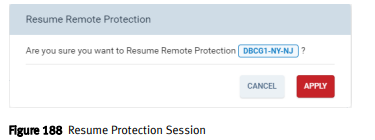
5.按一下「Apply
」以從所選的會話內容恢復會話:
1.從「Data Protection」功能表中,選取 「Sessions 」選項以開啟「Sessions」視窗
2。按一下 「Remote 」以顯示定義的遠端保護會話清單。
3.連按兩下會話以開啟「Session's Details」視窗。
注意:確認顯示的狀態已暫停。
4.按一下 「Manage > Resume」。
5.按一下套用。
1.從「Data Protection」功能表中,選取 「Sessions 」選項以開啟「Sessions」視窗。
2.按一下 「Remote 」以顯示定義的遠端保護會話清單。
3.按一下以選取會話。
注意:確認所選會話的狀態為 Active
4。按一下 [Manage > Suspend] (暫停)
5.按一下「Apply
」以暫停所選會話內容中的會話:
1.從「Data Protection」功能表中,選取「Sessions」選項以開啟「Sessions」視窗
2。按一下「Remote」以顯示定義的遠端保護會話清單。
3.連按兩下會話以開啟「Session's Details」視窗。
注意:確認顯示的狀態為作用中。
4.按一下 [Manage > Suspend] (暫停)。
5.按一下 「Apply」
恢復遠端保護會話:
注意:您可以繼續暫停的會話。
您可以從會話視窗內容或從所選的會話內容恢復會話。
1.從「Data Protection」功能表中,選取「Sessions」選項以開啟「Sessions」視窗
2。按一下 「Remote 」以顯示定義的遠端保護會話清單。
3.按一下以選取會話。
注意:確認所選會話的狀態已暫停。
4.按一下 「Manage > Resume」
5.按一下「Apply
」以從所選的會話內容恢復會話:
1.從「Data Protection」功能表中,選取 「Sessions 」選項以開啟「Sessions」視窗
2。按一下 「Remote 」以顯示定義的遠端保護會話清單。
3.連按兩下會話以開啟「Session's Details」視窗。
注意:確認顯示的狀態已暫停。
4.按一下 「Manage > Resume」。
5.按一下套用。
Weitere Informationen
如需這些與原生複製相關的指示及更多相關資訊,請參閱《Dell EMC XtremIO Storage Array User Guide》(管理本機資料保護) 使用者指南
Betroffene Produkte
XtremIO HW X2-R, XtremIO HW X2-S, XtremIO HW X2-T, XtremIO X2Artikeleigenschaften
Artikelnummer: 000204396
Artikeltyp: How To
Zuletzt geändert: 15 Mai 2026
Version: 5
Antworten auf Ihre Fragen erhalten Sie von anderen Dell NutzerInnen
Support Services
Prüfen Sie, ob Ihr Gerät durch Support Services abgedeckt ist.