CloudLink: Error ERR_SSL_KEY_USAGE_INCOMPATIBLE al abrir la interfaz de usuario web de CloudLink
Summary: Cuando se abre la interfaz de usuario web de CloudLink con Chrome o Edge, se recibe el error "ERR_SSL_KEY_USAGE_INCOMPATIBLE", Mozilla y Firefox abren la interfaz de usuario web de CloudLink sin ningún problema. ...
Symptoms
Error ERR_SSL_KEY_USAGE_INCOMPATIBLE
Cause
El problema se encuentra en la versión 119.0.6045.160 de Chrome (compilación oficial).
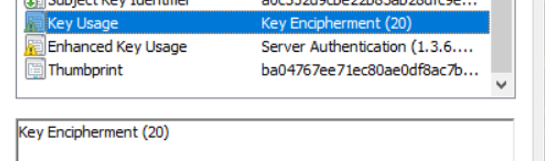
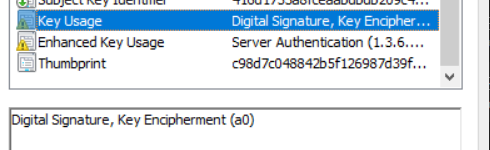
El motivo es que el certificado autofirmado de CloudLink 7.1.x no tiene firma digital en Key Usage.
Certificado de CloudLink 7.x:
Certificado de CloudLink 8:
Resolution
En Chrome, puede aplicar una solución alternativa agregando lo siguiente en regedit.
[HKEY_LOCAL_MACHINE\SOFTWARE\Policies\Google\Chrome]
"RSAKeyUsageForLocalAnchorsEnabled"=dword:00000000
Debe reiniciar el navegador para que el cambio surta efecto. Sin embargo, esto reduce la seguridad en Chrome y no es una solución recomendada.
Soluciones alternativas preferidas:
- Utilice un navegador diferente para acceder a la interfaz de usuario de CloudLink 7.1.x. Firefox e Internet Explorer parecen seguir funcionando con CloudLink 7.1.x, aunque Internet Explorer no es compatible y es posible que falten algunas funcionalidades. A pesar de que Internet Explorer no parece estar instalado en una computadora con Windows, es posible que pueda abrir una pestaña yendo a Opciones > de Internet Programas > Administrar complementos Obtén más información sobre las barras de > herramientas y las extensiones.
- Genere un certificado SSL web personalizado firmado por una CA que incluya la firma digital en Key Usage.
- Actualizar a CloudLink 8.1 o superior
Estas son las instrucciones para utilizar OpenSSL con el fin de generar un certificado autofirmado destinado a reemplazar los certificados webSSL de CloudLink 7.x que funcionan con Chrome y Edge.
- En un servidor Linux con OpenSSL instalado, creeun archivo llamado template.cfg ejecutando el comando vitemplate.cfg y pegue la información en el cuadro que aparece a continuación.
- Modifique las entradas azules y sustitúyalas por información pertinente.
[req]
default_bits           = 2048
distinguished_name     = req_distinguished_name
req_extensions         = v3_req

[req_distinguished_name]
C =Country(2 letter code)
ST =State
L =Locality(city)
O =Organization
OU =OrgUnit
CN =CommonName

C_default =US
ST_default =utah
L_default =salt lake city
O_default =dell
OU_default =dell
CN_default =cloudlinknode1

[ v3_req ]
subjectAltName   = @alt_names
keyUsage         = keyEncipherment, digitalSignature
extendedKeyUsage = serverAuth, clientAuth

[alt_names]
IP      = 192.XXX.XX.XXX
DNS.1   = cloudlinknode1
- Ejecute el comando:
openssl req -newkey 2048 -keyout cloudlinknode1.key -config template.cfg -x509 -days 730 -out cloudlinknode1.crt -extensions v3_req -nodes
Esto da como resultado dos archivos: cloudlinknode1.crt y cloudlinknode1.key. Cargará estos archivos en la interfaz de usuario de CloudLink en Server >TLS. Además, guarde estos archivos y guárdelos en un lugar seguro. Establecí -days to 730 que son 2 años, pero puede ajustarlos según sea necesario.
- Esto se debe hacer por separado para cada nodo de CloudLink.