VPLEX:VPLEX Performance Monitor VM (VPM) 部署和使用故障处理
Summary: 可帮助对 VPLEX 性能监视工具的部署和配置进行故障处理的信息。
This article applies to
This article does not apply to
This article is not tied to any specific product.
Not all product versions are identified in this article.
Instructions
提醒:虚拟性能监视器 (VPM) 工具仅在 5.5.x 代码版本中受支持。VPM 不再被积极开发。替代者是免费的 EMC M&R 产品(又名 ViPR SRM Suite lite): https://www.dell.com/support/home/en-us/product-support/product/emc-storage-monitoring-and-reporting/overview
VPLEX 性能监视器是一种虚拟设备,可以从 support.emc.com 下载并部署在客户的 VMware 环境中,以便从 VPLEX 实例收集性能统计信息。
它以 OVA 文件的形式提供,可以作为虚拟设备 (vm) 导入到 VMware 环境中。
安装在 ESXi 主机上后,您可以使用以下帐户登录虚拟机:
SSH 和 CLI 登录帐户:
root 使用密码 root 使用密码 root
使用密码 appadmin
VPLEX 性能监视器 Web 登录帐户:
admin,密码为 admin(首次登录时,系统会提示您使用管理员帐户更改密码)
如果无法成功访问 url(https://ip vm 的地址),则可以执行以下操作:
-
在 vCenter 中,您可以连接到虚拟机控制台并验证它是否已获取 IP 地址
登录屏幕如下所示:

-
按 ENTER 键选择登录。输入 root 或 appadmin 帐户详细信息以登录。
-
运行以下命令以检查 IP 地址
/sbin/ifconfig
localhost:~ # /sbin/ifconfig
eth0      Link encap:Ethernet  HWaddr 00:0C:29:92:DC:76
          inet addr:99.99.88.88  Bcast:99.99.99.255  Mask:255.255.254.0
          inet6 addr: fegg::20c:29ff:fexx:dcyy/64 Scope:Link
          UP BROADCAST RUNNING MULTICAST  MTU:1500  Metric:1
          RX packets:26686 errors:0 dropped:0 overruns:0 frame:0
          TX packets:3855 errors:0 dropped:0 overruns:0 carrier:0
          collisions:0 txqueuelen:1000
          RX bytes:2619404 (2.4 Mb)  TX bytes:2583355 (2.4 Mb)
输出应显示 eth0 分配了有效的 IP 地址。
-
现在,您应该能够从 VPLEX 管理服务器 ping 和 SSH 连接到虚拟机 IP 地址。
如果您无法执行此操作,则必须联系您的网络团队,以确定为何相关子网之间没有可用的路由。
如果可以 ping 虚拟机,但仍无法通过“https://ip 地址”连接到 Web 界面,请确保端口 8443 可访问。 -
在 VPLEX 性能监视器虚拟机(通过 vCenter 或者您可以通过 SSH 连接到虚拟机 IP 地址)命令行上,可以运行以下命令:
netstat -apn | grep 8443
对于端口 8443 上的传入连接,您应该会看到 Tcp 进程的“正在侦听”localhost:~ # netstat -apn |grep 8443 tcp 0 0 0.0.0.0:8443 0.0.0.0:* LISTEN 2448/node
如果未看到任何侦听进程,请尝试使用以下命令重新启动虚拟机
/sbin/shutdown -r now
如果重新启动无法解决问题,则可能需要删除虚拟机,然后使用 OVA 文件重新部署它。 -
在 VPLEX 管理服务器上,您可以运行以下命令来检查 TCP 端口 8443 的可用性:
telnet 99.99.88.88 8443
Trying 99.99.99.72...
Connected to 99.99.88.88.
Escape character is '^]'.
如果 TCP 端口 8443 处于打开状态,则会显示连接状态。
如果您收到响应“Connection refused”(连接被拒绝),则表示网络上有东西阻止了 TCP 端口(例如防火墙)。
客户必须与自己的网络团队联系,以确定可能阻塞端口的原因。
VPLEX 性能监视器工具具有以下 VPLEX GeoSynchrony 要求:
要监视的 VPLEX 上的 VPLEX GeoSynchrony 版本应至少为 5.5。
管理服务器 (SMS2) 版本必须至少为 D27.0.0.17.0。
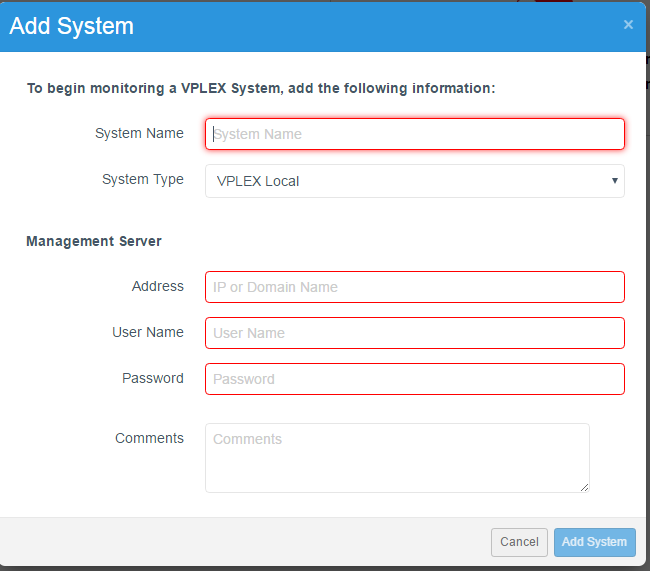
通过浏览器建立连接后,您可以配置其他登录帐户,并添加您希望 VPLEX 性能监视器 (VPM) 监视的系统。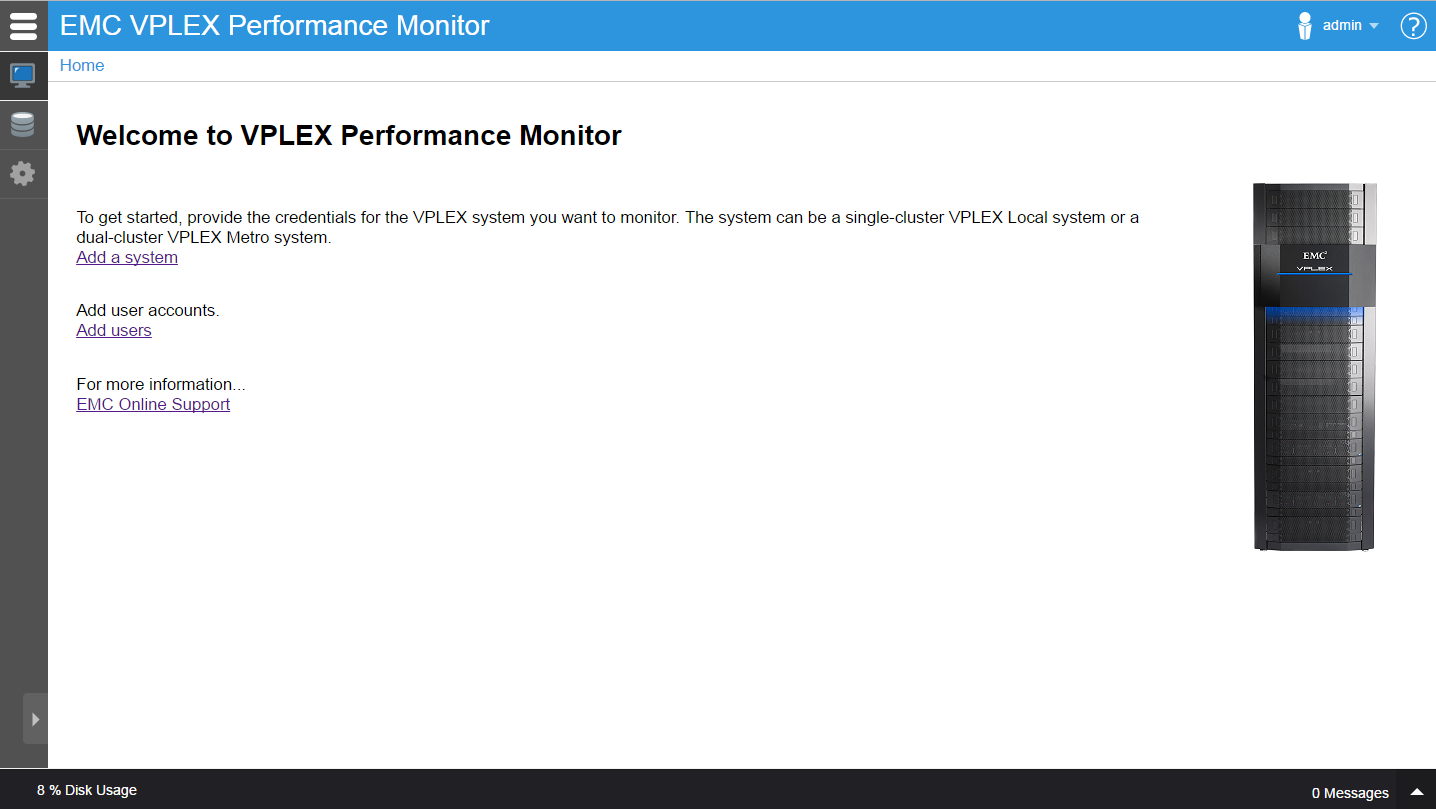

Additional Information
有关更多信息,请参阅相关的发行说明。
Affected Products
VPLEXArticle Properties
Article Number: 000018938
Article Type: How To
Last Modified: 29 Jul 2025
Version: 4
Find answers to your questions from other Dell users
Support Services
Check if your device is covered by Support Services.