PowerScale:Isilon:PowerScaleおよびIsilonノードのシリアル番号を見つける方法
Summary: PowerScaleおよびIsilonノードのシリアル番号を見つける方法について説明します。ステッカー、Web管理インターフェイス、コマンドラインインターフェイスなど、複数の方法を発見します。
This article applies to
This article does not apply to
This article is not tied to any specific product.
Not all product versions are identified in this article.
Instructions
概要
デル・テクノロジーズのテクニカル サポートに問い合わせる場合は、ノードのシリアル番号またはクラスターのソフトウェアID (SWID)が必要です。一意のシリアル番号により、各PowerScaleまたはIsilonノードが識別されます。
この記事の情報のデモについては、以下のビデオを参照してください。
シリアル番号とSWIDは、どちらも文字と数字が混在しています。例:
SWID: ELMISLxxxxXXxX
システムのシリアル番号の正確な形式は、モデルによって異なります。さまざまなモデルでどのように表示されるかを示す例をいくつか示します。
- F200: BxxXxYxさん
- A200: JWXNMxxxxxxxxx
- A100: FC6ISxxxxxxxxx
- X200: SX200-xxxxxx-xxxx
- IQシリーズ36NL: MxxxxxxxxxL
- 古いIQシリーズ2Uノード:xxxxxxxxS
ノードのシリアル番号を取得する手順は次のとおりです。
ノードのシリアル番号を見つけるには、3つの方法があります。ノードのステッカー、OneFS Web管理インターフェイス、またはコマンド ライン インターフェイスから取得できます。
ノードのステッカーから:
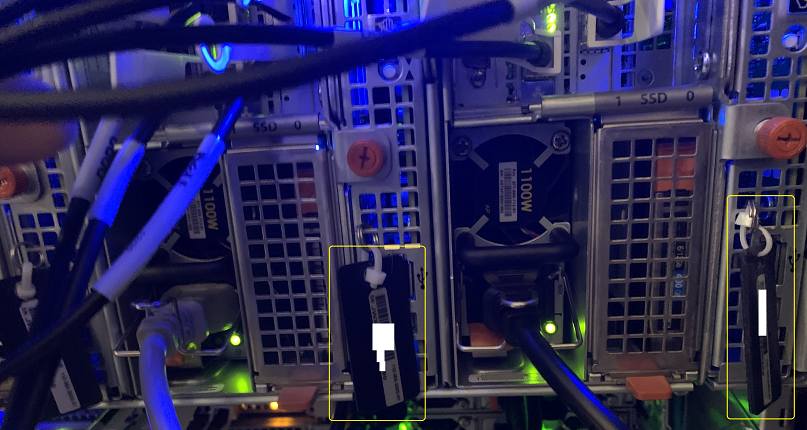
シリアル番号は、ノード上の小さなステッカーに記載されています。ほとんどのノードでは、ノードの背面にステッカーが貼られています。
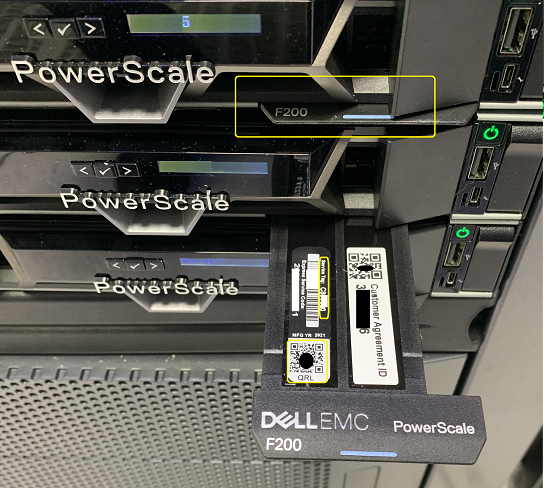
一部の新しいモデルには、このQRコードの機能もあります。タブを引き出し、サービス タグまたはQRコードを探します。
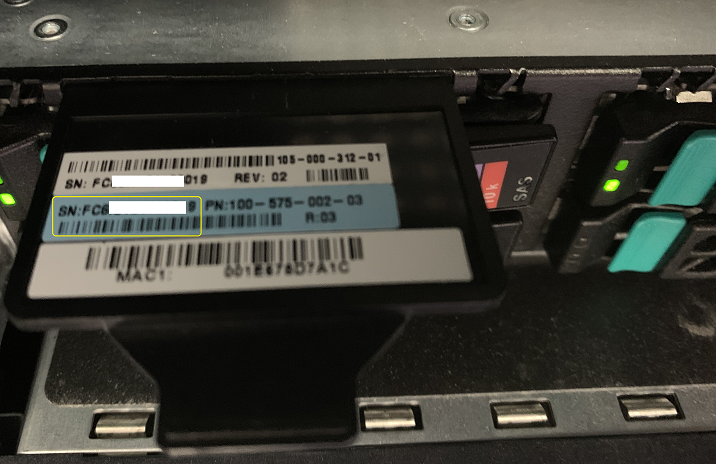
A100アクセラレーター ノードの場合、ステッカーはサーバーの左上にあるスライド式タブのフェース プレートの後ろにあります。
A100アクセラレーター ノードのシリアル番号ラベルを確認する方法の詳細については、次の記事を参照してください。Isilon:Isilon A100アクセラレーター ノード
のシリアル番号ラベルを見つける方法A100シリアル番号ステッカーを表示するには、次の手順を実行します。
- フェイスプレートを取り外します。
- ノードの左上にある黒いプラスチック タブの位置を確認し、スライドさせて取り出します。シリアル番号は青色のラベルに記載されています。
- 終了したら、タブをスライドさせて戻し、フェースプレートを取り付けます。
どのノードのこのステッカーも見づらい場合は、OneFS Web管理インターフェイスまたはコマンド ラインを使用してシリアル番号を確認してください。
OneFS Web管理インターフェイスから:
- OneFS Web管理インターフェイスにログインします。
- 次のいずれかの手順に従います。
- OneFS 7.0以降では、 ダッシュボード > クラスター概要 > クラスター ステータスをクリックします。
- OneFS 6.5.x以前では、 StatusCluster > Statusをクリックします。
- StatusセクションのID列で、ノード番号をクリックして、そのノードの情報を表示します。
ノード ステータスタブでは、ノードのモデル、構成、シリアル番号を識別します。例:
モデル: Isilon X200-2U-シングル-6144MB-4x1GE-12TB 設定: 400-0034-03 シリアル番号: SX200-123456から7890
コマンド ライン インターフェイスから、次の操作を行います。
- クラスター内の任意のノードでSSH接続を開き、「root」アカウントを使用してログインします。
- 次のコマンドを実行して、クラスター内のすべてのノードの情報を一覧表示します。
isi_for_array -s isi_hw_status -i
出力には、次のようなクラスター内の各ノードの情報が表示されます。
MyCluster-1: SerNo: SX200-123456-7890
MyCluster-1: Config: 400-0034-03
MyCluster-1: FamCode: X
MyCluster-1: ChsCode: 2U
MyCluster-1: GenCode: 00
MyCluster-1: Product: X200-2U-Single-6144MB-4x1GE-12TB
-
次のコマンドを実行して、シリアル番号のみを取得します。
isi_for_array -s isi_hw_status -i | grep SerNo
または、シリアル番号と製品を取得するには、次の手順を実行します。
isi_for_array -s 'isi_hw_status | egrep -i "serno|prod"'
クラスターのソフトウェアID(SWID)を取得する手順:
OneFS Web管理インターフェイスから:
- OneFS Web管理インターフェイスにログインします。
- OneFSで、Cluster Management>Licensingをクリックします。
- OneFSライセンスIDは、クラスターのSWIDです。
コマンド ライン インターフェイスから、次の操作を行います。
- クラスター内の任意のノードでSSH接続を開き、「root」アカウントを使用してログインします。
- SWIDのみを取得するには、次のコマンドを実行します。
isi license list | grep -i "OneFS license"
Additional Information
ここでは、このトピックに関連した役立つ可能性のある推奨リソースをいくつか紹介します。
- Dell Technologiesオンライン サポートへのアクセスを登録する方法または既存のアカウントをアップグレードする方法
- PowerScale:Isilon On-Cluster Analysisツールを実行する方法
- PowerScale:「Isilon:OneFS Upgrades Info Hub」
- Isilon、PowerScale、OneFS - スケジュールされた停電の前にIsilonクラスターを安全にシャットダウンする方法
- PowerScale OneFSの現在のパッチ
Affected Products
PowerScale, Isilon, PowerScale F210, PowerScale F710Products
Isilon, Isilon A100, Isilon EX 12000, Isilon EX 6000, Isilon EX 9000, Isilon IQ 108000X, Isilon IQ 12000X, Isilon IQ 1920i, Isilon IQ 3000X, Isilon IQ 32000X-SSD, Isilon IQ 36000X, Isilon IQ 5400S, Isilon IQ 6000X, Isilon IQ 72000X, Isilon IQ 9000X
, Isilon IQ-Series, Isilon NL-Series, Isilon NL400, PowerScale OneFS, Isilon S-Series, Isilon S200, Isilon X410
...
Article Properties
Article Number: 000020536
Article Type: How To
Last Modified: 20 May 2024
Version: 12
Find answers to your questions from other Dell users
Support Services
Check if your device is covered by Support Services.