Dell EMC Unity/VNX: Sådan opretter du forbindelse til enkeltstående CIFS-server ved hjælp af MMC Computer Management [Kan rettes af brugeren]
This article applies to
This article does not apply to
This article is not tied to any specific product.
Not all product versions are identified in this article.
Instructions
I denne artikel forklares "Sådan oprettes forbindelse til en enkeltstående CIFS-server ved hjælp af MMC Computer Management (compmgmt.msc)"
Windows XP, Windows 7 og Windows 10 kan muligvis oprette forbindelse uden problemer, hvis de korrekte administratoroplysninger er angivet. For Windows 8 og Windows 2012 vil det muligvis fortolke NetBIOS-navnet til IP-adressen, så der kræves en post i den lokale værtsfil eller DNS. For domænetilsluttede CIFS-servere kan dette være lettere, da en DNS-post sandsynligvis vil eksistere, og administratoroplysninger vil heller ikke være svære at indtaste, da den administrerende Windows-klient normalt vil være på samme domæne.Bemærk: NetBIOS-navnet kan være forskelligt fra Unitys NAS-servernavn.
- Sådan finder du NetBIOS-navnet og føjer det til filen med lokale værter:
På Unity, for at finde NetBIOS-navnet ved hjælp af GUI:
Unisphere > File > NAS-servere > Dobbeltklik eller rediger NAS-serverprotokoller >> SMB
ELLER ved hjælp af kommandoen "uemcli" / net / nas / cifs vis:
spa:~> uemcli -u admin -p pass -d array_ipaddr /net/nas/server show
4: ID = nas_5
Name = NASFTP
NetBIOS name = FTPSERV5 <-- Dette er navnet, vi skal notere, ikke NAS-servernavnet, som er anderledes her.
SP = spa
Opbevaringspool = pool_1
På VNX kan NetBIOS-navnet ses ved hjælp af kommandoen "server_cifs ALL" eller fra CIFS-serveregenskaberne på Unisphere.
Når NetBIOS-navnet er korrekt noteret, skal du tilføje en post i c: \ Windows \ system32 \ Drivers \ etc \ hosts svarende til nedenfor:
C: \> type c: \ Windows \ system32 \ Drivers \ etc \ hosts
# localhost name resolution håndteres i selve DNS.
# 127.0.0.1 localhost
# ::1 localhost
10.1.1.1 FTPSERV5
Bemærk: Trin 1 er muligvis ikke påkrævet på alle Windows-klienter (for eksempel Windows 7 og Windows 10, uden indtastning i værtsfilen, compmgmt.msc fungerede med succes). Trin 1 er også valgfrit, hvis brugeren tilføjede denne post i DNS. Hvis alt andet fejler, skal du gøre dette trin.
- Sådan startes compmgmt.msc ved hjælp af Standalone CIFS Server's legitimationsoplysninger:
Der er to metoder, der kan bruges i dette tilfælde.
Metode 1: Brug af runas-kommando.
C:\>runas /netonly /user:FTPSERV5\administrator "mmc compmgmt.msc -a /computer=FTPSERV5"
Indtast adgangskoden for FTPSERV5\administrator:
Trying to start mmc compmgmt.msc -a /computer=FTPSERV5 som bruger "FTPSERV5\administrator
C:\>runas /netonly /user:10.1.1.1\administrator "mmc compmgmt.msc -a /computer=10.1.1.1"
Indtast adgangskoden for FTPSERV5\administrator:
Trying to start mmc compmgmt.msc -a /computer=FTPSERV5 som bruger "FTPSERV5\ Administrator
Metode 2: Tilknytning først ved hjælp af netbrug og derefter compmgmt.msc direkte:
Vi kan kortlægge enhver andel fra CIFS-serveren ved hjælp af den lokale administrator.
netbrug \\<standalone_server> /bruger: <standalone_server\administrator>
hvor:
<standalone_server> = navn eller IPv4- eller IPv6-adresse; til MMC-snap-in, separat NetBIOS-navn.
Eksempler:
C:\>netbrug \\NASFTP5 /bruger:NASFTP5\administrator
Adgangskoden eller brugernavnet er ugyldigt for \\FTPSERV5.
Indtast adgangskoden til 'administrator' for at oprette forbindelse til 'FTPSERV5':
Kommandoen blev gennemført.
C:\>netbrug \\10.1.1.1\share1 /user:10.1.1.1\administrator Password1234$
Kommandoen blev fuldført.
C:\>net use \\test /user:administrator
Adgangskoden eller brugernavnet er ugyldigt for \\test. <-- Hvis adgangskoden er forkert, vil den blive rapporteret.
Indtast adgangskoden til 'administrator' for at oprette forbindelse til 'test':
Kommandoen blev gennemført.
Brug af
C:\>net Nye forbindelser vil blive husket.
Status Lokalt fjernnetværk
-------------------------------------------------------------------------
OK \\NASFTP5\IPC$ Microsoft Windows-netværk
OK \\10.1.1.1\share1 Microsoft Windows-netværk
Kommandoen blev fuldført.
C:\> compmgmt.msc /computer=10.1.1.1
C:\> compmgmt.msc /computer=FTPSERV5
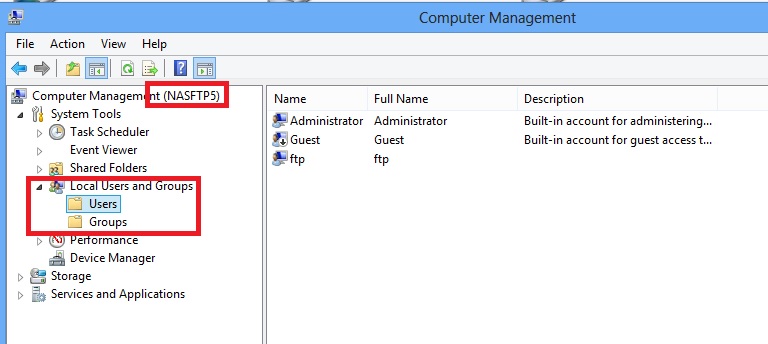
MMC-konsollen åbnes, og den lokale gruppes database kan administreres på serveren. Sikkerhedslegitimationsoplysningerne er kun gyldige for den eksisterende logonsession. Gentag trin 2 for at oprette forbindelse til et system, hvorfra der ønskes adgang hver gang efter login.
Additional Information
Hvis meddelelsen "RPC-server er ikke tilgængelig" rapporteres, skyldes det sandsynligvis, at NetBIOS-navnet til IP'en ikke kan løses (trin 1 i instruktionerne).
Det er også godt at logge ud og logge tilbage for at rydde legitimationscachen, hvis tidligere forsøg ikke var af "administrator" -brugeren af CIFS-serveren.
Hvis alt andet er udelukket, blokerer firewallen muligvis adgangen til RPC-porte.
Eksempel: Skærmbillede fra en Windows 8-klient med den forkerte IP-adresse (NAS-server) indtastet i værtsfilen i stedet for NetBIOS:
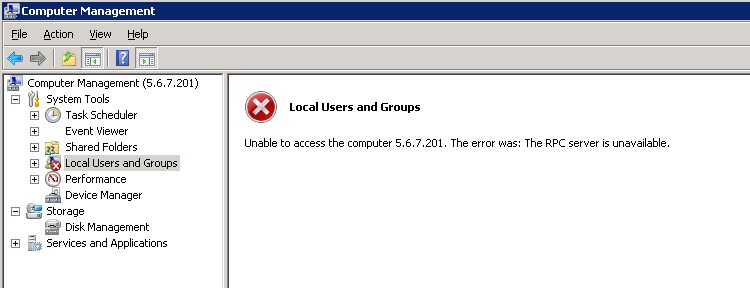
Bemærk: Hvis der ikke er et firewallproblem, fungerer delte mapper muligvis stadig i ovenstående scenarie.
Det er også godt at logge ud og logge tilbage for at rydde legitimationscachen, hvis tidligere forsøg ikke var af "administrator" -brugeren af CIFS-serveren.
Hvis alt andet er udelukket, blokerer firewallen muligvis adgangen til RPC-porte.
Eksempel: Skærmbillede fra en Windows 8-klient med den forkerte IP-adresse (NAS-server) indtastet i værtsfilen i stedet for NetBIOS:
Bemærk: Hvis der ikke er et firewallproblem, fungerer delte mapper muligvis stadig i ovenstående scenarie.
Affected Products
Dell EMC Unity FamilyProducts
Celerra, Dell EMC Unity Family, VNX1 Series, VNX2 Series, VNXe1 Series, VNXe2 Series, VNX/VNXeArticle Properties
Article Number: 000022486
Article Type: How To
Last Modified: 16 Oct 2025
Version: 7
Find answers to your questions from other Dell users
Support Services
Check if your device is covered by Support Services.