Dell EMC Unity/VNX: Slik kobler du til en frittstående CIFS-server ved hjelp av MMC Computer Management [Kan korrigeres av brukeren]
This article applies to
This article does not apply to
This article is not tied to any specific product.
Not all product versions are identified in this article.
Instructions
Denne artikkelen forklarer hvordan du kobler til en frittstående CIFS-server ved hjelp av MMC Computer Management (compmgmt.msc)
Windows XP, Windows 7 og Windows 10 kan kanskje koble til uten problemer hvis riktig administratorlegitimasjon er oppgitt. For Windows 8 og Windows 2012 kan det være lurt å løse NetBIOS-navnet til IP-adresse, slik at en oppføring i den lokale vertsfilen eller DNS kreves. For domenetilknyttede CIFS-servere kan dette være enklere ettersom en DNS-oppføring mest sannsynlig vil eksistere, og administratorlegitimasjon vil heller ikke være vanskelig å angi, da den administrerende Windows-klienten vanligvis vil være på samme domene.Merk: NetBIOS-navnet kan være forskjellig fra Unitys NAS-servernavn.
- Slik finner du NetBIOS-navnet og legger det til i den lokale vertsfilen:
Slik finner du NetBIOS-navnet ved hjelp av det grafiske grensesnittet på Unity:
NAS-servere > i Unisphere-fil >> Dobbeltklikk eller rediger NAS-serverprotokoller >> SMB
ELLER ved å bruke kommandoen "uemcli" /net/nas/cifs vis:
spa:~> uemcli -u admin -p pass -d array_ipaddr /net/nas/server show
4: ID = nas_5
Name = NASFTP
NetBIOS name = FTPSERV5 <-- Dette er navnet vi må merke oss, ikke NAS-servernavnet som er annerledes her.
SP = spa
Storage pool = pool_1
På VNX kan du se NetBIOS-navnet ved hjelp av kommandoen "server_cifs ALL" eller fra CIFS-serveregenskapene på Unisphere.
Når NetBIOS-navnet er riktig notert, legger du til en oppføring i c: \ Windows \ system32 \ drivers \ etc \ hosts som ligner på nedenfor:
C: \> type c: \ Windows \ system32 \ drivers \ etc \ hosts
# localhost navneoppløsning håndteres i DNS selv.
# 127.0.0.1 localhost
# ::1 localhost
10.1.1.1 FTPSERV5
Merk: Trinn 1 kan ikke være nødvendig på alle Windows-klienter (for eksempel Windows 7 og Windows 10, uten oppføring i vertsfilen, compmgmt.msc vellykket arbeidet). Trinn 1 er også valgfritt hvis brukeren la til denne oppføringen i DNS. Hvis alt annet mislykkes, gjør du dette trinnet.
- Slik starter du compmgmt.msc ved hjelp av frittstående CIFS Server-legitimasjon:
Det er to metoder som kan brukes i dette tilfellet.
Fremgangsmåte 1: Bruke runas-kommandoen.
C:\>runas /netonly /user:FTPSERV5\administrator "mmc compmgmt.msc -a /computer=FTPSERV5"
Enter the password for FTPSERV5\administrator:
Attempting to start mmc compmgmt.msc -a /computer=FTPSERV5 as user "FTPSERV5\administrator
C:\>runas /netonly /user:10.1.1.1\administrator "mmc compmgmt.msc -a /computer=10.1.1.1"
Skriv inn passordet for FTPSERV5\administrator:
Attempting to start mmc compmgmt.msc -a /computer=FTPSERV5 as user "FTPSERV5\ Administrator
Fremgangsmåte 2: Tilordne først ved hjelp av nettbruk og deretter compmgmt.msc direkte:
Vi kan tilordne alle delinger fra CIFS-serveren ved hjelp av den lokale administratoren.
netto bruk \\<standalone_server> /user: <standalone_server\administrator>
hvor:
<standalone_server> = navn eller IPv4- eller IPv6-adresse; for MMC-snapin-modul, frittstående NetBIOS-navn.
Eksempler:
C:\>net use \\NASFTP5 /user:NASFTP5\administrator
Passordet eller brukernavnet er ugyldig i \\FTPSERV5.
Skriv inn passordet for 'administrator' for å koble til 'FTPSERV5':
Kommandoen er fullført.
C:\>net use \\10.1.1.1\share1 /user:10.1.1.1\administrator Password1234$Kommandoen
er fullført.
C:\>net use \\test /user:administrator
Passordet eller brukernavnet er ugyldig for \\test. <-- Hvis passordet er feil, vil det bli rapportert.
Skriv inn passordet for 'administrator' for å koble til 'test':
Kommandoen er fullført.
Bruk av C:\>net Nye
tilkoblinger vil bli husket.
Status Local Remote Network
-------------------------------------------------------------------------
OK \\NASFTP5\IPC$ Microsoft Windows-nettverk
OK \\10.1.1.1\share1 Microsoft Windows Network
Kommandoen ble fullført.
C:\> compmgmt.msc /computer=10.1.1.1
C:\> compmgmt.msc /computer=FTPSERV5

MMC-konsollen åpnes, og den lokale gruppens database kan administreres på serveren. Sikkerhetslegitimasjonen er bare gyldig for den eksisterende påloggingsøkten. Gjenta trinn 2 for å koble til et system som du ønsker tilgang fra hver gang etter innlogging.
Additional Information
Hvis meldingen "RPC Server is unavailable" rapporteres, skyldes dette sannsynligvis at NetBIOS-navnet til IP-en ikke kan løses opp (trinn 1 i instruksjonene).
Det er også bra å logge ut og logge tilbake for å tømme legitimasjonsbufferen hvis tidligere forsøk ikke var av "administrator" -bruker av CIFS-serveren.
Hvis alt annet er utelukket, kan det hende at brannmuren blokkerer tilgangen til RPC-porter.
Eksempel: Skjermbilde fra en Windows 8-klient med feil IP-adresse (NAS Server) angitt i vertsfilen i stedet for NetBIOS:
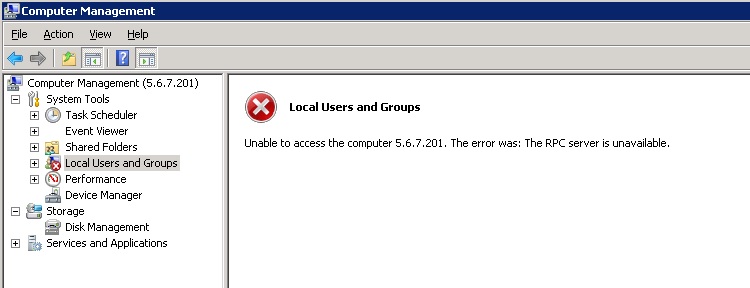
Merk: Hvis det ikke er noe brannmurproblem, kan delte mapper fortsatt fungere i scenariet ovenfor.
Det er også bra å logge ut og logge tilbake for å tømme legitimasjonsbufferen hvis tidligere forsøk ikke var av "administrator" -bruker av CIFS-serveren.
Hvis alt annet er utelukket, kan det hende at brannmuren blokkerer tilgangen til RPC-porter.
Eksempel: Skjermbilde fra en Windows 8-klient med feil IP-adresse (NAS Server) angitt i vertsfilen i stedet for NetBIOS:
Merk: Hvis det ikke er noe brannmurproblem, kan delte mapper fortsatt fungere i scenariet ovenfor.
Affected Products
Dell EMC Unity FamilyProducts
Celerra, Dell EMC Unity Family, VNX1 Series, VNX2 Series, VNXe1 Series, VNXe2 Series, VNX/VNXeArticle Properties
Article Number: 000022486
Article Type: How To
Last Modified: 16 Oct 2025
Version: 7
Find answers to your questions from other Dell users
Support Services
Check if your device is covered by Support Services.