Dell EMC Unity/VNX: Jak se připojit k samostatnému serveru CIFS pomocí nástroje MMC Computer Management [oprava uživatelem]
This article applies to
This article does not apply to
This article is not tied to any specific product.
Not all product versions are identified in this article.
Instructions
Tento článek vysvětluje "Jak se připojit k samostatnému serveru CIFS pomocí nástroje MMC Computer Management (compmgmt.msc)".
Systémy Windows XP, Windows 7 a Windows 10 se mohou bez problémů připojit, pokud zadáte správné přihlašovací údaje správce. V systémech Windows 8 a Windows 2012 může chtít přeložit název NetBIOS na IP adresu, takže je vyžadována položka v místním souboru hostitelů nebo DNS. U serverů CIFS připojených k doméně to může být snazší, protože s největší pravděpodobností bude existovat položka DNS a nebude také obtížné zadat přihlašovací údaje správce, protože obvykle bude spravující klient Windows ve stejné doméně.Poznámka: Název NetBIOS se může lišit od názvu serveru NAS Unity.
- Jak najít název NetBIOS a přidat jej do souboru místních hostitelů:
Zjištění názvu NetBIOS v poli Unity pomocí grafického uživatelského rozhraní:
Souborové servery NAS Unisphere > Dvakrát klikněte nebo upravte protokoly serverů > NAS SMB >>>
NEBO příkazem "uemcli" /net/nas/cifs show:
spa:~> uemcli -u admin -p pass -d array_ipaddr /net/nas/server show
4: ID = nas_5
Název = NASFTP
Název NetBIOS = FTPSERV5 <– Toto je název, který je třeba poznamenat, nikoli název serveru NAS, který se zde liší.
SP = vířivka
Akumulační bazén = pool_1
V systému VNX lze název NetBIOS zobrazit pomocí příkazu "server_cifs ALL" nebo z vlastností serveru CIFS v nástroji Unisphere.
Jakmile je název NetBIOS správně uveden, přidejte do složky c:\Windows\system32\Drivers\etc\hosts položku podobnou níže uvedené:
C:\>type c:\Windows\system32\Drivers\etc\hosts
# překlad názvů localhost se zpracovává v rámci samotného serveru DNS.
# 127.0.0.1 localhost
# ::1 localhost
10.1.1.1 FTPSERV5
Poznámka: Krok 1 nemusí být vyžadován u všech klientů se systémem Windows (například Windows 7 a Windows 10, bez položky v souboru hostitelů, compmgmt.msc úspěšně fungoval). Krok 1 je volitelný také v případě, že uživatel přidal tuto položku do DNS. Pokud vše ostatní selže, proveďte tento krok.
- Jak spustit compmgmt.msc pomocí přihlašovacích údajů samostatného serveru CIFS:
V tomto případě lze použít dvě metody.
1. způsob: Pomocí příkazu runas.
C:\>runas /netonly /user:FTPSERV5\administrator "mmc compmgmt.msc -a /computer=FTPSERV5"
Zadejte heslo pro FTPSERV5\administrator:
Pokus o spuštění mmc compmgmt.msc -a /computer=FTPSERV5 jako uživatel "FTPSERV5\administrator
C:\>runas /netonly /user:10.1.1.1\administrator "mmc compmgmt.msc -a /computer=10.1.1.1"
Zadejte heslo pro FTPSERV5\administrator:
Attempts to start mmc compmgmt.msc -a /computer=FTPSERV5 jako uživatel "FTPSERV5\ Správce
2. způsob: Mapování nejprve pomocí net use a poté přímo compmgmt.msc:
Můžeme namapovat libovolnou sdílenou složku ze serveru CIFS pomocí místního správce.
net use \\<standalone_server> /user: standalone_server\administrator>, <kde:
<standalone_server> = jméno nebo adresa IPv4 nebo IPv6; pro modul snap-in konzoly MMC samostatný název NetBIOS.
Příklady:
C:\>net use \\NASFTP5 /user:NASFTP5\administrator
Heslo nebo uživatelské jméno je pro \\FTPSERV5 neplatné.
Zadejte heslo pro 'administrator' pro připojení k 'FTPSERV5':
Příkaz byl úspěšně dokončen.
C:\>net use \\10.1.1.1\share1 /user:10.1.1.1\administrator Password1234$
Příkaz byl úspěšně dokončen.
C:\>net use \\test /user:administrator
Heslo nebo uživatelské jméno je pro \\test neplatné. <Pokud je heslo nesprávné, bude nahlášeno.
Zadejte heslo pro 'administrator' pro připojení k 'test':
Příkaz byl úspěšně dokončen.
C:\>net use
Nová připojení budou zapamatována.
Stav Místní vzdálená síť
-------------------------------------------------------------------------
OK \\NASFTP5\IPC$ Síť
Microsoft Windows OK \\10.1.1.1\share1 Síť
Microsoft Windows Příkaz byl úspěšně dokončen.
C:\> compmgmt.msc /computer=10.1.1.1
C:\> compmgmt.msc /computer=FTPSERV5
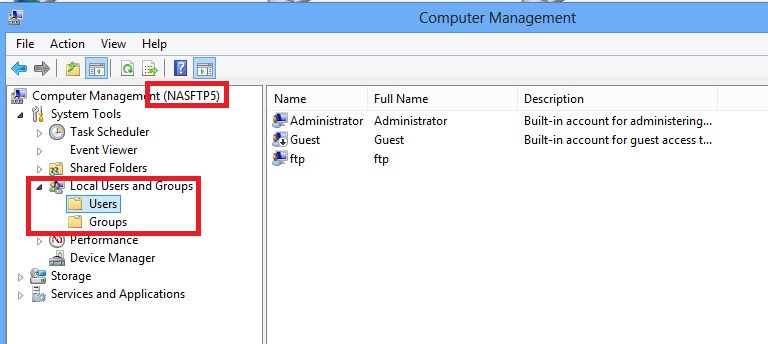
Otevře se konzola MMC a na serveru bude možné spravovat databázi místní skupiny. Bezpečnostní pověření jsou platná pouze pro existující relaci přihlášení. Opakujte krok 2 pro připojení k systému, ze kterého je požadován přístup pokaždé po přihlášení.
Additional Information
Pokud se zobrazí zpráva "RPC Server is unavailable", je to s největší pravděpodobností způsobeno tím, že název NetBIOS na IP adresu nelze přeložit (krok 1 v pokynech).
Je také vhodné se odhlásit a znovu přihlásit, aby se vymazala mezipaměť přihlašovacích údajů, pokud předchozí pokusy nebyly provedeny uživatelem "administrator" serveru CIFS.
Pokud je vše ostatní vyloučeno, brána firewall pravděpodobně blokuje přístup k portům RPC.
Příklad: Snímek obrazovky z klienta Windows 8 se zadanou nesprávnou IP adresou (server NAS) v souboru hosts namísto NetBIOS:
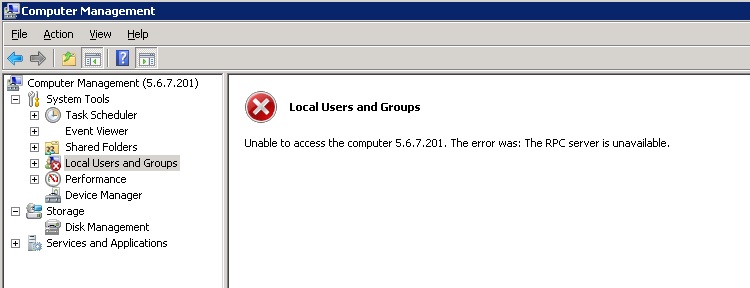
Poznámka: Pokud nedojde k žádnému problému s bránou firewall, sdílené složky mohou ve výše uvedeném scénáři stále fungovat.
Je také vhodné se odhlásit a znovu přihlásit, aby se vymazala mezipaměť přihlašovacích údajů, pokud předchozí pokusy nebyly provedeny uživatelem "administrator" serveru CIFS.
Pokud je vše ostatní vyloučeno, brána firewall pravděpodobně blokuje přístup k portům RPC.
Příklad: Snímek obrazovky z klienta Windows 8 se zadanou nesprávnou IP adresou (server NAS) v souboru hosts namísto NetBIOS:
Poznámka: Pokud nedojde k žádnému problému s bránou firewall, sdílené složky mohou ve výše uvedeném scénáři stále fungovat.
Affected Products
Dell EMC Unity FamilyProducts
Celerra, Dell EMC Unity Family, VNX1 Series, VNX2 Series, VNXe1 Series, VNXe2 Series, VNX/VNXeArticle Properties
Article Number: 000022486
Article Type: How To
Last Modified: 16 Oct 2025
Version: 7
Find answers to your questions from other Dell users
Support Services
Check if your device is covered by Support Services.