Dell EMC Unity/VNX : Comment se connecter au serveur CIFS autonome à l’aide de MMC Gestion de l’ordinateur [corrigible par l’utilisateur]
This article applies to
This article does not apply to
This article is not tied to any specific product.
Not all product versions are identified in this article.
Instructions
Cet article explique « Comment se connecter au serveur CIFS autonome à l’aide de MMC Computer Management (compmgmt.msc) »
Windows XP, Windows 7 et Windows 10 peuvent se connecter sans problème si les informations d’identification administrateur correctes sont fournies. Pour Windows 8 et Windows 2012, il se peut qu’il veuille résoudre le nom NetBIOS en adresse IP. Par conséquent, une entrée dans le fichier des hôtes locaux ou DNS est requise. Pour les serveurs CIFS joints au domaine, cela peut être plus facile, car une entrée DNS existera très probablement et les informations d’identification de l’administrateur ne seront pas difficiles à saisir, car généralement le client Windows de gestion se trouve sur le même domaine.Note: Le nom NetBIOS peut être différent du nom du serveur NAS Unity.
- Comment trouver le nom NetBIOS et l’ajouter au fichier d’hôtes locaux :
Sur Unity, pour trouver le nom NetBIOS à l’aide de l’interface graphique :
Serveurs > NAS de fichiers > Unisphere > Double-cliquez sur Protocoles > de serveur > NAS SMB ou modifiez-les
OU à l’aide de la commande « uemcli » /net/nas/cifs show :
spa :~> uemcli -u admin -p pass -d array_ipaddr /net/nas/server show
4 : ID = nas_5
Name = NASFTP
NetBIOS name = FTPSERV5 <-- C’est le nom que nous devons noter, et non le nom du serveur NAS qui est différent ici.
SP = spa
Pool de stockage = pool_1
Sur VNX, le nom NetBIOS est visible à l’aide de la commande « server_cifs ALL » ou à partir des propriétés du serveur CIFS sur Unisphere.
Une fois que le nom NetBIOS est correctement noté, ajoutez une entrée dans c :\Windows\system32\Drivers\etc\hosts similaire à ce qui suit :
C :\>type c :\Windows\system32\Drivers\etc\hosts
# localhost name resolution est gérée dans le DNS lui-même.
# 127.0.0.1 localhost
# ::1 localhost
10.1.1.1 FTPSERV5
Remarque : L’étape 1 peut ne pas être requise sur tous les clients Windows (par exemple, Windows 7 et Windows 10, sans entrée dans le fichier hosts, compmgmt.msc a fonctionné avec succès). En outre, l’étape 1 est facultative si l’utilisateur a ajouté cette entrée dans DNS. Si tout le reste échoue, effectuez cette étape.
- Comment lancer compmgmt.msc à l’aide des informations d’identification du serveur CIFS autonome :
Deux méthodes peuvent être utilisées dans ce cas.
Méthode 1 : Utilisation de la commande runas.
C :\>runas /netonly /user :FTPSERV5\administrator « mmc compmgmt.msc -a /computer=FTPSERV5"
Entrez le mot de passe pour FTPSERV5\administrator :
Tentative de démarrage de mmc compmgmt.msc -a /computer=FTPSERV5 en tant qu’utilisateur « FTPSERV5\administrator
C :\>runas /netonly /user :10.1.1.1\administrator « mmc compmgmt.msc -a /computer=10.1.1.1"
Entrez le mot de passe pour FTPSERV5\administrator :
Tentative de démarrage de mmc compmgmt.msc -a /computer=FTPSERV5 en tant qu’utilisateur « FTPSERV5\ Administrateur
Méthode 2 : Mappage d’abord à l’aide de net use, puis compmgmt.msc directement :
Nous pouvons mapper n’importe quel partage à partir du serveur CIFS à l’aide de l’administrateur local.
net use \\<standalone_server> /user : <standalone_server\administrator>
où :
<standalone_server> = nom ou adresse IPv4 ou IPv6 ; pour le composant logiciel enfichable MMC, nom NetBIOS autonome.
Exemples:
C :\>net use \\NASFTP5 /user :NASFTP5\administrator
Le mot de passe ou le nom d’utilisateur n’est pas valide pour \\FTPSERV5.
Saisissez le mot de passe de « administrator » pour vous connecter à « FTPSERV5 » :
la commande s’est terminée avec succès.
C :\>net use \\10.1.1.1\share1 /user :10.1.1.1\administrator Password1234$
La commande s’est terminée avec succès.
C :\>net use \\test /user :administrator
Le mot de passe ou le nom d’utilisateur n’est pas valide pour \\test. <-- Si le mot de passe est incorrect, il sera signalé.
Saisissez le mot de passe de « administrator » pour vous connecter à « test » :
La commande s’est terminée avec succès.
C :\>net use
Les nouvelles connexions seront mémorisées.
Status Local Remote Network
-------------------------------------------------------------------------
OK \\NASFTP5\IPC$ Microsoft Windows Network
OK \\10.1.1.1\share1 Microsoft Windows Network
La commande s’est exécutée avec succès.
C :\> compmgmt.msc /computer=10.1.1.1
C :\> compmgmt.msc /computer=FTPSERV5
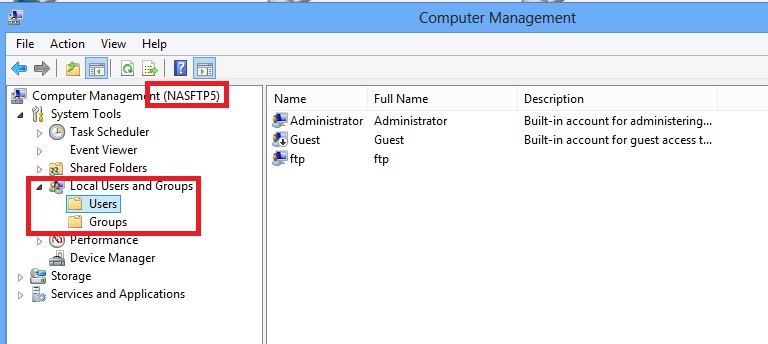
La console MMC s’ouvre et la base de données du groupe local est gérable sur le serveur. Les informations d’identification de sécurité sont valides pour la session de connexion existante uniquement. Répétez l’étape 2 pour vous connecter à un système à partir duquel vous souhaitez accéder après vous être connecté.
Additional Information
Si le message « Le serveur RPC est indisponible » est signalé, cela est probablement dû au fait que le nom NetBIOS de l’adresse IP n’est pas résolu (étape 1 des instructions).
Il est également recommandé de se déconnecter et de se reconnecter pour effacer le cache des informations d’identification si les tentatives précédentes n’ont pas été effectuées par l’utilisateur « administrateur » du serveur CIFS.
Si tout le reste est exclu, le pare-feu peut bloquer l’accès aux ports RPC.
Exemple: Capture d’écran d’un client Windows 8 avec une adresse IP incorrecte (serveur NAS) saisie dans le fichier hosts, au lieu de NetBIOS :

Remarque : S’il n’y a pas de problème de pare-feu, les dossiers partagés peuvent toujours fonctionner dans le scénario ci-dessus.
Il est également recommandé de se déconnecter et de se reconnecter pour effacer le cache des informations d’identification si les tentatives précédentes n’ont pas été effectuées par l’utilisateur « administrateur » du serveur CIFS.
Si tout le reste est exclu, le pare-feu peut bloquer l’accès aux ports RPC.
Exemple: Capture d’écran d’un client Windows 8 avec une adresse IP incorrecte (serveur NAS) saisie dans le fichier hosts, au lieu de NetBIOS :
Remarque : S’il n’y a pas de problème de pare-feu, les dossiers partagés peuvent toujours fonctionner dans le scénario ci-dessus.
Affected Products
Dell EMC Unity FamilyProducts
Celerra, Dell EMC Unity Family, VNX1 Series, VNX2 Series, VNXe1 Series, VNXe2 Series, VNX/VNXeArticle Properties
Article Number: 000022486
Article Type: How To
Last Modified: 16 Oct 2025
Version: 7
Find answers to your questions from other Dell users
Support Services
Check if your device is covered by Support Services.