Průvodce zdroji a nástroji společnosti Dell pro vzdálenou práci nebo studium
Summary: Pracujete nebo studujete z domova? Zjistěte, jak udržovat zařízení čisté, jak na dálku udržovat nejlepší postupy, jak získat a používat příslušenství Dell a odstraňovat problémy.
This article applies to
This article does not apply to
This article is not tied to any specific product.
Not all product versions are identified in this article.
Instructions

Pracujte či studujte z domova
Práce a studium z domova jsou stále běžnější po celém světě. Ve společnosti Dell Technologies podporujeme rozsáhlou síť zaměstnanců pracujících na dálku a rozumíme překážkám spojeným se zajištěním bezproblémového a zabezpečeného prostředí IT. Náš rozsáhlý průvodce zdroji pro klientské a podnikové produkty vám rychle poskytne odpovědi na vaše otázky. Buďte nadále produktivní díky radám ohledně řešení problémů s připojením VPN, automatické podpoře, která proaktivně řeší problémy, online diagnostice hardwaru a dalším řešením.
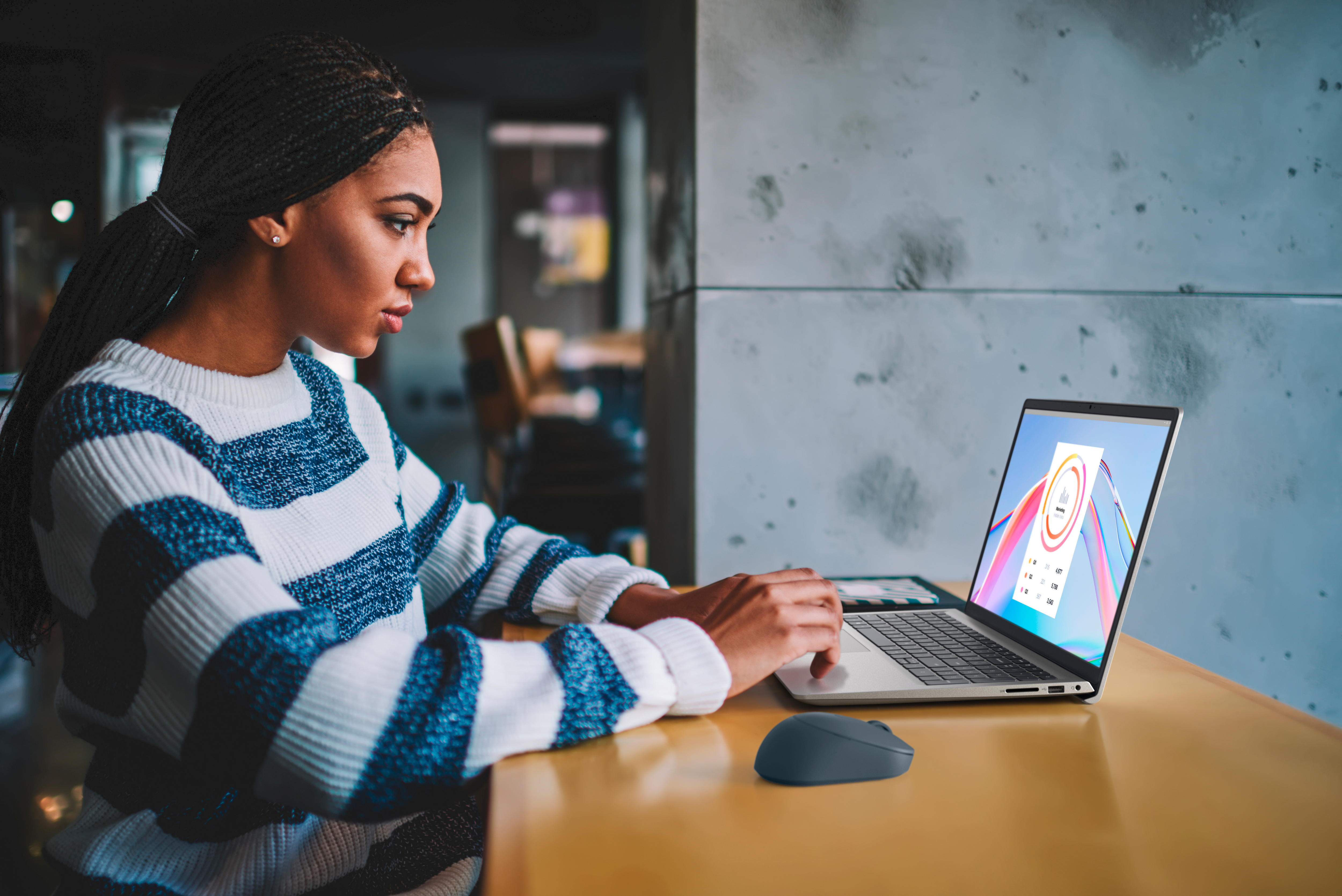
Vzorové postupy
Pokud s prací nebo studiem z domova nemáte zkušenosti, poskytneme vám informace a videa, která vám pomohou vyhnout se pokud možno problémům. Tady je několik doporučených postupů:
- Používejte vyhrazený studijní nebo pracovní prostor.
- Vytvořte si rutinu a držte se jí.
- Naplánujte si časy začátku a konce práce nebo studia.
- Sledujte, jak dlouho děláte různé aktivity. To vám pomůže zjistit, kolik času vám zaberou různé úkoly a kdy plýtváte časem.
- Dělejte si 10–15minutové přestávky.
- Omezte rozptylování v pracovním nebo studijním prostoru na minimum.
- Při práci nebo studiu z domova je naprosto zásadní zabezpečení. Ověřte proto, že je vaše síť Wi-Fi bezpečná.
Vzdálené připojení pomocí sítě VPN
Společnost Dell poskytuje návod k používání a odstraňování problémů s bezdrátovou nebo kabelovou sítí. Další informace najdete na stránce týkající se sítí Dell, Wi-Fi a Bluetooth.
Každá organizace může používat jiný typ softwaru VPN, který zaměstnancům umožňuje připojit se k podnikové síti. Společnost Dell doporučuje kontaktovat oddělení IT vaší společnosti a požádat o další asistenci.

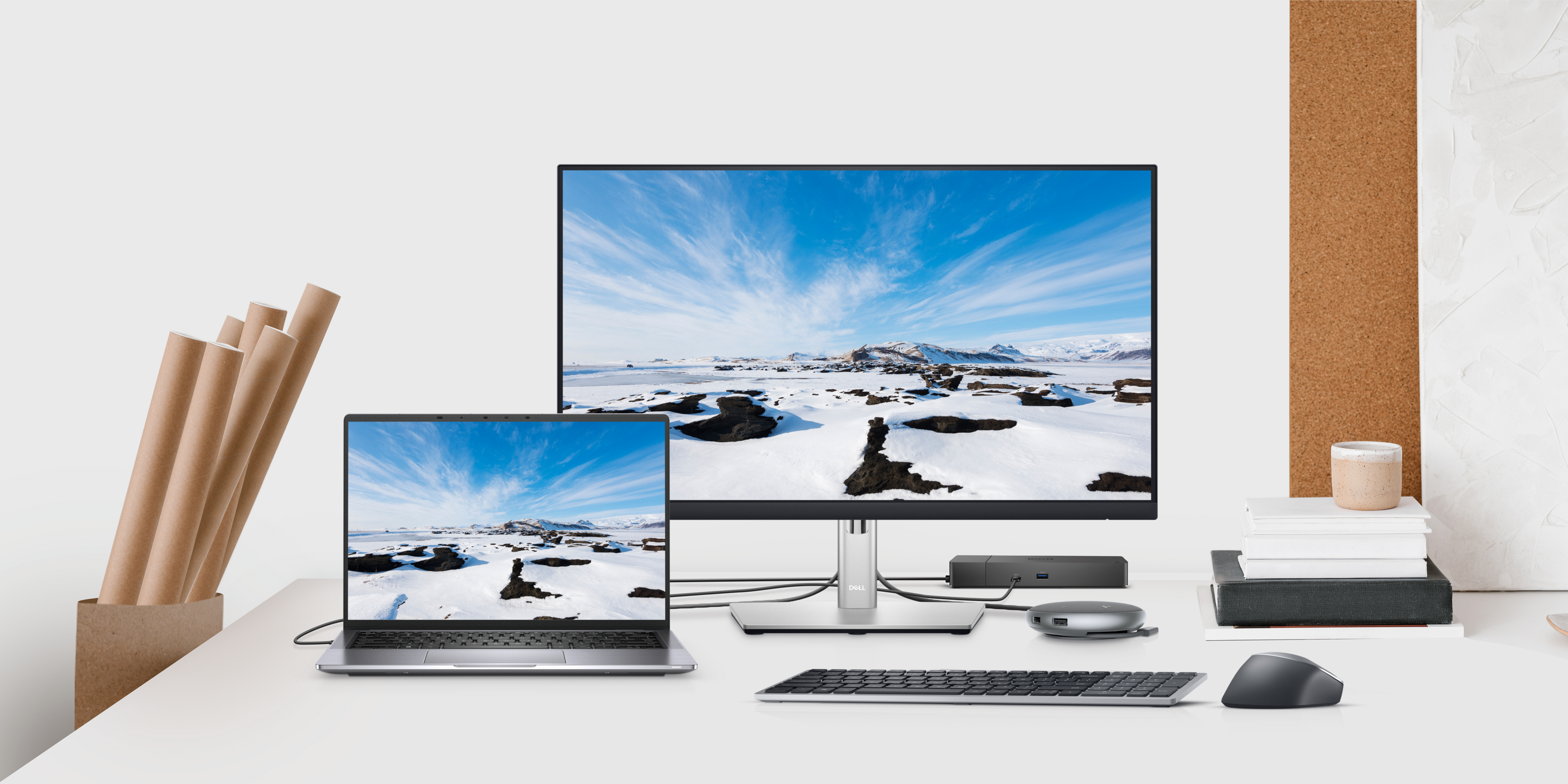
Řešení pro vzdálenou práci a studium
Odveďte svou práci díky správné výbavě. Díky našemu širokému portfoliu řešení budete produktivní bez ohledu na to, kde se zrovna nacházíte.
POZNÁMKA: Pokud některá oblast není uvedená, přejděte na adresu Dell.com a vyhledejte výraz příslušenství (to nemusí být přímo dostupné v každé oblasti).
| Řešení pro práci nebo studium z domova |
|---|
| Austrálie |
| Brazílie |
| Kanada |
| Čína |
| Francie |
| Německo |
| Hongkong |
| Indie |
| Itálie |
| Japonsko |
| Korea |
| Malajsie |
| Nizozemsko |
| Nový Zéland |
| Španělsko |
| Švédsko |
| Švýcarsko |
| Spojené království |
| Spojené státy americké |
Máte dotazy ohledně možností čištění a dezinfekce? Viz Pokyny pro udržování zařízení Dell Technologies v čistotě Sem spadají počítače, monitory, příslušenství, servery, úložiště a datová centra.

Další podpora a zdroje
Shromáždili jsme odkazy na některé zdroje, které vám pomohou odstranit běžné problémy. V závislosti na typu produktu získáte další informace kliknutím na níže uvedenou kartu.
Klientské produkty (stolní počítače, notebooky, monitory atd.)
Automatizovaná proaktivní podpora a diagnostika hardwaru
Aplikace SupportAssist pro počítače
SupportAssist je inteligentní technologie, která je k dispozici ve vašem počítači a pomáhá udržovat domácí a firemní systémy v nejlepším stavu díky rychlé detekci a řešení problémů, zvýšení výkonu a poskytování aktualizací.
Víc se uč >
Diagnostika online
Online diagnostika hardwaru, která ověří, že počítač nebo tablet Dell funguje správně.
Víc se uč >
Vestavěná diagnostika
Vestavěná diagnostika, když počítač nebo tablet Dell není připojen k internetu.
Víc se uč >
Videa o jednotkách vyměnitelných zákazníkem
Videa o jednotkách vyměnitelných zákazníkem obsahují podrobné pokyny k výměně dílů u vašeho počítače. Další podpůrná videa k mnoha dalším tématům naleznete na Dell.com/support vyhledáním daného tématu nebo procházením naší vyhrazené knihovny videí.
Odstraňování problémů
Tato část poskytuje informace a odkazy na podrobnější články, které vám pomohou vyřešit nejběžnější problémy. Další informace získáte kliknutím na níže uvedené téma.
Společnost Dell poskytuje návod na používání a odstraňování problémů s klávesnicí, myší nebo touchpadem.
Možná je pro vás používání náhlavní soupravy při práci novinkou. Pokud vás není slyšet nebo neslyšíte ostatní, vyzkoušejte následující postup.
- Odpojte náhlavní soupravu od počítače a poté ji stejným způsobem znovu připojte k počítači (většina konektorů USB umožňuje vložení jen jedním způsobem) tak, aby byl konektor do počítače plně zasunut.
VÝSTRAHA: Netlačte konektor do počítače silou, protože to může počítač poškodit. Pokud není možné konektor zcela zasunout, podívejte se, jestli jej něco neblokuje, nebo zkuste jiný port.
- Uložte si tento článek do záložek, uložte všechna data a zavřete všechny programy. Poté restartujte počítač.
- Pokud restart počítače problém nevyřeší, zkontrolujte, jestli je náhlavní souprava vybrána jako výchozí zařízení:
- Zkontrolujte, zda není zapnuté tlačítko ztlumení na náhlavní soupravě. Další informace najdete v dokumentaci k zařízení.
- Stiskněte a podržte klávesu Windows (
 ) a poté stiskněte klávesu Q.
 - Do pole pro vyhledávání zadejte text Zvuk.
- V seznamu výsledků vyberte nastavení zvuku (nastavení systému).
- Klepněte nebo klikněte na možnost Změnit hlasitost zařízení nebo aplikace.
- Ze seznamu v rozevírací nabídce Zvolit výstupní zařízení vyberte náhlavní soupravu.
POZNÁMKA: Pokud si nejste jistí modelem, podívejte se na obal, ve kterém byla náhlavní souprava dodána, nebo se zeptejte správce sítě.
- Ze seznamu v rozevírací nabídce Vstup vyberte náhlavní soupravu.
POZNÁMKA: Mikrofon náhlavní soupravy můžete otestovat tak, že do něj budete mluvit a současně sledovat, jestli se hýbe ukazatel v části Otestovat mikrofon.
- Pomocí posuvníku v části Hlasitost upravte hlasitost na požadovanou úroveň.
- Když po úpravě nastavení stále neslyšíte ostatní nebo nejste slyšet, klepněte nebo klikněte na tlačítko Odstranit potíže v dané části a postupujte podle pokynů.
Jak vyřešit problémy se zvukem v počítači Dell
V tomto videu na YouTube se dozvíte, jak vyřešit problémy související se zvukem v systému Windows.
Délka: 2:18 (formát mm:ss)
Titulky: Pouze v angličtině.
Společnost Dell poskytuje návod k používání a odstraňování problémů s monitory a obrazovkami.
Jak připojit dva monitory k jednomu počítači
Podívejte se na toto video na YouTube, ve kterém zjistíte, jak nastavit více monitorů.
Délka: 1:37 (formát mm:ss)
Titulky: Pouze v angličtině.
Informace o používání integrované webkamery a odstraňování souvisejících problémů naleznete v příručce k webkameře Dell a softwaru Dell Webcam Central.
- Kde získám software Skype pro online schůzky?
Software Skype můžete získat na webových stránkách programu Skype .POZNÁMKA: Aplikace Skype může být předinstalovaná v systému Windows 11 nebo Windows 10. - Jak se používá software Skype?
Informace o používání software Skype najdete na webu podpory programu Skype . - Kde získám software Zoom pro online schůzky?
Software Zoom můžete získat na webových stránkách Zoom .POZNÁMKA: Jazyk webu můžete změnit z angličtiny na požadovaný jazyk pomocí rozevírací nabídky ve spodní části stránky. - Jak se používá software Zoom?
Informace o používání softwaru Zoom a odstraňování souvisejících problémů najdete na webu podpory Zoom . - Kde získám software Microsoft Teams pro online schůzky?
Software Microsoft Teams můžete získat na webových stránkách programu Microsoft Teams . - Jak se používá software Microsoft Teams?
Informace o používání softwaru Microsoft Teams a odstraňování souvisejících problémů najdete na webu podpory programu Microsoft Teams . - Kde získám software Google Meet pro online schůzky?
Software Google Meet můžete získat na webových stránkách programu Google Meet . - Jak se používá software Google Meet?
Informace o tom, jak se používá software Google Meet, najdete na webu programu Google Meet How it Works . - Kde získám software Cisco Webex pro online schůzky?
Software Cisco Webex můžete získat na webových stránkách programu Cisco Webex . - Jak mohu používat software Cisco Webex?
Informace o používání softwaru Cisco Webex najdete na webu podpory programu Cisco Webex . - Kde je mikrofon pro webovou kameru?
Mikrofon je malý otvor vedle objektivu webkamery (může být na pravé nebo levé straně). - Pokud mikrofon nebo reproduktory nefungují správně, proveďte následující kroky.
- Zkontrolujte nastavení zvuku v používaném programu webkameru.
POZNÁMKA:
Další informace naleznete v následujících článcích znalostní databáze:
- Pro aplikaci Zoom: Testování zvuku počítače nebo zařízení.
- Pro aplikaci Microsoft Teams: Můj mikrofon nefunguje v aplikaci Teams.
- Pro aplikaci Zoom: Testování zvuku počítače nebo zařízení.
- Pokud problémy přetrvávají, přejděte k příslušné části zařízení.
Pro mikrofony:
- Spusťte software Dell Webcam Central. Viz článek Jak spustit software Dell Webcam Central.
- V pravém dolním rohu okna Dell Webcam Central klikněte na šipku rozevíracího seznamu vedle obrázku mikrofonu a vyberte možnost Microphone.
- Klikněte na obrázek mikrofonu a zkontrolujte, zda není ztlumený (pokud je ztlumený, bude přes mikrofon zobrazen pruh).
- Pokud tyto kroky problém nevyřeší, přečtěte si článek Jak odstranit problémy se záznamem zvuku.
- Pokud problémy přetrvávají, spusťte diagnostiku počítače Dell pro mikrofon.
Chcete-li spustit online diagnostiku počítače Dell, postupujte následovně:
- Přejděte na web podpory společnosti Dell.
- Vyberte svůj produkt Dell.
- Klepněte nebo klikněte na přehled pro váš počítač v části Tento počítač.
POZNÁMKA: Pokud v části Tento počítač není uveden žádný přehled, můžete kliknout nebo klepnout na možnost Stažení a instalace nástroje SupportAssist, která automaticky identifikuje váš počítač. Podle pokynů stáhněte a nainstalujte aplikaci SupportAssist.
- Zadejte výrobní číslo, ID produktu Dell EMC nebo model, klikněte nebo klepněte na tlačítko Hledat a vyberte počítač ze seznamu.
- Klepněte nebo klikněte na možnost Procházet nabídku všech produktů: Je nutné vybrat typ zařízení, název značky a poté model produktu.
POZNÁMKA: Povídejte se, jak zjistit model produktu vašeho počítače Dell.
- Klepněte nebo klikněte na přehled pro váš počítač v části Tento počítač.
- Zkontrolujte, zda je hlasitost počítače nastavena na maximální úroveň.
- Klikněte na kartu Diagnostika.
- Klikněte na šipku dolů v části Vlastní test komponent.
- Zaškrtněte políčko Mikrofon v části Příslušenství a klikněte na možnost Spustit test.
Pro reproduktory:
- Zjistěte, jak odstraňovat problémy s přehráváním zvuku.
- Pokud problémy přetrvávají, spusťte diagnostiku počítače Dell pro reproduktory.
Chcete-li spustit online diagnostiku počítače Dell, postupujte následovně:
- Přejděte na web podpory společnosti Dell.
- Vyberte svůj produkt Dell.
- Klepněte nebo klikněte na přehled pro váš počítač v části Tento počítač.
POZNÁMKA: Pokud v části Tento počítač není uveden žádný přehled, můžete kliknout nebo klepnout na možnost Stažení a instalace nástroje SupportAssist, která automaticky identifikuje váš počítač. Podle pokynů stáhněte a nainstalujte aplikaci SupportAssist.
- Zadejte výrobní číslo, ID produktu Dell EMC nebo model, klikněte nebo klepněte na tlačítko Hledat a vyberte počítač ze seznamu.
- Klepněte nebo klikněte na možnost Procházet nabídku všech produktů: Je nutné vybrat typ zařízení, název značky a poté model produktu.
POZNÁMKA: Povídejte se, jak zjistit model produktu vašeho počítače Dell.
- Klepněte nebo klikněte na přehled pro váš počítač v části Tento počítač.
- Zkontrolujte, zda je hlasitost počítače nastavena na maximální úroveň.
- Klikněte na kartu Diagnostika.
- Klikněte na šipku dolů v části Vlastní test komponent.
- Zaškrtněte políčko Zvuková karta v části Příslušenství a klikněte na možnost Spustit test.
- Zkontrolujte nastavení zvuku v používaném programu webkameru.

Jak vyřešit problém, kdy webkamera nefunguje v systému Windows 11 nebo Windows 10
V tomto videu na YouTube se dozvíte, jak vyřešit problémy s webkamerou v systému Windows.
Délka: 3:31 (formát mm:ss)
Titulky: Pouze v angličtině.
Videa se zdroji
Společnost Dell zdarma poskytuje tato videa na webu YouTube, která vám přinesou informace ohledně doporučených postupů při práci nebo studiu na dálku. Společnost Dell nemůže zaručit, že videa nebudou smazána nebo že neproběhnou aktualizace jejich obsahu.
Tipy pro práci z domova
Jak si vytvořit organizovaný a produktivní studijní prostor
Bezpečnostní tipy pro práci z domova
 Záruka vypršela? Žádný problém. Navštivte web Dell.com/support, zadejte výrobní číslo Dell a prohlédněte si naše nabídky.
POZNÁMKA: Nabídky jsou k dispozici pouze pro zákazníky s osobními počítači z USA, Kanady, Spojeného království, Francie, Německa a Číny. Neplatí pro servery ani úložiště.
Uvedené informace podléhají smluvním podmínkám společnosti Dell. Poskytnuté informace (včetně videí a externích odkazů) slouží pouze pro obecné informační účely.
Article Properties
Article Number: 000111261
Article Type: How To
Last Modified: 15 Jan 2025
Version: 16
Find answers to your questions from other Dell users
Support Services
Check if your device is covered by Support Services.