Etätyöskentelyyn ja -opiskeluun tarkoitettujen Dellin resurssien ja työkalujen opas
Summary: Työskenteletkö tai opiskeletko kotona? Katso tietoja laitteiston puhtaanapidosta, etäkäytön parhaista käytännöistä, Dell-lisävarusteiden hankkimisesta ja käyttämisestä sekä ongelmien vianmäärityksestä. ...
This article applies to
This article does not apply to
This article is not tied to any specific product.
Not all product versions are identified in this article.
Instructions

Työkaluja työskentelyyn tai opiskeluun kotona
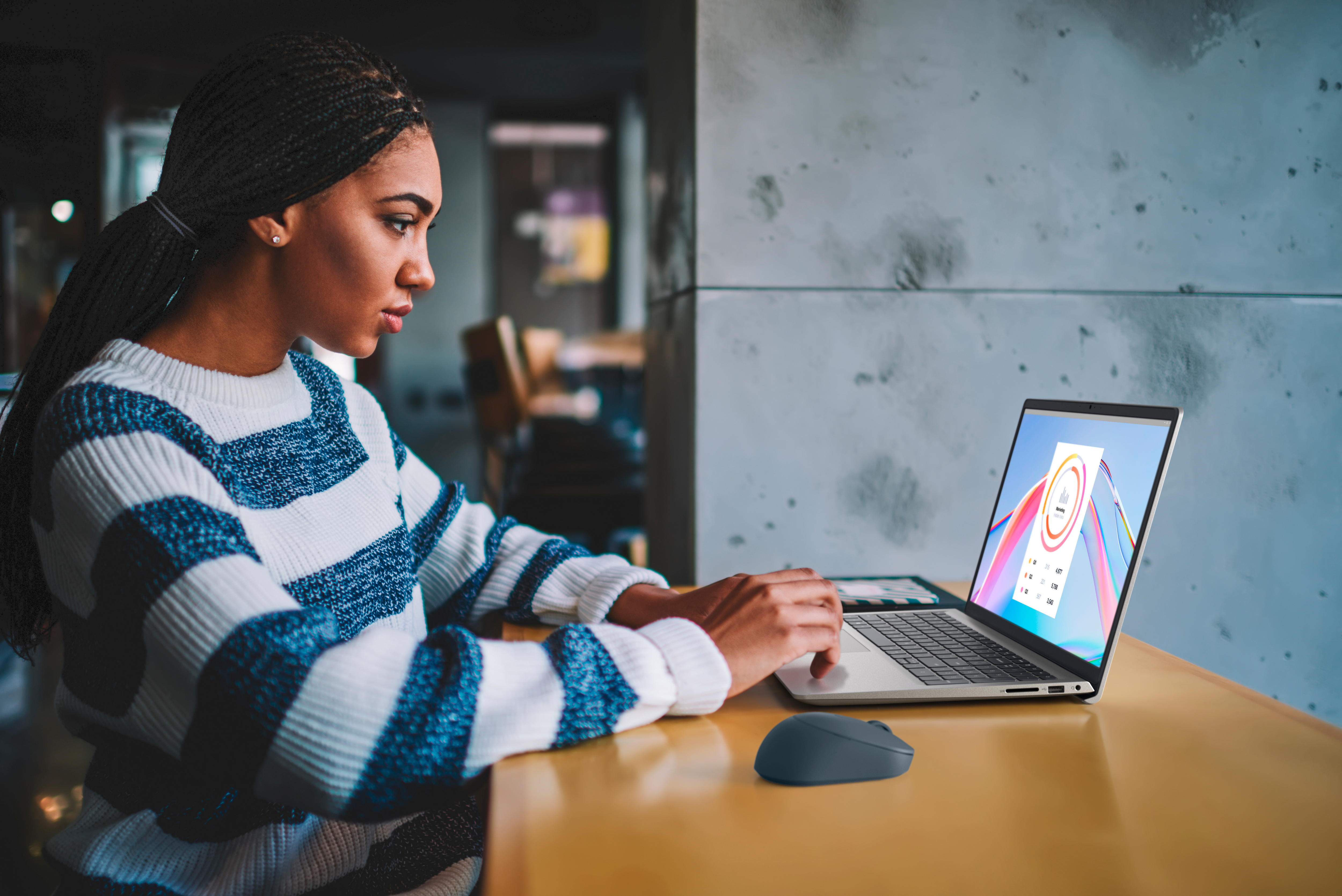
Kaikkialla maailmassa kotona työskentely ja opiskelu on yleistymässä. Dell Technologies tukee laajaa etätyöntekijäverkostoa ja tiedostaa, mitä haasteita toimivan, turvallisen ja suojatun IT-kokemuksen varmistamiseen liittyy. Asiakas- ja yritystuotteita koskeva kattava resurssiopas on suunniteltu siten, että löydät vastaukset nopeasti. Pysy tuottavana esimerkiksi VPN-yhteyksien vianmääritysvihjeiden, ongelmien ennakoivan ratkaisun automaattisen tuen ja verkkolaitteiston diagnostiikan avulla.
Parhaat käytännöt
Jos et ole tottunut etätyöhön tai -opiskeluun, tarjoamme tietoja ja videoresursseja, jotta kokemuksesi olisi mahdollisimman ongelmaton. Muutamia vinkkejä:
- Varaa tietty paikka opiskeluun tai työskentelyyn.
- Luo rutiini ja pysy siinä.
- Määritä työskentelyn tai opiskelun alkamis- ja päättymisaika.
- Pidä kirjaa siitä, miten paljon aikaa käytät mihinkin toimiin. Siten tiedät, miten paljon aikaa eri tehtäviin kuluu ja mihin tehtäviin aikaa saattaa kulua liikaa.
- Pidä 10–15 minuutin taukoja.
- Pidä häiriötekijät mahdollisimman vähäisinä työskentely- tai opiskelutilassa.
- Kun työskentelet tai opiskelet kotona, suojaus on ensiarvoisen tärkeää, joten varmista, että Wi-Fi-verkkosi on suojattu.
Etäyhteys VPN:n avulla
Dell antaa ohjeita langattoman tai kiinteän verkon käyttöön ja ongelmien vianmääritykseen. Lisätietoja on Dell Networking, WiFi- ja Bluetooth-sivustossa .
Koska organisaatioissa voidaan käyttää erityyppisiä VPN-ohjelmistoja, joilla työntekijät saavat muodostaa yhteyden yrityksen verkkoon, Dell suosittelee, että mahdollisissa ongelmatilanteissa otetaan yhteys omaan IT-osastoon.
Etäopiskelu- ja -työskentelyratkaisuja
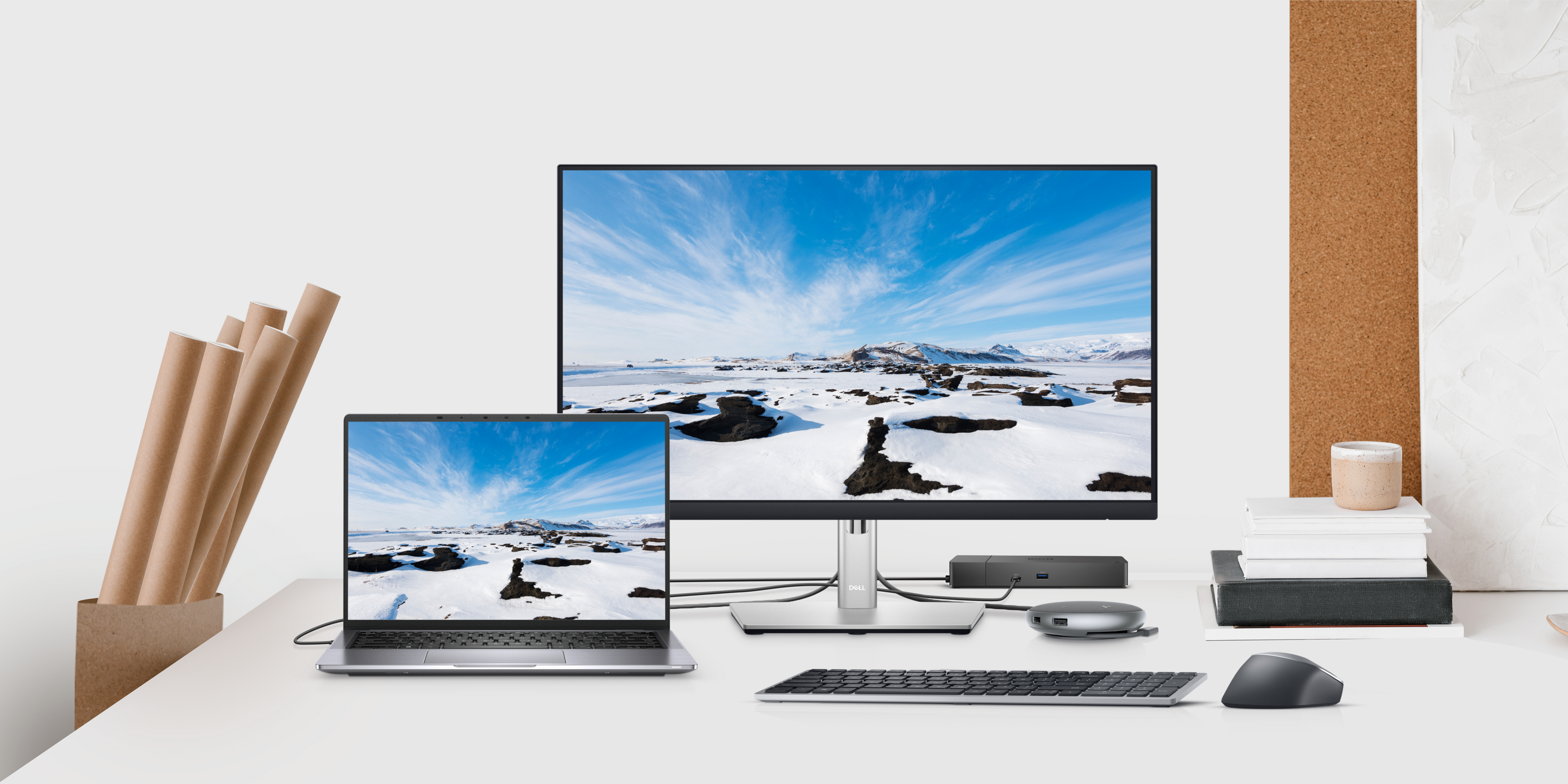
Varmista, että käytössäsi on tarvittavat laitteet. Laaja ratkaisuvalikoimamme on suunniteltu varmistamaan, että voit työskennellä tehokkaasti paikasta riippumatta.
HUOMAUTUS: Jos sijaintia ei ole luettelossa, siirry Dell.com kohtaan ja hae lisävarusteita (lisävarusteita ei välttämättä ole suoraan saatavilla kaikissa sijainneissa).
| Ratkaisuja työskentelyyn tai opiskeluun kotona |
|---|
| Australia |
| Brasilia |
| Kanada |
| Kiina |
| Ranska |
| Saksa |
| Hongkong |
| Intia |
| Italia |
| Japani |
| Korea |
| Malesia |
| Alankomaat |
| Uusi-Seelanti |
| Espanja |
| Ruotsi |
| Sveitsi |
| Yhdistynyt kuningaskunta |
| Yhdysvallat |
Onko sinulla laitteiden puhdistamiseen ja desinfiointiin liittyviä kysymyksiä? Tutustu Dell Technologies -laitteiden puhtausohjeisiin. Tämä sisältää tietokoneet, näytöt, lisävarusteet, palvelimet, tallennustilat ja konesalit.

Lisätuki ja -resurssit
Olemme keränneet yhteen yleisten ongelmien vianmääritykseen liittyvien resurssien linkkejä. Saat lisätietoja valitsemalla tuotteen mukaisen välilehden.
Asiakastuotteet (pöytätietokoneet, kannettavat, näytöt jne.)
Automaattinen ennakoiva tuki ja laitteistodiagnostiikka
Tietokoneiden SupportAssist
SupportAssist on tietokoneella käytettävä älykäs teknologia, joka pitää koti- ja yritysjärjestelmät huipputehoisina tunnistamalla ja ratkaisemalla ongelmat nopeasti, parantamalla suorituskykyä ja tarjoamalla päivityksiä.
Opi lisää >
Verkkodiagnostiikka
Verkkolaitteistodiagnostiikka, joka varmistaa, että Dell-tietokone tai -tabletti toimii oikein.
Opi lisää >
Sisäinen diagnostiikka
Sisäinen diagnostiikka, kun Dell-tietokone tai -tabletti ei ole yhteydessä Internetiin.
Opi lisää >
Itse vaihdettavia osia koskevat videot
Itse vaihdettavia osia koskevissa videoissa on yksityiskohtaiset ohjeet tietokoneen osien vaihtamisesta. Lisää tukivideoita monista muista aiheista löydät Dell.com/support etsimällä aiheesi tai selaamalla videokirjastoamme.
Vianmääritys
Tämä osa sisältää tietoja ja linkkejä yksityiskohtaisempiin artikkeleihin, joiden avulla voit ratkaista yleisiä ongelmia. Saat lisätietoja napsauttamalla aihetta.
Dell antaa ohjeet näppäimistön, hiiren ja kosketuslevyn käyttöön ja vianmääritykseen.
Et ehkä ole tottunut käyttämään kuulokemikrofonia työhön. Jos sinulla on ongelmia tulla kuulluksi tai kuulla muita ihmisiä, kokeile seuraavia vaiheita.
- Irrota kuulokemikrofoni tietokoneesta ja liitä se sitten tietokoneeseen samalla tavalla kuin se tuli ulos (useimmat USB-liittimet toimivat vain yhdellä tavalla) varmistaen, että liitin menee tietokoneeseen asti.
VAROITUS: Älä työnnä liitäntää väkisin tietokoneeseen, koska se voi vahingoittaa tietokonetta. Etsi jotain, joka saattaa estää liittimen pääsyn kokonaan sisään, tai kokeile toista porttia.
- Lisää tämä artikkeli kirjanmerkiksi, tallenna tiedot ja sulje kaikki ohjelmat ja käynnistä tietokone uudelleen.
- Jos tietokoneen uudelleenkäynnistys ei ratkaissut ongelmaa, varmista, että kuulokemikrofoni on valittu oletuslaitteeksi:
- Varmista, että kuulokkeiden mykistyspainike ei ole päällä. Lisätietoja on laitteen käyttöoppaissa.
- Pidä Windows-näppäintä (
 ) painettuna ja paina Q-näppäintä .
 - Kirjoita hakukenttään ääni.
- Valitse hakutuloksista Ääniasetukset (järjestelmäasetukset).
- Valitse Change the device or app volume.
- Valitse kuulokemikrofoni avattavasta Choose your output device -valikosta.
HUOMAUTUS: Jos et ole varma mallista, tutustu kuulokemikrofonin pakkaukseen tai verkonvalvojaan.
- Valitse kuulokemikrofoni avattavasta Input-valikosta.
HUOMAUTUS: Voit testata mikrofonia puhumalla kuulokkeiden mikrofoniin ja huomaamalla, liikkuuko palkki kohdassa Testaa mikrofoni.
- Säädä äänenvoimakkuutta Volume-liukusäätimellä.
- Jos kuuluvuusongelmat jatkuvat asetusten muuttamisen jälkeen, valitse ongelmallisessa osassa Troubleshoot ja seuraa ohjeita.
Dell-tietokoneen äänen korjaaminen
Katso tästä YouTube-videosta, miten voit ratkaista Windowsin ääneen liittyviä ongelmia.
Kesto: 02:18 (mm:ss-muoto)
Kuvaileva tekstitys: vain englanniksi.
Dell antaa ohjeita näyttöjen käyttöön ja vianmääritykseen.
How to Connect Two Monitors to One Computer
Katso tämä YouTube-video, jossa kerrotaan, miten voit määrittää useita näyttöjä.
Kesto: 01:37 (mm:ss-muoto)
Kuvaileva tekstitys: vain englanniksi.
Katso sisäisen web-kameran käyttö- ja vianmääritysohjeet Dell Webcam and Dell Webcam Central Software Guide -oppaasta .
- Mistä saan Skype-ohjelmiston verkkokokouksia varten?
Voit hankkia Skype-ohjelmiston Skype-sivustosta .HUOMAUTUS: Skype saattaa olla esiasennettuna Windows 11:ssä tai Windows 10:ssä. - Miten Skype-ohjelmistoa käytetään?
Saat tietoja Skype-ohjelmiston käyttämisestä Skypen tukisivustosta . - Mistä saan Zoom-ohjelmiston verkkokokouksiin?
Voit hankkia Zoom-ohjelmiston Zoomin verkkosivustolta.HUOMAUTUS: Voit vaihtaa verkkosivuston kielen englannista haluamaasi kieleen sivun alareunassa olevasta avattavasta valikosta. - Miten Zoom-ohjelmistoa käytetään?
Saat lisätietoja Zoom-ohjelmiston käytöstä ja vianmäärityksestä Zoom-tukisivustolta . - Mistä saan Microsoft Teams -ohjelmiston verkkokokouksia varten?
Voit hankkia Microsoft Teams -ohjelmiston Microsoft Teams -sivustosta. - Miten Microsoft Teams -ohjelmistoa käytetään?
Saat lisätietoja Microsoft Teams -ohjelmiston käytöstä ja vianmäärityksestä Microsoft Teamsin tukisivustosta . - Mistä saan Google Meet -ohjelmiston verkkokokouksia varten?
Voit hankkia Skype-ohjelmiston Google Meet - sivustolta. - Miten käytän Google Meet -ohjelmistoa?
Saat tietoja Google Meet -ohjelmiston käytöstä Google Meet How it Works -sivustolta. - Mistä saan Cisco Webex -ohjelmiston verkkokokouksia varten?
Voit hankkia Cisco Webex -ohjelmiston Cisco Webex - verkkosivustolta. - Miten Cisco Webex -ohjelmistoa käytetään?
Lisätietoja Cisco Webex -ohjelmiston käyttämisestä on Cisco Webex -tukisivustossa . - Missä web-kameran mikrofoni on?
Mikrofoni on pieni reikä, joka sijaitsee web-kameran objektiivin vieressä (se voi olla oikealla tai vasemmalla puolella). - Jos mikrofoni tai kaiuttimet eivät toimi oikein, toimi seuraavasti.
- Tarkista ääniasetukset käyttämästäsi web-kameran ohjelmistosta.
HUOMAUTUS:
Lisätietoja saat seuraavista tietämyskannan artikkeleista:
- Zoom: Testing computer or device audio.
- Microsoft Teamsissa Mikrofonini ei toimi Teamsissa .
- Zoom: Testing computer or device audio.
- Jos ongelmat jatkuvat, katso lisätietoja vastaavaa laitetta käsittelevästä osiosta.
Mikrofonit:
- Käynnistä Dell Webcam Central -ohjelmisto. Katso Dell Webcam Central -ohjelmiston käynnistäminen.
- Napsauta Dell Webcam Central -ikkunan oikeassa alakulmassa mikrofonin kuvan vieressä olevaa avattavan luettelon nuolta ja valitse Mikrofoni.
- Napsauta mikrofonin kuvaa ja varmista, että mikrofonia ei ole mykistetty (mykistetyn mikrofonin edessä on vino viiva).
- Jos ongelma ei ratkea näillä toimilla, katso lisätietoa Äänten tai äänen tallennusongelmien vianmääritys
- Jos ongelmat eivät ratkea, suorita Dell-tietokoneen mikrofonin vianmääritys.
Voit suorittaa mikrofonin verkkodiagnostiikan Dell-tietokoneessa seuraavasti:
- Siirry Dellin tukisivustoon .
- Tunnista Dell-tuotteesi.
- Valitse tietokoneesi TÄMÄ TIETOKONE -kohdassa.
HUOMAUTUS: Jos tietokonetta ei ole TÄMÄ TIETOKONE -luettelossa, voit valita kohdan Lataa ja asenna SupportAssist. Se tunnistaa tietokoneen automaattisesti. Lataa ja asenna SupportAssist ohjeiden mukaisesti.
- Kirjoita palvelutunniste, Dell EMC -tuotetunnus tai malli, valitse Hae ja valitse tietokone luettelosta.
- Valitse Selaa kaikkia tuotteita: Valitse laitteen tyyppi, nimi ja tuotemalli.
HUOMAUTUS: Lue , miten voit selvittää Dell-tietokoneen tuotemallin .
- Valitse tietokoneesi TÄMÄ TIETOKONE -kohdassa.
- Varmista, että tietokoneen äänenvoimakkuus on täysillä.
- Valitse Vianmääritys-välilehti.
- Napsauta Mukautettu komponenttitesti -kohdan alanuolta.
- Valitse Oheislaitteet-kohdassa Mikrofoni-valintaruutu ja valitse Suorita testi.
Kaiuttimet:
- Lue lisää äänen tai äänentoiston ongelmien vianmäärityksestä .
- Jos ongelmat jatkuvat, suorita Dell PC Diagnostics kaiuttimille.
Voit suorittaa kaiuttimen verkkodiagnostiikan Dell-tietokoneessa seuraavasti:
- Siirry Dellin tukisivustoon .
- Tunnista Dell-tuotteesi.
- Valitse tietokoneesi TÄMÄ TIETOKONE -kohdassa.
HUOMAUTUS: Jos tietokonetta ei ole TÄMÄ TIETOKONE -luettelossa, voit valita kohdan Lataa ja asenna SupportAssist. Se tunnistaa tietokoneen automaattisesti. Lataa ja asenna SupportAssist ohjeiden mukaisesti.
- Kirjoita palvelutunniste, Dell EMC -tuotetunnus tai malli, valitse Hae ja valitse tietokone luettelosta.
- Valitse Selaa kaikkia tuotteita: Valitse laitteen tyyppi, nimi ja tuotemalli.
HUOMAUTUS: Lue , miten voit selvittää Dell-tietokoneen tuotemallin .
- Valitse tietokoneesi TÄMÄ TIETOKONE -kohdassa.
- Varmista, että tietokoneen äänenvoimakkuus on täysillä.
- Valitse Vianmääritys-välilehti.
- Napsauta Mukautettu komponenttitesti -kohdan alanuolta.
- Valitse Oheislaitteet-kohdassa Äänikortti-valintaruutu valitse ja Suorita testi.
- Tarkista ääniasetukset käyttämästäsi web-kameran ohjelmistosta.

Kuinka korjata verkkokamera, joka ei toimi Windows 11 tai Windows 10
Katso tästä YouTube-videosta, miten voit ratkaista verkkokameran ongelmia Windowsissa.
Kesto: 03:31 (mm:ss-muoto)
Kuvaileva tekstitys: vain englanniksi.
Videoresurssit
Dell tarjoaa nämä YouTube-videot, jotka sisältävät tietoja etätyöskentelyn ja -opiskelun parhaista käytännöistä. Dell ei voi taata, että videoita ei poisteta tai että sisältö ei muutu päivitysten vuoksi.
Vinkkejä kotona työskentelyyn
How to Create an Organized, Productive Study Space
Tietoturvavinkkejä etätyöhön kotoa käsin
 Takuu päättynyt? Ei hätää. Siirry Dell.com/support sivustoon, anna Dell-palvelutunnisteesi ja katso tarjouksemme.
HUOMAUTUS: Tarjoukset ovat käytettävissä ainoastaan Yhdysvalloissa, Kanadassa, Yhdistyneessä kuningaskunnassa, Ranskassa, Saksassa ja Kiinassa (tietokoneasiakkaat). Tämä ei koske palvelin- ja tallennustuotteita.
Dellin käyttöehdot koskevat annettuja tietoja. Tiedot (mukaan lukien videot ja ulkoiset linkit) annetaan vain tiedoksi.
Article Properties
Article Number: 000111261
Article Type: How To
Last Modified: 15 Jan 2025
Version: 16
Find answers to your questions from other Dell users
Support Services
Check if your device is covered by Support Services.