Guida alle risorse e agli strumenti Dell per lo studio o il lavoro da remoto
Summary: Lavori o studi da casa? Scopri come mantenere sempre pulite le apparecchiature, le best practice per lavorare in remoto, ottieni informazioni su come ricevere e utilizzare gli accessori Dell e sulla risoluzione dei problemi. ...
This article applies to
This article does not apply to
This article is not tied to any specific product.
Not all product versions are identified in this article.
Instructions

Lavorare o studiare da casa nelle migliori condizioni
In tutto il mondo, lavorare e studiare da casa è sempre più la norma. Noi di Dell Technologies supportiamo una vasta rete di dipendenti in remoto e sappiamo bene quali sono gli ostacoli da superare per ottenere di un'esperienza IT senza problemi, sicura e protetta. La nostra guida estesa alle risorse per i prodotti client ed enterprise è stata concepita per rendere le risposte facilmente reperibili. Questa guida fornisce suggerimenti per la risoluzione dei problemi delle connessioni VPN e indirizza al supporto automatizzato per risolvere i problemi in modo proattivo, eseguire la diagnostica hardware online e altro ancora, in modo da rimanere sempre produttivi.
Best practice
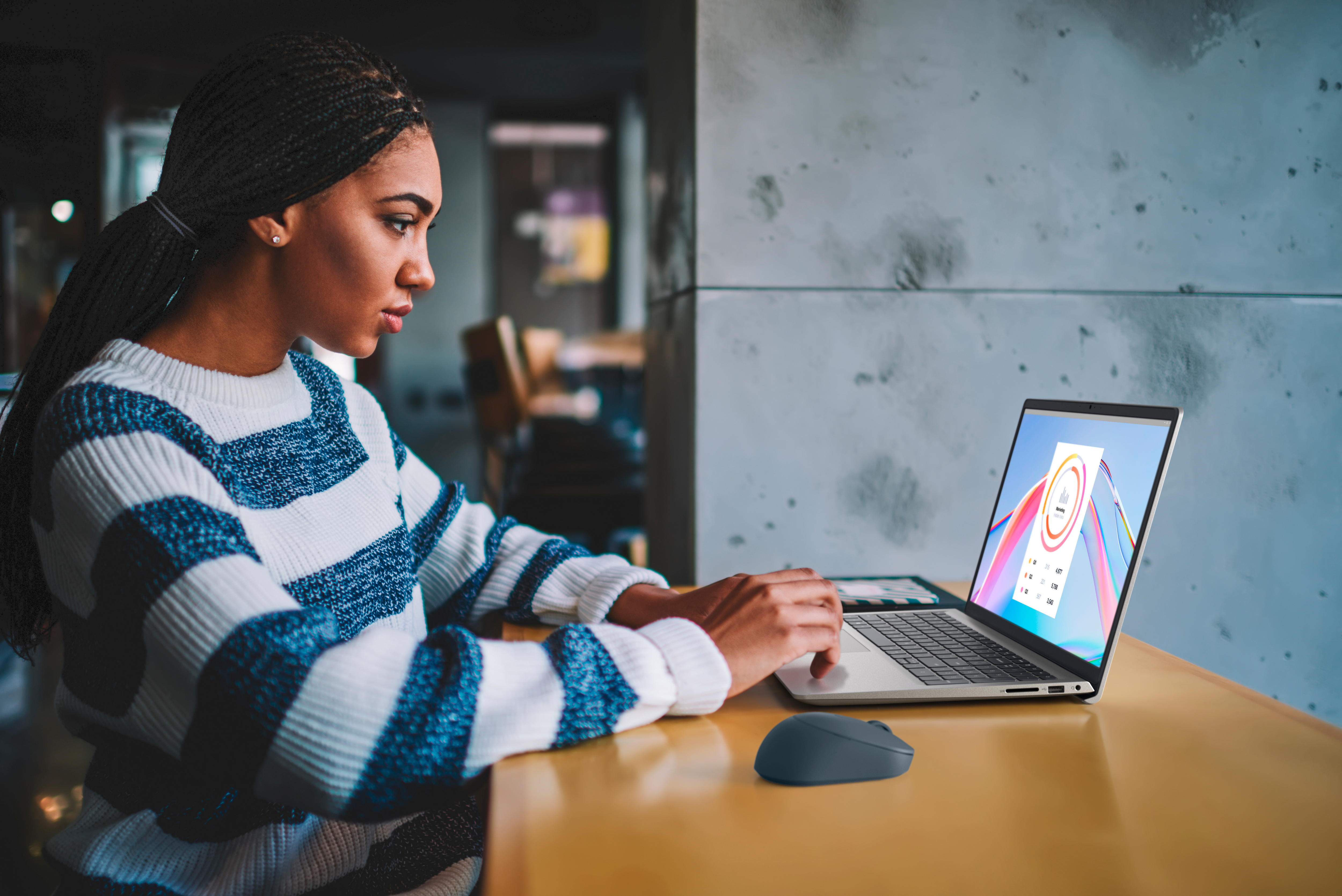
Se il lavoro o lo studio in remoto rappresentano una novità, sono disponibili informazioni e risorse video per semplificare il più possibile l'esperienza. Di seguito sono illustrati alcuni suggerimenti sulle best practice da seguire:
- Creare un ambiente di lavoro dedicato.
- Creare una routine e seguirla scrupolosamente.
- Stabilire un'ora di inizio e fine per il lavoro o lo studio.
- Tenere traccia del tempo impiegato per le varie attività: in questo modo è possibile sapere quanto tempo è necessario per eseguirle e individuare eventuali perdite di tempo.
- Interrompere il lavoro o lo studio per 10-15 minuti.
- Mantenere al minimo le distrazioni nell'ambiente di lavoro o di studio.
- Quando si lavora o si studia da casa, la sicurezza è di estrema importanza: assicurarsi che la rete Wi-Fi sia protetta.
Connessione remota tramite VPN
Dell fornisce indicazioni su come utilizzare e risolvere i problemi con la rete wireless o cablata. Per ulteriori informazioni, visitare il sito Wireless (Wi-Fi), rete cablata e Bluetooth.
Ogni organizzazione può utilizzare un tipo diverso di software di VPN per consentire ai dipendenti di connettersi alla propria rete aziendale. Dell consiglia di contattare il dipartimento IT della propria azienda per ulteriore assistenza.
Soluzioni per lo studio e il lavoro in remoto
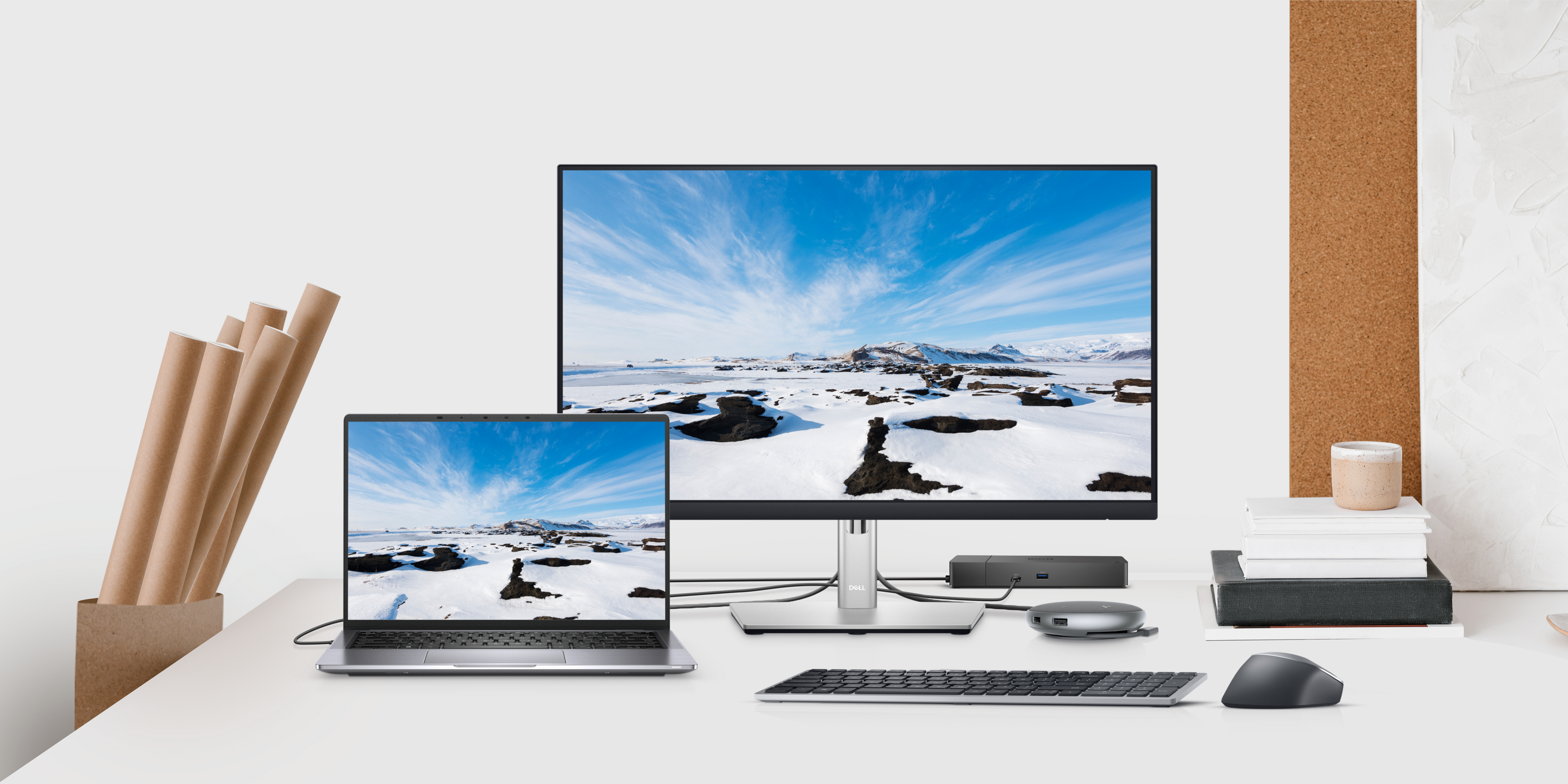
Attrezzarsi in modo adeguato al lavoro da svolgere. Il nostro ampio portafoglio di soluzioni è progettato per rimanere produttivi ovunque ci si trovi.
NOTA: per i Paesi non elencati, visitare la pagina all'indirizzo Dell.com e cercare Accessori (gli accessori potrebbero non essere direttamente disponibili in tutti i Paesi).
| Soluzioni per il lavoro o lo studio da casa |
|---|
| Australia |
| Brasile |
| Canada |
| Cina |
| Francia |
| Germania |
| Hong Kong |
| India |
| Italia |
| Giappone |
| Corea |
| Malaysia |
| Paesi Bassi |
| Nuova Zelanda |
| Spagna |
| Svezia |
| Svizzera |
| Regno Unito |
| Stati Uniti |
Domande sulle opzioni di pulizia e disinfezione? Consultare Istruzioni per la pulizia delle apparecchiature Dell Technologies. Sono inclusi computer, monitor, accessori, server, storage e data center.

Altre risorse e supporto
Qui sono stati raccolti i link ad alcune risorse utili per risolvere i problemi più comuni. A seconda del tipo di prodotto, cliccare sulla scheda che segue per ulteriori informazioni.
Prodotti client (desktop, laptop, monitor ecc.)
Diagnostica hardware e supporto proattivo automatizzati
SupportAssist per PC
SupportAssist è la tecnologia intelligente disponibile sul PC per garantire il funzionamento ottimale dei sistemi domestici e aziendali rilevando e risolvendo rapidamente i problemi, aumentando le prestazioni e fornendo aggiornamenti.
Ulteriori informazioni >
Diagnostica online
Diagnostica hardware online per verificare che il computer o il tablet Dell funzioni correttamente.
Ulteriori informazioni >
Diagnostica integrata
Diagnostica integrata quando il computer o il tablet Dell non è connesso a Internet.
Ulteriori informazioni >
Video sulle unità sostituibili dal cliente (CRU)
I video sulle unità sostituibili dal cliente (CRU) offrono istruzioni dettagliate su come sostituire i componenti o le parti del computer in uso. Ulteriori video di supporto su molti altri argomenti sono disponibili su Dell.com/support cercando l'argomento o sfogliando la libreria video dedicata.
Risoluzione dei problemi
Questa sezione fornisce informazioni e link ad articoli più dettagliati che consentono di risolvere i problemi più comuni. Per ulteriori informazioni, cliccare su un argomento di seguito.
Dell fornisce indicazioni su come utilizzare e risolvere i problemi relativi a tastiera, mouse o touchpad.
Potrebbe essere necessario iniziare a utilizzare le cuffie per il lavoro. Se si verificano problemi durante l'ascolto, provare la seguente procedura.
- Disconnettere le cuffie dal computer, quindi reinserirle nello stesso modo in cui sono state estratte (la maggior parte dei connettori USB può essere inserita solo in un modo), assicurandosi che il connettore sia completamente inserito nel computer.
AVVERTENZA: non forzare il connettore nel computer, per evitare di danneggiare quest'ultimo. Cercare un modo per evitare di inserire completamente il connettore senza poterlo più estrarre o provare un'altra porta.
- Aggiungere un segnalibro a questo articolo, salvare tutti i dati e chiudere tutti i programmi, quindi riavviare il computer.
- Se al riavvio del computer il problema persiste, verificare che le cuffie siano selezionate come dispositivo predefinito:
- Verificare che il pulsante di disattivazione dell'audio sulle cuffie non sia acceso. Consultare la documentazione del dispositivo per ulteriori informazioni.
- Tenere premuto il tasto Windows (
 ), quindi premere il tasto Q.
 - Nella casella di ricerca, digitare Audio.
- Selezionare Impostazioni audio (Impostazioni sistema) nell'elenco dei risultati.
- Toccare o cliccare su Modifica volume dispositivo o app.
- Utilizzando il menu a discesa in Scegli dispositivo di output, selezionare le cuffie dall'elenco.
NOTA: se non si è sicuri del modello, fare riferimento al packaging delle cuffie o all'amministratore di rete.
- Utilizzando il menu a discesa in Input, selezionare le cuffie dall'elenco.
NOTA: è possibile effettuare una prova parlando al microfono sulle cuffie e notando se la barra si muove sotto Prova il microfono.
- Utilizzando il dispositivo di scorrimento sotto Volume, regolare il volume come desiderato.
- Se dopo aver modificato le impostazioni il problema audio persiste, toccare o cliccare su Risoluzione dei problemi all'interno della sezione in cui si verificano problemi e seguire le istruzioni.
Come risolvere i problemi audio su un computer Dell
Questo video di YouTube contiene informazioni su come risolvere i problemi relativi all'audio in Windows.
Durata: 02:18 (formato mm:ss)
Sottotitoli: solo in lingua inglese.
Dell fornisce indicazioni su come utilizzare monitor e schermi e risolverne i problemi.
How to Connect Two Monitors to One Computer
Questo video di YouTube contiene informazioni su come configurare più monitor.
Durata: 01:37 (formato mm:ss)
Sottotitoli: solo in lingua inglese.
Consultare la guida alla webcam Dell e al software Dell Webcam Central per informazioni su come utilizzare la webcam integrata e risolverne i problemi.
- Dove è possibile trovare il software Skype per le riunioni online?
È possibile ottenere il software Skype dal sito web di Skype .NOTA: Skype potrebbe essere preinstallato in Windows 11 o Windows 10. - Come si usa il software Skype?
È possibile ottenere informazioni su come utilizzare il software Skype dal sito web di supporto Skype . - Dove posso trovare il software Zoom per le riunioni online?
È possibile ottenere il software Zoom dal sito Web di Zoom .NOTA: sul sito web in inglese è possibile scegliere una lingua diversa utilizzando il menu a discesa nella parte inferiore della pagina. - Come si usa il software Zoom?
È possibile ottenere informazioni su come utilizzare e risolvere i problemi del software Zoom dal sito web di supporto Zoom . - Dove è possibile trovare il software Microsoft Teams per le riunioni online?
È possibile ottenere il software Microsoft Teams dal sito web di Microsoft Teams . - Come si usa il software Microsoft Teams?
È possibile ottenere informazioni su come utilizzare e risolvere i problemi del software Microsoft Teams dal sito web di supporto Microsoft Teams . - Dove posso trovare il software Google Meet per le riunioni online?
È possibile ottenere il software Skype dal sito web di Google Meet . - Come si utilizza il software Google Meet?
È possibile ottenere informazioni su come utilizzare il software Google Meet dal sito web di informazioni sull'utilizzo di Google Meet . - Dove è possibile trovare il software Cisco Webex per le riunioni online?
È possibile ottenere il software Cisco Webex dal sito web di Cisco Webex . - Come si usa il software Cisco Webex?
È possibile ottenere informazioni su come utilizzare il software Cisco Webex dal sito web di supporto di Cisco Webex . - Dove si trova il microfono della webcam?
Il microfono è un piccolo foro situato accanto alla lente della webcam (potrebbe essere sul lato destro o sinistro). - Se il microfono o gli altoparlanti non funzionano, effettuare le seguenti operazioni.
- Controllare le impostazioni audio nel software della webcam.
NOTA:
Per ulteriori informazioni, fare riferimento agli articoli della Knowledge Base riportati di seguito:
- Per Zoom: Testing computer or device audio.
- Per Microsoft Teams Il microfono non funziona in Teams.
- Per Zoom: Testing computer or device audio.
- Se i problemi persistono, fare riferimento alla sezione del dispositivo corrispondente.
Per i microfoni:
- Avviare il software Dell Webcam Central. Consultare Avvio del software Dell Webcam Central.
- Nell'angolo in basso a destra della finestra di Dell Webcam Central cliccare sulla freccia del menu a discesa accanto all'immagine del microfono e selezionare Microphone.
- Cliccare sull'immagine del microfono e verificare che l'audio sia attivato (in caso contrario, viene visualizzata l'immagine del microfono con una barra trasversale).
- Se il problema persiste, vedere l'articolo Come risolvere i problemi di registrazione di audio o suoni.
- Se i problemi persistono, eseguire Dell PC Diagnostics per il microfono.
Per eseguire la diagnostica online del microfono su un computer Dell, attenersi alla seguente procedura:
- Accedere al sito web di supporto Dell.
- Identificare il prodotto Dell in uso.
- Toccare o cliccare sull'elenco degli elementi del computer in QUESTO PC.
NOTA: se non è presente un elenco in QUESTO PC, è possibile toccare o cliccare su Scarica e installa SupportAssist, che identificherà automaticamente il computer. Seguire i prompt per scaricare e installarle SupportAssist.
- Inserire codice di matricola, ID prodotto Dell EMC o modello, quindi toccare o cliccare sul pulsante Cerca e selezionare il computer dall'elenco.
- Toccare o cliccare su Visualizza tutti i prodotti: È necessario selezionare il tipo di dispositivo in uso, il nome del marchio e quindi il modello del prodotto.
NOTA: consultare Come trovare il modello di prodotto del computer Dell.
- Toccare o cliccare sull'elenco degli elementi del computer in QUESTO PC.
- Assicurarsi che il volume del computer sia impostato sul livello massimo.
- Cliccare sulla scheda Diagnostics (Diagnostica).
- Cliccare sulla freccia giù sotto Custom Component Test.
- Selezionare la casella Microphone in Accessories, quindi cliccare su Run your test.
Per gli altoparlanti:
- Consultare Come risolvere i problemi di registrazione di audio o suoni.
- Se i problemi persistono, eseguire Dell PC Diagnostics per gli altoparlanti.
Per eseguire la diagnostica online degli altoparlanti su un computer Dell, attenersi alla seguente procedura:
- Accedere al sito web di supporto Dell.
- Identificare il prodotto Dell in uso.
- Toccare o cliccare sull'elenco degli elementi del computer in QUESTO PC.
NOTA: se non è presente un elenco in QUESTO PC, è possibile toccare o cliccare su Scarica e installa SupportAssist, che identificherà automaticamente il computer. Seguire i prompt per scaricare e installarle SupportAssist.
- Inserire codice di matricola, ID prodotto Dell EMC o modello, quindi toccare o cliccare sul pulsante Cerca e selezionare il computer dall'elenco.
- Toccare o cliccare su Visualizza tutti i prodotti: È necessario selezionare il tipo di dispositivo in uso, il nome del marchio e quindi il modello del prodotto.
NOTA: consultare Come trovare il modello di prodotto del computer Dell.
- Toccare o cliccare sull'elenco degli elementi del computer in QUESTO PC.
- Assicurarsi che il volume del computer sia impostato sul livello massimo.
- Cliccare sulla scheda Diagnostics (Diagnostica).
- Cliccare sulla freccia giù sotto Custom Component Test.
- Selezionare la casella Sound Card in Accessories, quindi cliccare su Run your test.
- Controllare le impostazioni audio nel software della webcam.

How to Fix Webcam Not Working Windows 11 or Windows 10
Questo video di YouTube contiene informazioni su come risolvere i problemi relativi alla webcam in Windows.
Durata: 03:31 (formato mm:ss)
Sottotitoli: solo in lingua inglese.
Risorse video
Dell fornisce questi video su YouTube per offrire informazioni sulle best practice relative al lavoro e allo studio in remoto. Dell non può garantire che i video o i relativi contenuti non vengano eliminati per via di aggiornamenti.
Working from home tips
How to Create an Organized, Productive Study Space
Security Tips for Working Remotely from Home
 Fuori garanzia? Nessun problema: Accedere al sito web Dell.com/support, inserire il codice di matricola Dell e visualizzare le offerte disponibili.
NOTA: le offerte sono disponibili solo per i clienti di personal computer in Stati Uniti, Canada, Regno Unito, Francia, Germania e Cina. Server e storage non sono applicabili.
Le informazioni fornite sono soggette alle Condizioni di utilizzo di Dell. Le informazioni fornite (inclusi video e link esterni) hanno unicamente scopo informativo.
Article Properties
Article Number: 000111261
Article Type: How To
Last Modified: 15 Jan 2025
Version: 16
Find answers to your questions from other Dell users
Support Services
Check if your device is covered by Support Services.