Gids voor werken en studeren op afstand: Informatiebronnen en supporttools van Dell
Summary: Werkt of studeert u vanuit huis? Informatie over het schoonhouden van uw apparatuur, aanbevolen werkwijzen om op afstand te werken, het verkrijgen en gebruiken van Dell accessoires, en probleemoplossing. ...
This article applies to
This article does not apply to
This article is not tied to any specific product.
Not all product versions are identified in this article.
Instructions

Geef uzelf de mogelijkheid om vanuit huis te werken of te studeren
Over de hele wereld wordt werken en studeren vanuit huis steeds gebruikelijker. Hier bij Dell Technologies ondersteunen we een uitgebreid netwerk van externe medewerkers en begrijpen we de uitdagingen van het garanderen van een probleemloze IT-ervaring die ook veilig is. Onze uitgebreide bronnengids voor consumenten en Enterprise producten is ontworpen om snel antwoorden te vinden. Blijf productief met tips voor het oplossen van problemen met VPN-verbindingen, geautomatiseerde support om problemen proactief op te lossen, online hardwarediagnose en meer.
Aanbevolen werkwijzen
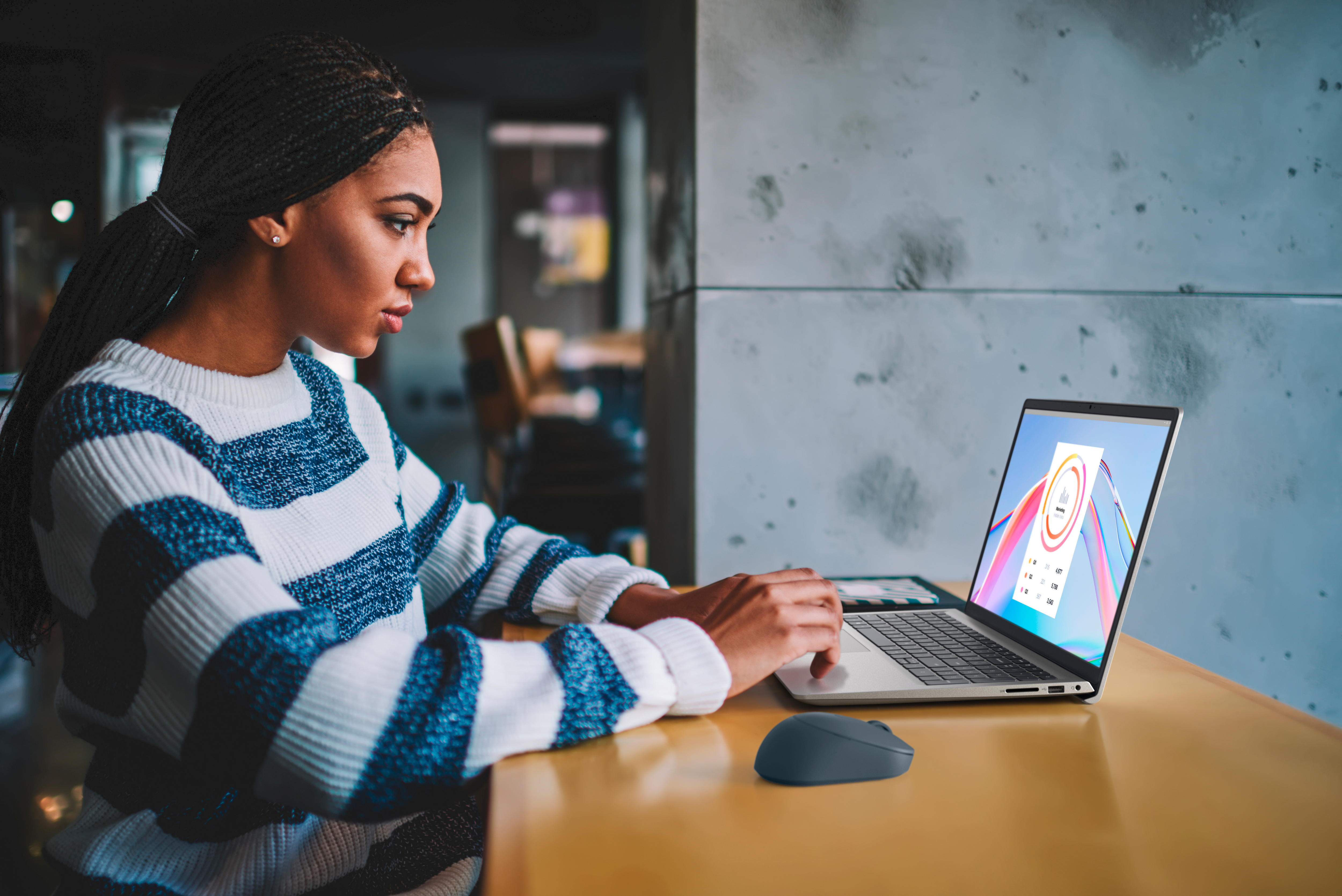
Als u voor het eerst vanuit huis werkt of studeert, bieden we informatie en videobronnen om deze ervaring zo probleemloos mogelijk te laten verlopen. Hier volgt een aantal tips met aanbevolen werkwijzen:
- Zorg voor een speciale studie- of werkruimte.
- Creëer een routine voor uzelf en houdt u zich hieraan.
- Stel een begin- en eindtijd in voor werk of studie.
- Houd bij hoeveel tijd u aan verschillende activiteiten besteedt. Dit helpt u in te schatten hoe lang het duurt om verschillende taken uit te voeren en te voorkomen dat u tijd verspilt.
- Neem pauzes van 10-15 minuten.
- Beperk evt. afleidingen in uw werk- of studieruimte tot een minimum.
- Wanneer u vanuit huis werkt of studeert, is beveiliging uiterst belangrijk. Zorg er daarom voor dat uw Wi-Fi-netwerk veilig is.
Externe verbinding met behulp van VPN
Dell biedt richtlijnen voor het gebruik van uw draadloze of bekabelde netwerk en voor het oplossen van problemen. Ga voor meer informatie naar de website Dell Networking, WiFi en Bluetooth .
Elke organisatie kan een ander type VPN-software gebruiken om hun werknemers in staat te stellen verbinding te maken met hun bedrijfsnetwerk, Dell raadt u aan te vragen om contact op te nemen met de IT-afdeling van uw bedrijf voor verdere hulp.

Oplossingen voor studie en werk op afstand
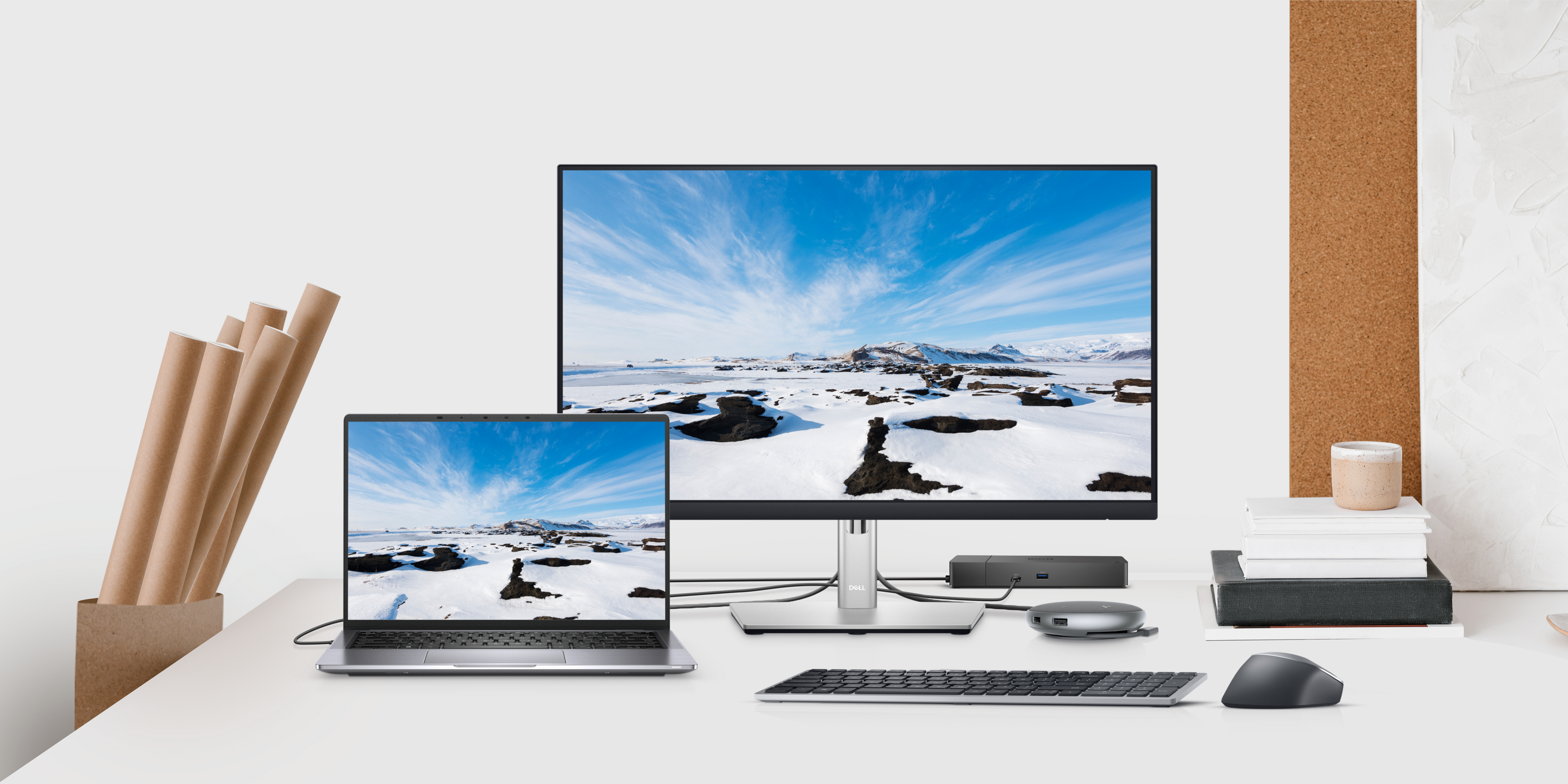
Voorzien uzelf van de middelen om de taak uit te kunnen voeren. Onze uitgebreid assortiment van oplossingen is ontworpen om u te helpen productief te zijn, ongeacht waar u zich bevindt.
OPMERKING: Voor locaties die niet worden vermeld, gaat u naar de Dell.com en zoekt u naar accessoires (accessoires zijn mogelijk niet direct op elke locatie beschikbaar).
| Oplossingen voor werk of studie vanuit huis |
|---|
| Australië |
| Brazilië |
| Canada |
| China |
| Frankrijk |
| Duitsland |
| Hongkong |
| India |
| Italië |
| Japan |
| Korea |
| Maleisië |
| Nederland |
| Nieuw-Zeeland |
| Spanje |
| Zweden |
| Zwitserland |
| Verenigd Koninkrijk |
| Verenigde Staten |
Heeft u vragen over reinigings- en desinfectiemogelijkheden? Zie onze richtlijnen voor het schoonhouden van uw Dell Technologies apparatuur. Dit omvat computers, monitoren, accessoires, servers, storage en datacenters.

Extra support en hulpbronnen
We hebben koppelingen naar bepaalde hulpbronnen verzameld om u te helpen bij het oplossen van veelvoorkomende problemen. Klik op het onderstaande tabblad voor meer informatie.
Producten voor zakelijke klanten (desktops, laptops, monitoren, enz.)
Geautomatiseerde proactieve support en hardwarediagnose
SupportAssist voor pc's
SupportAssist is de slimme technologie die beschikbaar is op uw pc om uw thuis- en bedrijfssystemen optimaal te laten werken door problemen snel te detecteren en op te lossen, de prestaties te verhogen en updates te leveren.
Meer informatie >
Online Diagnostics
Online hardwarediagnose om te controleren of uw Dell computer of tablet goed werkt.
Meer informatie >
Ingebouwde diagnostische test
Ingebouwde diagnose wanneer uw Dell computer of tablet niet is verbonden met internet.
Meer informatie >
Video's over door de klant zelf te vervangen onderdelen
Video's over door de klant zelf te vervangen onderdelen (CRU's) bieden stapsgewijze instructies voor het vervangen van onderdelen op op uw computer. Extra supportvideo's over veel andere onderwerpen vindt u op Dell.com/support door te zoeken naar uw onderwerp of door onze speciale videobibliotheek te bladeren.
Probleemoplossing
In dit gedeelte vindt u informatie en koppelingen naar meer gedetailleerde artikelen om u te helpen de meest voorkomende problemen op te lossen. Klik op een onderwerp voor meer informatie.
Dell biedt hulp voor het gebruik van, en het oplossen van problemen met, uw toetsenbord, muis of touchpad.
U gebruikt mogelijk voor het eerst een headset voor uw werk. Als u problemen ondervindt om gehoord te worden of andere mensen te horen, probeer dan de volgende stappen.
- Koppel de headset los van de computer en sluit deze vervolgens opnieuw aan op dezelfde manier als hij eruit is gekomen (de meeste USB-connectoren werken maar in één richting), waarbij u ervoor zorgt dat de connector helemaal in de computer zit.
WAARSCHUWING: Forceer de connector niet in de computer, omdat dit de computer kan beschadigen. Zoek naar iets waardoor de connector niet helemaal naar binnen kan gaan of probeer een andere poort.
- Bewaar dit artikel met behulp van een bladwijzer, sla al uw data op, sluit alle programma’s en start de computer opnieuw op.
- Als het probleem niet is opgelost met het opnieuw opstarten van de computer, controleert u of de headset is geselecteerd als het standaardapparaat:
- Zorg ervoor dat de mute-knop op uw headset niet is ingeschakeld. Raadpleeg de documentatie van het apparaat voor meer informatie.
- Houd de Windows-toets (
 ) ingedrukt en druk vervolgens op de Q-toets .
 - Typ Audio in het zoekvak.
- Selecteer Audio-instellingen (Systeeminstellingen) in de lijst met resultaten.
- Tik of klik op Apparaat- of appvolume wijzigen.
- Selecteer via het vervolgkeuzemenu onder Kies uw uitvoerapparaat uw headset uit de lijst.
OPMERKING: Als u niet zeker bent van het model, raadpleegt u de verpakking van de headset of uw netwerkbeheerder.
- Selecteer in de vervolgkeuzelijst onder Invoer uw headset uit de lijst.
OPMERKING: U kunt uw microfoon testen door in de microfoon van uw headset te praten en te kijken of de balk beweegt onder Uw microfoon testen.
- Gebruik de schuifbalk onder Volume om het volume naar wens aan te passen.
- Wanneer u de instellingen hebt aangepast en u nog steeds niet kan worden gehoord (of u andere personen nog steeds niet kunt horen), tikt of klikt u op Probleemoplossing binnen het gedeelte waarin u problemen ondervindt en volgt u de instructies.
Audio repareren op een Dell computer
Bekijk deze YouTube-video voor meer informatie over het oplossen van audiogerelateerde problemen in Windows.
Duur: 02:18 (mm:ss-formaat)
Ondertiteling: Alleen Engelstalig.
Dell biedt richtlijnen voor het gebruik van uw monitoren en beeldschermen en voor het oplossen van problemen.
Twee monitoren op één computer aansluiten
Bekijk deze YouTube-video voor meer informatie over het instellen van meerdere monitoren.
Duur: 01:37 (mm:ss format)
Closed captions: Alleen Engelstalig.
Raadpleeg de Dell Webcam en Dell Webcam Central Software Guide voor meer informatie over het gebruik van uw ingebouwde webcam en het oplossen van problemen.
- Waar kan ik Skype-software voor onlinevergaderingen krijgen?
U kunt de Skype-software downloaden van de Skype-website .OPMERKING: Skype is mogelijk vooraf geïnstalleerd in Windows 11 of Windows 10. - Hoe gebruik ik Skype-software?
Informatie over het gebruik van Skype-software vindt u op de Skype-ondersteuningswebsite . - Waar kan ik Zoom-software voor online vergaderingen krijgen?
U kunt de Zoom-software downloaden van de Zoom-website .OPMERKING: U kunt de taal op de website wijzigen van Engels naar de gewenste taal met behulp van het vervolgkeuzemenu onderaan de pagina. - Hoe gebruik ik de Zoom-software?
Informatie over het gebruik van en het oplossen van problemen met de Zoom-software vindt u op de Zoom-supportwebsite . - Waar kan ik de Microsoft Teams-software voor onlinevergaderingen downloaden?
U kunt de Microsoft Teams-software downloaden van de Microsoft Teams-website . - Hoe gebruik ik de Microsoft Teams-software?
Informatie over het gebruik van en het oplossen van problemen met de Microsoft Teams-software vindt u op de Microsoft Teams supportwebsite . - Waar kan ik Google Meet-software voor online vergaderingen downloaden?
U kunt de Skype-software downloaden van de Google Meet-website . - Hoe gebruik ik Google Meet-software?
Informatie over het gebruik van de Google Meet-software vindt u op de website van Google Meet hoe het werkt . - Waar kan ik Cisco Webex-software voor online vergaderingen krijgen?
U kunt de Cisco Webex-software downloaden van de Cisco Webex-website . - Hoe gebruik ik Cisco Webex-software?
Informatie over het gebruik van de Cisco Webex-software vindt u op de Cisco Webex-supportwebsite . - Waar is de microfoon voor de webcam?
De microfoon is een klein gaatje naast de lens van de webcam (dit kan zich aan de rechter- of linkerkant bevinden). - Wanneer uw microfoon of luidsprekers niet goed werken, voert u de volgende stappen uit.
- Controleer de geluidsinstellingen in het webcamprogramma dat u gebruikt.
OPMERKING:
Raadpleeg voor meer informatie de volgende Knowledge Base-artikelen:
- Voor Zoom: Computer- of apparaataudio testen (in het Engels).
- Voor Microsoft Teams Mijn microfoon werkt niet in Teams .
- Voor Zoom: Computer- of apparaataudio testen (in het Engels).
- Als u nog steeds problemen ondervindt, raadpleegt u het bijbehorende gedeelte over apparaten.
Voor microfoons:
- Start de Dell Webcam Central software. Meer informatie over het starten van de Dell Webcam Central software.
- Klik in de rechterbenedenhoek van het venster Dell Webcam Central op de vervolgkeuzepijl naast de afbeelding van de microfoon en selecteer Microfoon.
- Klik op de afbeelding van de microfoon en controleer of deze niet is wordt gedempt (er wordt een streep door de microfoon weergegeven wanneer deze is gedempt).
- Als met deze stappen het probleem niet is opgelost, lees dan hier hoe u problemen met het opnemen van audio of geluid kunt oplossen
- Als u nog steeds problemen ondervindt, voert u de Dell pc-diagnostiek voor microfoon uit.
Voer de volgende stappen uit om de online microfoondiagnose uit te voeren op een Dell computer:
- Ga naar de Dell Support website.
- Identificeer uw Dell product.
- Tik of klik op de vermelding van uw computer onder DEZE PC.
OPMERKING: Als er onder DEZE PC geen vermelding voor uw computer bestaat, kunt u op de knop SupportAssist downloaden en installeren tikken of klikken. Hiermee kan uw computer automatisch worden geïdentificeerd. Volg de aanwijzingen om SupportAssist te downloaden en te installeren.
- Voer de servicetag, Dell EMC product-id of het model in en tik dan op de knop Zoeken en selecteer uw computer in de lijst.
- Tik of klik op Alle producten bekijken: U moet het type apparaat, de merknaam en vervolgens het productmodel selecteren.
OPMERKING: Ontdek hoe u het productmodel van uw Dell computer kunt vinden .
- Tik of klik op de vermelding van uw computer onder DEZE PC.
- Zorg dat het volume van de computer op het maximum staat.
- Klik op het tabblad Diagnostiek.
- Klik op de pijl omlaag onder Custom Component Test.
- Schakel het veld Microfoon onder Accessoires in en klik vervolgens op De test uitvoeren.
Voor luidsprekers:
- Informatie over het oplossen van problemen met het afspelen van audio of geluid .
- Als u nog steeds problemen ondervindt, voert u Dell PC Diagnostics for Speakers uit.
Voer de volgende stappen uit om de luidspreker Online Diagnostics uit te voeren op een Dell computer:
- Ga naar de Dell Support website.
- Identificeer uw Dell product.
- Tik of klik op de vermelding van uw computer onder DEZE PC.
OPMERKING: Als er onder DEZE PC geen vermelding voor uw computer bestaat, kunt u op de knop SupportAssist downloaden en installeren tikken of klikken. Hiermee kan uw computer automatisch worden geïdentificeerd. Volg de aanwijzingen om SupportAssist te downloaden en te installeren.
- Voer de servicetag, Dell EMC product-id of het model in en tik dan op de knop Zoeken en selecteer uw computer in de lijst.
- Tik of klik op Alle producten bekijken: U moet het type apparaat, de merknaam en vervolgens het productmodel selecteren.
OPMERKING: Ontdek hoe u het productmodel van uw Dell computer kunt vinden .
- Tik of klik op de vermelding van uw computer onder DEZE PC.
- Zorg dat het volume van de computer op het maximum staat.
- Klik op het tabblad Diagnostiek.
- Klik op de pijl omlaag onder Custom Component Test.
- Schakel het veld Geluidskaart onder Accessoires in en klik vervolgens op De test uitvoeren.
- Controleer de geluidsinstellingen in het webcamprogramma dat u gebruikt.

Hoe te repareren dat de webcam niet werkt Windows 11 of Windows 10
Bekijk deze YouTube-video voor meer informatie over het oplossen van problemen met webcams in Windows.
Duur: 03:31 (mm:ss-formaat)
Ondertiteling: Alleen Engelstalig.
Videobronnen
Dell biedt deze YouTube-video's om u informatie te geven over aanbevolen werkwijzen voor het werken en studeren op afstand. Dell kan niet garanderen dat video's niet worden verwijderd; tevens kan in het kader van updates inhoud worden aangepast.
Tips voor werken vanuit huis (in het Engels)
Een georganiseerde, productieve studieruimte creëren (in het Engels)
Beveiligingstips voor thuiswerken
 Buiten de garantie? Geen probleem. Ga naar de website Dell.com/support, voer uw Dell servicetag in en bekijk onze aanbiedingen.
OPMERKING: Aanbiedingen zijn alleen beschikbaar voor pc-klanten uit de VS, Canada, het VK, Frankrijk, Duitsland en China. Server en storage zijn niet van toepassing.
De verstrekte informatie is onderworpen aan de gebruiksvoorwaarden van Dell. De verstrekte informatie (inclusief video's en externe koppelingen) is alleen voor algemene doeleinden.
Article Properties
Article Number: 000111261
Article Type: How To
Last Modified: 15 Jan 2025
Version: 16
Find answers to your questions from other Dell users
Support Services
Check if your device is covered by Support Services.