Przewodnik firmy Dell po zasobach i narzędziach do zdalnej pracy i nauki
Summary: Pracujesz lub uczysz się z domu? Dowiedz się, jak utrzymywać sprzęt w czystości, poznaj najlepsze praktyki dla pracy zdalnej, sprawdź, gdzie kupić akcesoria Dell i jak ich używać oraz naucz się rozwiązywać problemy. ...
This article applies to
This article does not apply to
This article is not tied to any specific product.
Not all product versions are identified in this article.
Instructions

Zapewnij sobie możliwość pracy lub nauki z domu
Na całym świecie zdalna praca i nauka stają się coraz popularniejsze. Firma Dell Technologies wspiera rozległą sieć zdalnych pracowników i rozumie wyzwania związane z zagwarantowaniem bezpiecznego i wolnego od problemów środowiska IT. Nasz obszerny przewodnik po zasobach i produktach dla użytkowników indywidualnych i firm ma celu zapewnienie szybkiego dostępu do odpowiedzi. Zapewnij sobie produktywność dzięki wskazówkom dotyczącym rozwiązywania problemów z połączeniami VPN, zautomatyzowanej pomocy technicznej umożliwiającej proaktywne rozwiązywanie problemów, diagnostyce sprzętu online itp.
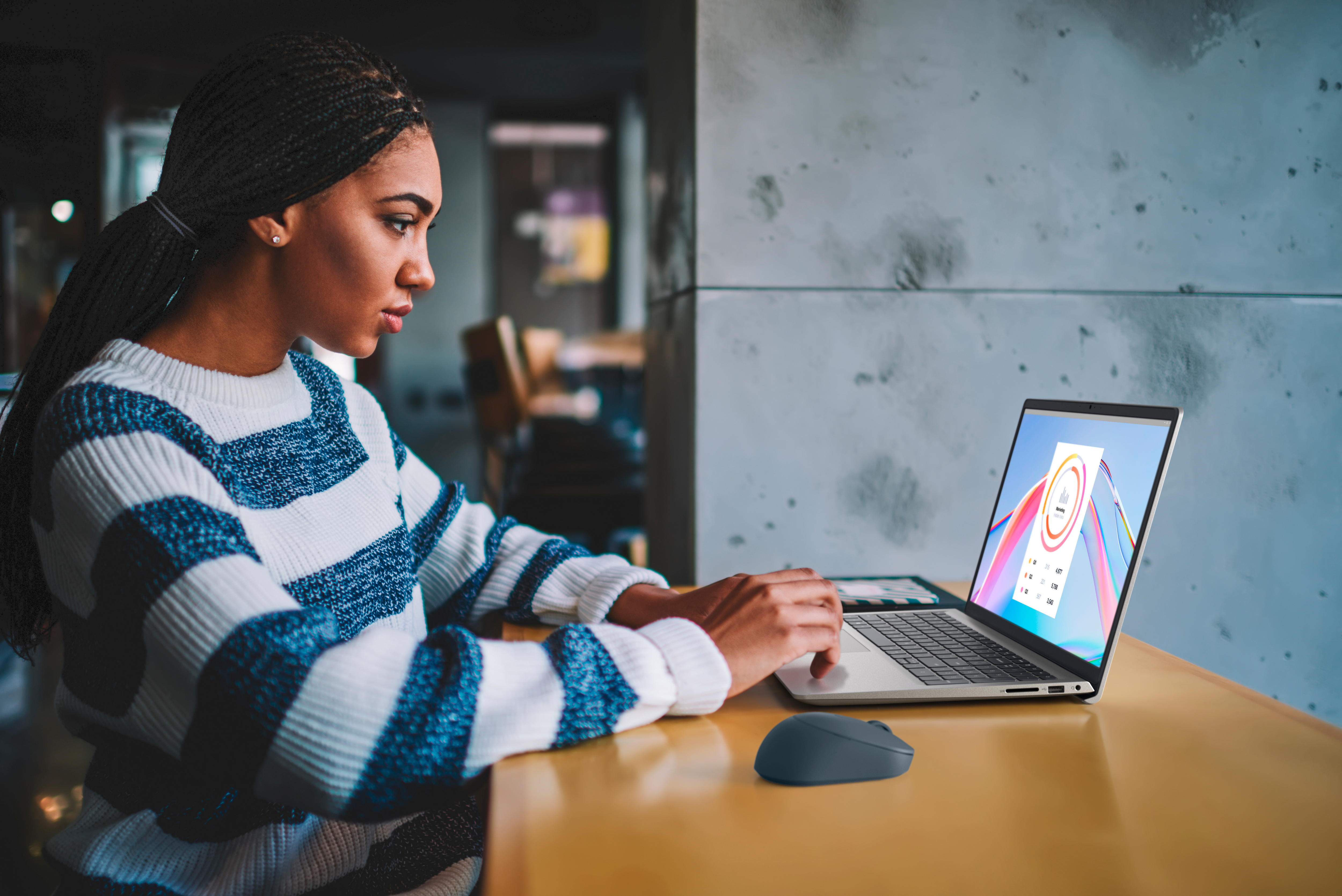
Najlepsze praktyki
Jeśli dopiero rozpoczynasz pracę lub naukę w domu, możesz skorzystać z naszych informacji i zasobów wideo, które uczynią to doświadczenie jak najbardziej bezproblemowym. Poniżej przedstawiamy porady dotyczące najlepszych praktyk:
- Przygotuj specjalne miejsce do nauki lub pracy.
- Opracuj rutynę i trzymaj się jej.
- Określ czas rozpoczęcia i zakończenia pracy lub nauki.
- Śledź czas, który poświęcasz na różne czynności, dzięki temu będziesz wiedzieć, ile czasu potrzeba na wykonanie różnych zadań i na co być może marnujesz swój czas.
- Rób sobie 10–15-minutowe przerwy.
- Ogranicz do minimum czynniki rozpraszające uwagę w miejscu pracy lub nauki.
- Podczas pracy lub nauki z domu bezpieczeństwo jest niezwykle ważne — upewnij się, że Twoja sieć Wi-Fi jest bezpieczna.
Połączenie zdalne korzystające z sieci VPN
Firma Dell udostępnia wskazówki dotyczące korzystania z sieci bezprzewodowej lub przewodowej oraz rozwiązywania problemów z nią związanych. Więcej informacji można znaleźć w witrynie Rozwiązań bezprzewodowych, Wi-Fi i Bluetooth firmy Dell.
Każda organizacja może korzystać z innego rodzaju oprogramowania VPN, aby umożliwić pracownikom łączenie się ze swoją siecią firmową. Firma Dell zaleca się kontakt z działem IT firmy w celu uzyskania dalszej pomocy.

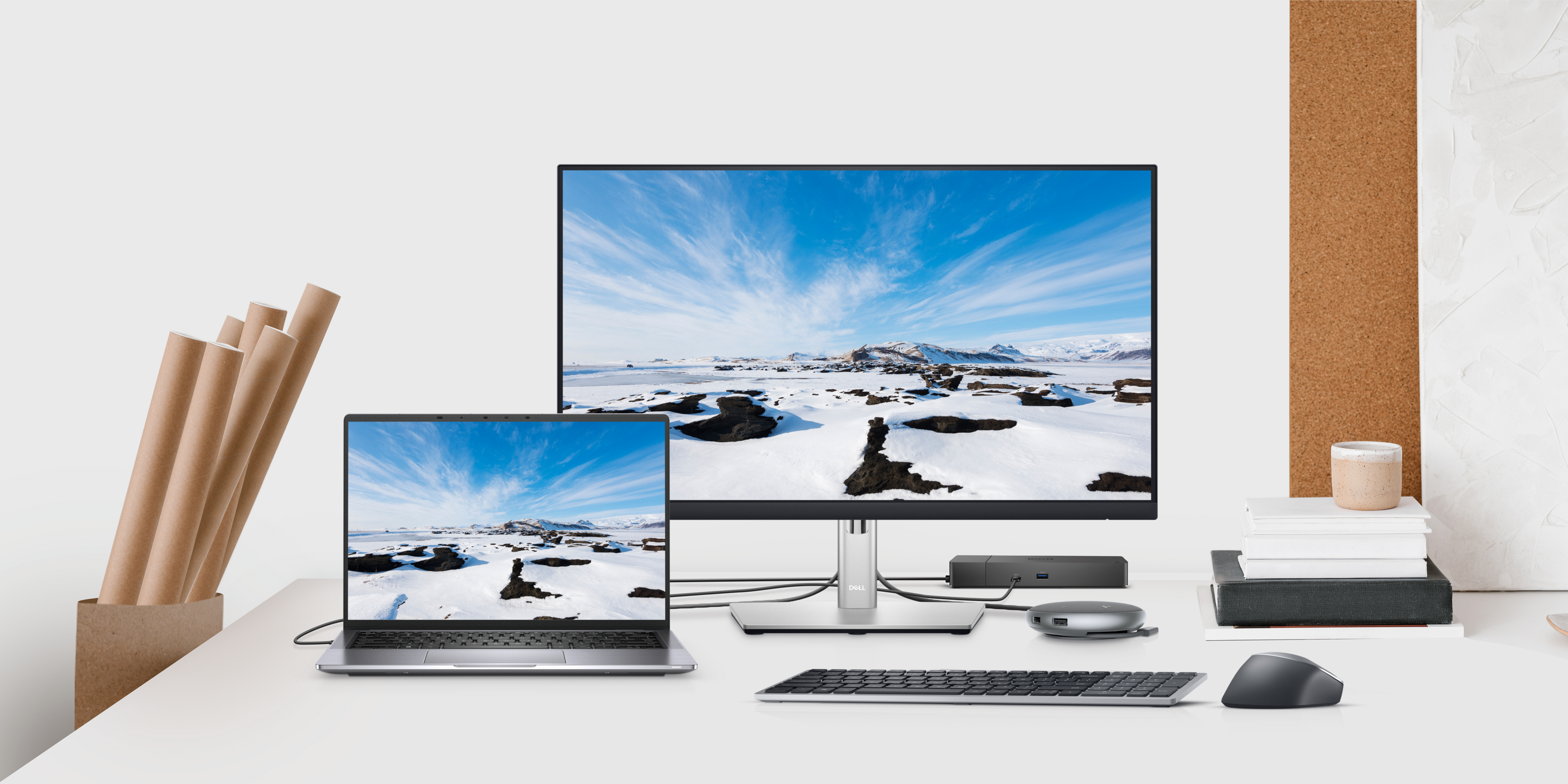
Rozwiązania zdalnej pracy i nauki
Wyposaż się, aby wykonać zadanie. Szeroki wachlarz naszych rozwiązań pomaga w planowaniu wydajności bez względu na to, gdzie jesteś.
UWAGA: W przypadku regionów niewymienionych na liście, przejdź do witryny Dell.com i wyszukaj akcesoria (akcesoria mogą nie być dostępne bezpośrednio w każdym regionie).
| Rozwiązania pracy i nauki z domu |
|---|
| Australia |
| Brazylia |
| Kanada |
| Chiny |
| Francja |
| Niemcy |
| Hongkong |
| Indie |
| Włochy |
| Japonia |
| Korea |
| Malezja |
| Holandia |
| Nowa Zelandia |
| Hiszpania |
| Szwecja |
| Szwajcaria |
| Wielka Brytania i Irlandia Północna |
| Stany Zjednoczone |
Masz pytania na temat opcji czyszczenia i dezynfekcji? Przejrzyj Wskazówki dotyczące utrzymywania czystości sprzętu firmy Dell Technologies. Dotyczy to komputerów, monitorów, akcesoriów, serwerów, urządzeń pamięci masowej i centrów danych.

Dodatkowa pomoc techniczna i zasoby
Zebraliśmy łącza do niektórych zasobów umożliwiających rozwiązywanie typowych problemów. Aby uzyskać więcej informacji, kliknij poniższą kartę w zależności od typu produktu.
Produkty klienckie (komputery stacjonarne, notebooki, monitory itd.)
Zautomatyzowana, proaktywna pomoc techniczna i diagnostyka sprzętu
SupportAssist dla komputerów PC
SupportAssist to inteligentna technologia dostępna w komputerze, która zapewnia optymalne działanie systemów domowych i firmowych dzięki szybkiemu wykrywaniu i rozwiązywaniu problemów, zwiększaniu wydajności oraz dostarczaniu aktualizacji.
Dowiedz się więcej >
Diagnostyka online
Diagnostyka online sprzętu w celu upewnienia się, że komputer lub tablet firmy Dell działa prawidłowo.
Dowiedz się więcej >
Diagnostyka modułu Built-In
Wbudowana diagnostyka, gdy komputer lub tablet firmy Dell nie jest połączony z Internetem.
Dowiedz się więcej >
Filmy dotyczące modułów wymienianych samodzielnie przez klienta (CRU)
Filmy dotyczące modułów wymienianych samodzielnie przez klienta (CRU) zawierają szczegółowe instrukcje dotyczące wymiany części w komputerze. Dodatkowe filmy pomocy technicznej na wiele innych tematów można znaleźć na Dell.com/support , wyszukując temat lub przeglądając dedykowaną bibliotekę wideo.
Rozwiązywanie problemów
W tej sekcji zamieszczono informacje i łącza do bardziej szczegółowych artykułów, które pomagają rozwiązywać najczęstsze problemy. Kliknij temat poniżej, aby uzyskać więcej informacji.
Firma Dell zapewnia wskazówki dotyczące sposobu używania i rozwiązywania problemów z klawiaturą, myszą lub panelem dotykowym.
Być może dopiero zaczynasz używać zestawu słuchawkowego do pracy. Nie słyszysz innych osób lub one nie słyszą Ciebie, wykonaj następujące czynności.
- Odłącz zestaw słuchawkowy od komputera, a następnie podłącz go ponownie do komputera w ten sam sposób, w jaki został odłączony (większość złączy USB działa tylko w jeden sposób), upewniając się, że złącze wchodzi do komputera.
OSTRZEŻENIE: Nie należy naciskać złącza na komputer, ponieważ może to spowodować jego uszkodzenie. Sprawdź, czy coś nie blokuje złącza, lub spróbuj użyć innego portu.
- Dodaj ten artykuł do zakładek, zapisz wszelkie dane i zamknij wszystkie programy, a następnie uruchom ponownie komputer.
- Jeśli ponowne uruchomienie komputera nie rozwiązało problemu, upewnij się, że zestaw słuchawkowy jest wybrany jako urządzenie domyślne:
- Upewnij się, że przycisk wyciszenia zestawu słuchawkowego nie jest włączony. Aby uzyskać więcej informacji, zapoznaj się z dokumentacją urządzenia.
- Naciśnij i przytrzymaj klawisz Windows (
 ), a następnie naciśnij klawisz Q.
 - W polu wyszukiwania wpisz Audio.
- Na liście wyników wybierz pozycję ustawień Audio (ustawienia systemowe).
- Dotknij lub kliknij pozycję Zmień głośność urządzenia lub aplikacji.
- Za pomocą menu rozwijanego w obszarze Wybierz urządzenie wyjściowe wybierz zestaw słuchawkowy z listy.
UWAGA: W przypadku braku pewności co do modelu, zapoznaj się z informacjami na opakowaniu zestawu słuchawkowego lub zapytaj administratora sieci.
- Za pomocą menu rozwijanego w obszarze Wejście wybierz zestaw słuchawkowy z listy.
UWAGA: Mikrofon można przetestować, mówiąc do mikrofonu w zestawie słuchawkowym i sprawdzając, czy pasek w obszarze Przetestuj mikrofon się porusza.
- Za pomocą suwaka w obszarze Głośność wyreguluj głośność w zależności od potrzeb.
- Jeśli po dostosowaniu ustawień nadal nie słychać Ciebie ani ty nie słyszysz innych osób, dotknij lub kliknij przycisk Rozwiąż problemy w sekcji, w której występują problemy, i postępuj zgodnie z instrukcjami.
Jak rozwiązać problemy z dźwiękiem w komputerze firmy Dell
Obejrzyj ten film w serwisie YouTube, aby dowiedzieć się, jak rozwiązać problemy z dźwiękiem w systemie Windows.
Czas trwania: 2:18 (format mm:ss)
Napisy kodowane: Tylko język angielski.
Firma Dell zapewnia wskazówki dotyczące sposobu używania i rozwiązywania problemów z monitorami i ekranami.
Podłączanie dwóch monitorów do jednego komputera
Obejrzyj ten film w serwisie YouTube, aby dowiedzieć się, jak skonfigurować wiele monitorów.
Czas trwania: 1:37 (format mm:ss)
Napisy kodowane: Tylko język angielski.
Zapoznaj się z przewodnikiem po kamerach internetowych i oprogramowaniu Dell Webcam Central, aby dowiedzieć się, jak korzystać z wbudowanej kamery internetowej i rozwiązywać problemy z nią.
- Skąd wziąć oprogramowanie Skype do spotkań online?
Program Skype można pobrać z witryny Skype .UWAGA: Program Skype może być zainstalowany fabrycznie w systemie Windows 11 lub Windows 10. - Jak korzystać z oprogramowania Skype?
Informacje na temat korzystania z oprogramowania Skype można znaleźć w witrynie Pomoc techniczna Skype . - Skąd wziąć oprogramowanie Zoom do spotkań online?
Oprogramowanie Zoom można pobrać z witryny Zoom .UWAGA: aby zmienić język w witrynie, należy użyć menu rozwijanego znajdującego się w dolnej części strony. - Jak korzystać z oprogramowania Zoom?
Informacje na temat korzystania z oprogramowania Zoom i rozwiązywania problemów z nim można znaleźć w witrynie Pomoc techniczna Zoom . - Skąd mogę pobrać oprogramowanie Microsoft Teams do spotkań online?
Oprogramowanie Microsoft Teams można pobrać z witryny Microsoft Teams . - Jak korzystać z oprogramowania Microsoft Teams?
Informacje na temat korzystania z oprogramowania Microsoft Teams i rozwiązywania problemów z nim można znaleźć w witrynie Pomoc techniczna Microsoft Teams . - Skąd wziąć oprogramowanie Google Meet do spotkań online?
Program Skype można pobrać z witryny Google Meet . - Jak korzystać z oprogramowania Google Meet?
Informacje na temat korzystania z oprogramowania Google Meet można znaleźć w witrynie Działanie Google Meet . - Skąd mogę pobrać oprogramowanie Cisco Webex do spotkań online?
Oprogramowanie Cisco Webex można pobrać z witryny Cisco Webex . - Jak korzystać z oprogramowania Cisco Webex?
Informacje na temat korzystania z oprogramowania Cisco Webex można znaleźć w witrynie Pomoc techniczna Cisco Webex . - Gdzie jest mikrofon kamery internetowej?
Mikrofon to mały otwór znajdujący się obok obiektywu kamery internetowej (może znajdować się po prawej lub lewej stronie). - Jeśli mikrofon lub głośniki nie działają prawidłowo, wykonaj następujące czynności.
- Sprawdź ustawienia dźwięku w używanym programie do obsługi kamery internetowej.
UWAGA:
więcej informacji można znaleźć w artykułach bazy wiedzy:
- W przypadku programu Zoom: Testowanie komputera lub urządzenia dźwiękowego.
- W przypadku programu Microsoft Teams Mikrofon nie działa w programie Teams.
- W przypadku programu Zoom: Testowanie komputera lub urządzenia dźwiękowego.
- Jeśli problemy nadal występują, zapoznaj się z odpowiednią sekcją urządzenia.
W przypadku mikrofonów:
- Uruchom oprogramowanie Dell Webcam Central. Dowiedz się, jak uruchomić oprogramowanie Dell Webcam Central.
- Kliknij znajdującą się w prawym dolnym rogu okna Dell Webcam Central strzałkę rozwijanego menu obok obrazka mikrofonu i wybierz opcję Mikrofon.
- Kliknij obrazek mikrofonu i upewnij się, że nie został wyciszony (gdy jest wyciszony, wyświetlany jest pasek przekreślający mikrofon).
- Jeżeli powyższe kroki nie rozwiążą problemu, dowiedz się, jak rozwiązać problemy z dźwiękiem lub nagrywaniem dźwięku
- W przypadku dalszego występowania problemów należy uruchomić program Dell PC Diagnostics dla mikrofonu.
Aby uruchomić diagnostykę mikrofonu w trybie online na komputerze Dell, należy wykonać następujące czynności:
- Przejdź do witryny pomocy technicznej Dell.
- Znajdź swój produkt firmy Dell.
- Dotknij lub kliknij pozycję komputera w obszarze TEN KOMPUTER.
UWAGA: jeśli w sekcji TEN KOMPUTER nie ma pozycji dla danego komputera, możesz dotknąć lub kliknąć przycisk Pobierz i zainstaluj aplikację SupportAssist, która automatycznie zidentyfikuje komputer. Postępuj zgodnie z monitami, aby pobrać i zainstalować aplikację SupportAssist.
- Wprowadź kod Service Tag, identyfikator produktu Dell EMC lub model, a następnie dotknij lub kliknij przycisk Wyszukaj i wybierz komputer z listy.
- Dotknij lub kliknij pozycję Przeglądaj wszystkie produkty: Wybierz typ posiadanego urządzenia, nazwę marki, a następnie model produktu.
UWAGA: Dowiedz się, jak znaleźć model posiadanego komputera firmy Dell.
- Dotknij lub kliknij pozycję komputera w obszarze TEN KOMPUTER.
- Upewnij się, że głośność w komputerze jest ustawiona na maksymalny poziom.
- Kliknij kartę Diagnostyka.
- W sekcji Test elementu niestandardowego kliknij strzałkę w dół.
- Zaznacz pole wyboru Mikrofon w obszarze Akcesoria, a następnie kliknij przycisk Uruchom test.
W przypadku głośników:
- Zapoznaj się z tematem Rozwiązywanie problemów z dźwiękiem lub nagrywaniem dźwięku.
- W przypadku wystąpienia problemów należy uruchomić program Dell PC Diagnostics dla głośników.
Aby uruchomić diagnostykę głośników w trybie online na komputerze Dell, należy wykonać następujące czynności:
- Przejdź do witryny pomocy technicznej Dell.
- Znajdź swój produkt firmy Dell.
- Dotknij lub kliknij pozycję komputera w obszarze TEN KOMPUTER.
UWAGA: jeśli w sekcji TEN KOMPUTER nie ma pozycji dla danego komputera, możesz dotknąć lub kliknąć przycisk Pobierz i zainstaluj aplikację SupportAssist, która automatycznie zidentyfikuje komputer. Postępuj zgodnie z monitami, aby pobrać i zainstalować aplikację SupportAssist.
- Wprowadź kod Service Tag, identyfikator produktu Dell EMC lub model, a następnie dotknij lub kliknij przycisk Wyszukaj i wybierz komputer z listy.
- Dotknij lub kliknij pozycję Przeglądaj wszystkie produkty: Wybierz typ posiadanego urządzenia, nazwę marki, a następnie model produktu.
UWAGA: Dowiedz się, jak znaleźć model posiadanego komputera firmy Dell.
- Dotknij lub kliknij pozycję komputera w obszarze TEN KOMPUTER.
- Upewnij się, że głośność w komputerze jest ustawiona na maksymalny poziom.
- Kliknij kartę Diagnostyka.
- W sekcji Test elementu niestandardowego kliknij strzałkę w dół.
- Zaznacz pole wyboru Karta dźwiękowa w obszarze Akcesoria, a następnie kliknij przycisk Uruchom test.
- Sprawdź ustawienia dźwięku w używanym programie do obsługi kamery internetowej.

Jak naprawić niedziałającą kamerę internetową w systemie Windows 11 lub Windows 10
Obejrzyj ten film w serwisie YouTube, aby dowiedzieć się, jak rozwiązać problemy z kamerą internetową w systemie Windows.
Czas trwania: 3:31 (format mm:ss)
Napisy kodowane: Tylko język angielski.
Zasoby wideo
Firma Dell udostępnia te filmy wideo w serwisie YouTube, aby zapewnić Ci informacje na temat najlepszych praktyk dotyczących pracy i nauki zdalnej. Firma Dell nie może zagwarantować, że filmy wideo nie zostaną usunięte lub ich zawartość nie zostanie zaktualizowana.
Wskazówki dotyczące pracy z domu
Tworzenie uporządkowanego i wydajnego miejsca do nauki
Porady dotyczące bezpieczeństwa w przypadku pracy zdalnej z domu
 Minął okres gwarancji? Żaden problem. Odwiedź witrynę Dell.com/support i wpisz kod Dell Service Tag, a następnie zapoznaj się z naszymi ofertami.
UWAGA: oferty są dostępne tylko dla komputerów osobistych na terenie Stanów Zjednoczonych, Kanady, Wielkiej Brytanii, Francji, Niemiec i Chin. Nie dotyczy serwerów i pamięci masowych.
Dostarczone informacje podlegają warunkom korzystania firmy Dell. Dostarczone informacje (łącznie z klipami wideo i łączami zewnętrznymi) są przeznaczone wyłącznie do celów informacyjnych.
Article Properties
Article Number: 000111261
Article Type: How To
Last Modified: 15 Jan 2025
Version: 16
Find answers to your questions from other Dell users
Support Services
Check if your device is covered by Support Services.