Um guia de recursos e ferramentas da Dell para trabalho ou estudo remoto
Summary: Está trabalhando ou estudando em casa? Saiba como manter seus equipamentos limpos, obter práticas recomendadas remotas, adquirir e usar acessórios da Dell e solucionar problemas relacionados a eles. ...
This article applies to
This article does not apply to
This article is not tied to any specific product.
Not all product versions are identified in this article.
Instructions

Capacite-se para trabalhar ou estudar em casa
Em todo o mundo, trabalhar e estudar de casa está se tornando mais comum. Aqui na Dell Technologies, oferecemos suporte a uma extensa rede de funcionários remotos e compreendemos os desafios de garantir uma experiência de TI sem problemas que também seja segura. Nosso guia abrangente de recursos para produtos empresariais e de client foi elaborado para que você possa encontrar respostas rapidamente. Mantenha-se produtivo com dicas para solucionar problemas de conexões VPN, suporte automatizado para resolver problemas proativamente, diagnóstico de hardware on-line e muito mais.

Práticas recomendadas
Se você está começando a trabalhar ou estudar em casa, confira estas informações e os recursos de vídeo para aprimorar e simplificar sua experiência ao máximo. Aqui estão algumas dicas de melhores práticas:
- Tenha um espaço dedicado para o trabalho ou os estudos.
- Crie e siga uma rotina.
- Defina um horário de início e término para o trabalho ou estudo.
- Controle o tempo que você gasta em diferentes atividades, pois isso ajuda a saber quanto tempo você leva para realizar diferentes tarefas e em quais delas você talvez esteja desperdiçando seu tempo.
- Faça intervalos de 10 a 15 minutos.
- Evite as distrações ao máximo em seu espaço de trabalho ou de estudo.
- Ao trabalhar ou estudar em casa, a segurança é de extrema importância: certifique-se de que sua rede Wi-Fi seja segura.
Conexão remota usando VPN
A Dell fornece orientações sobre como usar a rede sem fio ou com fio e como solucionar problemas relacionados a ela. Para obter mais informações, acesse o site Dell Networking, Wi-Fi e Bluetooth.
Cada organização pode usar um tipo diferente de software de VPN para permitir que seus funcionários se conectem à rede comercial. A Dell recomenda que você entre em contato com o departamento de TI da sua empresa para obter mais ajuda.

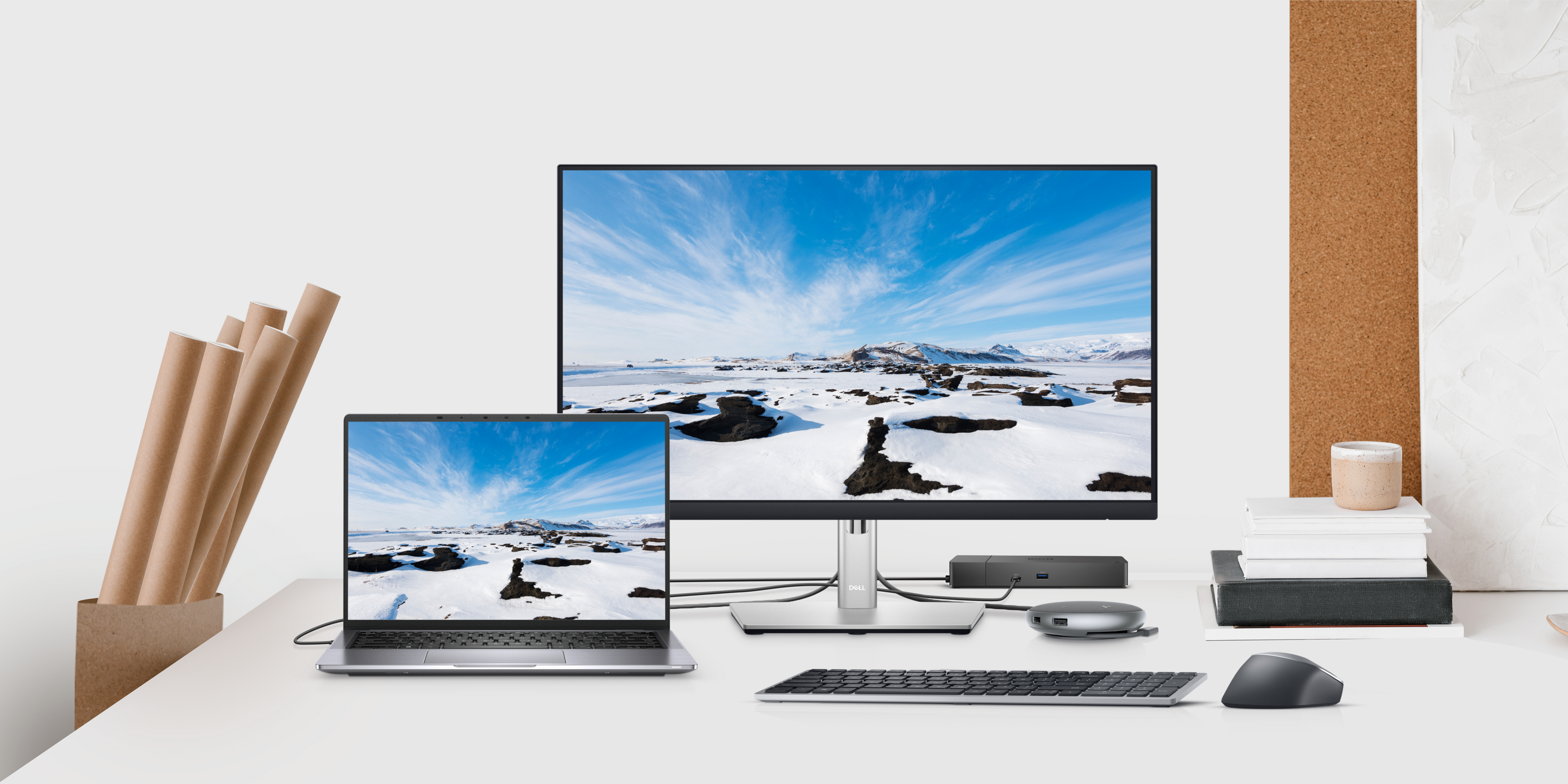
Soluções para estudo e trabalho remoto
Equipe-se para realizar o trabalho. Nosso amplo portfólio de soluções foi criado para ajudar você a ser produtivo em qualquer lugar.
Nota: para os locais não listados, navegue até Dell.com e procure a opção Acessórios (os acessórios podem não estar diretamente disponíveis em todos os locais).
| Soluções para trabalho ou estudo em casa |
|---|
| Austrália |
| Brasil |
| Canadá |
| China |
| França |
| Alemanha |
| Hong Kong |
| Índia |
| Itália |
| Japão |
| Coreia |
| Malásia |
| Holanda |
| Nova Zelândia |
| Espanha |
| Suécia |
| Suíça |
| Reino Unido |
| Estados Unidos |
Dúvidas sobre opções de limpeza e desinfecção? Consulte as Orientações para manter a limpeza de seu equipamento da Dell Technologies. Isso inclui computadores, monitores, acessórios, servidores, armazenamento e data centers.

Recursos e suporte adicionais
Reunimos links para alguns recursos que ajudam a solucionar problemas comuns. Com base no tipo de produto, clique na guia abaixo para obter mais informações.
Produtos client (desktops, notebooks, monitores etc.)
Diagnóstico de hardware e suporte proativo automatizado
SupportAssist para PCs
O SupportAssist é a tecnologia inteligente disponível em seu PC para manter seus sistemas domésticos e empresariais funcionando da melhor maneira, detectando e resolvendo problemas rapidamente, aumentando o desempenho e fornecendo atualizações.
Saiba Mais >
Diagnóstico on-line
Diagnóstico on-line de hardware para garantir que o computador ou tablet Dell esteja funcionando corretamente.
Saiba Mais >
Diagnóstico integrado
Diagnóstico integrado quando o computador ou tablet Dell não está conectado à Internet.
Saiba Mais >
Vídeos sobre a Unidade substituível do cliente (CRU)
Os vídeos sobre unidades substituíveis do cliente (CRU) apresentam instruções passo a passo sobre como substituir peças de seu computador. Vídeos de suporte adicionais sobre muitos outros tópicos podem ser encontrados no Dell.com/support pesquisando seu tópico ou navegando em nossa biblioteca de vídeos dedicada.
Solução de problemas
Esta seção apresenta informações e links para artigos mais detalhados que ajudam a resolver os problemas mais comuns. Para obter mais informações, clique em um tópico a seguir.
A Dell fornece orientações sobre como usar o teclado, o mouse e o touchpad e como solucionar problemas relacionados a esses itens.
Talvez você esteja começando agora a usar um headset para trabalhar. Se tiver problemas para ser ouvido ou ouvir outras pessoas, tente as etapas a seguir.
- Desconecte o headset do computador e insira-o novamente, da mesma forma que estava quando você o removeu (a maioria dos conectores USB só encaixa de uma forma). Certifique-se de encaixá-lo totalmente no computador.
ADVERTÊNCIA: não force o conector ao encaixá-lo, pois isso pode danificar o computador. Verifique se há algo que possa estar impedindo que o conector encaixe ou tente outra porta.
- Marque este artigo como favorito, salve todos os dados, feche todos os programas e reinicie o computador.
- Se reinicializar o computador não resolveu o problema, verifique se o headset está selecionado como o dispositivo padrão:
- Verifique se o botão Silenciar no headset está ligado. Consulte a documentação do dispositivo para obter mais informações.
- Mantendo pressionada a tecla Windows (
 ), pressione a tecla Q.
 - Na caixa de pesquisa, digite Áudio.
- Na lista de resultados, selecione configurações de Áudio (configurações do sistema).
- Toque ou clique em Alterar o volume do dispositivo ou aplicativo.
- Usando o menu suspenso em Escolha seu dispositivo de saída, selecione seu headset na lista.
Nota: se você não tiver certeza do modelo, consulte a embalagem do headset ou fale com o administrador da rede.
- Usando o menu suspenso em Entrada, selecione seu headset na lista.
Nota: é possível testar o microfone; basta falar no microfone do headset e observar se a barra se move em Teste seu microfone.
- Usando a barra deslizante em Volume, ajuste o volume conforme desejado.
- Se ainda não for possível ser ouvido ou ouvir outras pessoas depois de ajustar as configurações, toque ou clique em Solução de problemas, na seção que você está enfrentando problemas e siga os prompts.
Como corrigir áudio em um computador Dell
Assista a este vídeo do YouTube para saber como resolver problemas relacionados ao áudio no Windows.
Duração: 02:18 (formato mm:ss)
Legendas: Somente em inglês.
A Dell fornece orientações sobre como usar os monitores e as telas e como solucionar problemas relacionados a esses itens.
Como conectar dois monitores a um computador
Assista a este vídeo do YouTube para saber como configurar vários monitores.
Duração: 01:37 (formato mm:ss)
Legendas: Somente em inglês.
Consulte o Guia da Dell Webcam e do software Dell Webcam Central para saber como usar e solucionar problemas com sua webcam integrada.
- Onde posso obter o software Skype para reuniões online?
Você pode obter o software Skype no site do Skype .Nota: O Skype pode ser pré-instalado no Windows 11 ou Windows 10. - Como faço para usar o software Skype?
Obtenha informações sobre como usar o software Skype no site de suporte do Skype . - Onde posso obter o software Zoom para reuniões online?
Você pode obter o software Zoom no site do Zoom .Nota: É possível alterar o idioma no site, de inglês para o idioma desejado; basta usar o menu suspenso na parte inferior da página. - Como faço para usar o software Zoom?
Obtenha informações sobre como usar e solucionar problemas do software Zoom no site de suporte do Zoom . - Onde posso obter o software Microsoft Teams para reuniões online?
Você pode obter o software Microsoft Teams no site do Microsoft Teams . - Como usar o software Microsoft Teams?
Obtenha informações sobre como usar e solucionar problemas do software Microsoft Teams no site de suporte do Microsoft Teams . - Onde posso obter o software Google Meet para reuniões online?
Você pode obter o software Skype no site do Google Meet . - Como faço para usar o software Google Meet?
Obtenha informações sobre como usar o software Google Meet no site Como funciona o Google Meet. - Onde posso obter o software Cisco Webex para reuniões online?
Você pode obter o software Cisco Webex no site do Cisco Webex . - Como usar o software Cisco Webex?
Obtenha informações sobre como usar o software Cisco Webex no site de suporte do Cisco Webex . - Onde está o microfone da webcam?
O microfone é um pequeno orifício localizado ao lado da lente da webcam (pode ser do lado direito ou esquerdo). - Se o microfone ou os alto-falantes não estiverem funcionando corretamente, execute as etapas a seguir.
- Verifique as configurações de som no programa da webcam que você está usando.
Nota:
Para obter mais informações, consulte os seguintes artigos da base de conhecimento:
- Para o Zoom: "Testando o áudio do computador ou do dispositivo".
- Para o Microsoft Teams Meu microfone não está funcionando no Teams.
- Para o Zoom: "Testando o áudio do computador ou do dispositivo".
- Se você ainda estiver com problemas, consulte a seção do dispositivo correspondente.
Para microfones:
- Iniciar o software Dell Webcam Central. Saiba Como iniciar o software Dell Webcam Central.
- No canto inferior direito da janela Dell Webcam Central, clique na seta suspensa ao lado da imagem do microfone e selecione Microfone.
- Clique na imagem do microfone e verifique se ele não está mudo (uma barra será exibida no microfone quando ele estiver mudo).
- Se essas etapas não solucionarem o problema, saiba Como solucionar problemas de gravação de áudio ou som.
- Se você ainda estiver tendo problemas, execute o Dell PC Diagnostics para o microfone.
Para executar o diagnóstico on-line do microfone em um computador Dell, execute as seguintes etapas:
- Acesse o site de Suporte Dell.
- Identifique seu produto Dell.
- Toque ou clique na listagem do seu computador em ESTE COMPUTADOR.
Nota: Quando seu computador não estiver listado em ESTE COMPUTADOR, você poderá tocar ou clicar em Fazer download e instalar o SupportAssist, que identificará automaticamente seu computador. Siga os prompts para fazer download e instalar o SupportAssist.
- Insira a Etiqueta de serviço, o ID do produto Dell EMC ou o Modelo e, em seguida, toque ou clique no botão Pesquisar e selecione seu computador na lista.
- Toque ou clique em Procurar todos os produtos: Você deve selecionar o tipo de dispositivo, o nome da marca e o modelo do produto.
- Toque ou clique na listagem do seu computador em ESTE COMPUTADOR.
- Certifique-se de que o volume do computador esteja no máximo.
- Clique na guia Diagnósticos.
- Clique na seta para baixo em Teste de componentes personalizado.
- Marque a caixa Microfone em Acessórios e clique em Executar o teste.
Para alto-falantes:
- Saiba Como solucionar problemas de reprodução de som ou áudio.
- Se você ainda estiver tendo problemas, execute o Dell PC Diagnostics para alto-falantes.
Para executar o diagnóstico on-line do alto-falante em um computador Dell, execute as seguintes etapas:
- Acesse o site de Suporte Dell.
- Identifique seu produto Dell.
- Toque ou clique na listagem do seu computador em ESTE COMPUTADOR.
Nota: Quando seu computador não estiver listado em ESTE COMPUTADOR, você poderá tocar ou clicar em Fazer download e instalar o SupportAssist, que identificará automaticamente seu computador. Siga os prompts para fazer download e instalar o SupportAssist.
- Insira a Etiqueta de serviço, o ID do produto Dell EMC ou o Modelo e, em seguida, toque ou clique no botão Pesquisar e selecione seu computador na lista.
- Toque ou clique em Procurar todos os produtos: Você deve selecionar o tipo de dispositivo, o nome da marca e o modelo do produto.
- Toque ou clique na listagem do seu computador em ESTE COMPUTADOR.
- Certifique-se de que o volume do computador esteja no máximo.
- Clique na guia Diagnósticos.
- Clique na seta para baixo em Teste de componentes personalizado.
- Marque a caixa Placa de som em Acessórios e, em seguida, clique em Executar o teste.
- Verifique as configurações de som no programa da webcam que você está usando.

Como corrigir problemas de funcionamento da webcam no Windows 11 ou Windows 10
Assista a este vídeo do YouTube para saber como resolver problemas da webcam no Windows.
Duração: 03:31 (formato mm:ss)
Legendas: Somente em inglês.
Recursos em vídeo
A Dell disponibiliza estes vídeos no YouTube como cortesia para fornecer informações sobre as melhores práticas para trabalhar e estudar remotamente. Devido às atualizações, a Dell não consegue garantir que os vídeos ou o conteúdo deles não sejam excluídos.
Dicas para trabalhar em casa
Como criar um espaço de estudo organizado e produtivo
Dicas de segurança para trabalhar remotamente em casa
 Fora da garantia? Sem problemas. Acesse o site Dell.com/support, digite a etiqueta de serviço Dell e visualize as ofertas.
Nota: As ofertas estão disponíveis somente para clientes de computador pessoal nos EUA, no Canadá, no Reino Unido, na França, na Alemanha e na China. Isso não se aplica a servidores ou armazenamento.
As informações fornecidas estão sujeitas aos Termos de Uso da Dell. As informações fornecidas (incluindo vídeos e links externos) são apenas para fins informativos gerais.
Article Properties
Article Number: 000111261
Article Type: How To
Last Modified: 15 Jan 2025
Version: 16
Find answers to your questions from other Dell users
Support Services
Check if your device is covered by Support Services.