Руководство по ресурсам и инструментам Dell для удаленной работы или учебы
Summary: Работаете или учитесь из дома? Узнайте, как поддерживать чистоту оборудования, использовать передовые практики дистанционной работы, получать и использовать аксессуары Dell и устранять неполадки. ...
This article applies to
This article does not apply to
This article is not tied to any specific product.
Not all product versions are identified in this article.
Instructions

Повысьте эффективность работы и обучения в домашних условиях
Работа и учеба в домашних условиях становятся все более распространенными по всему миру. В Dell Technologies мы поддерживаем обширную сеть удаленных сотрудников и понимаем проблемы обеспечения безопасной и надежной работы с ИТ-инфраструктурой. Наше подробное руководство по клиентским и корпоративным продуктам предназначено для быстрого получения ответов на ваши вопросы. Будьте продуктивны благодаря советам по устранению неполадок VPN-соединений, автоматической поддержке для упреждающего решения проблем, онлайн-диагностике оборудования и многому другому.
Передовые практики
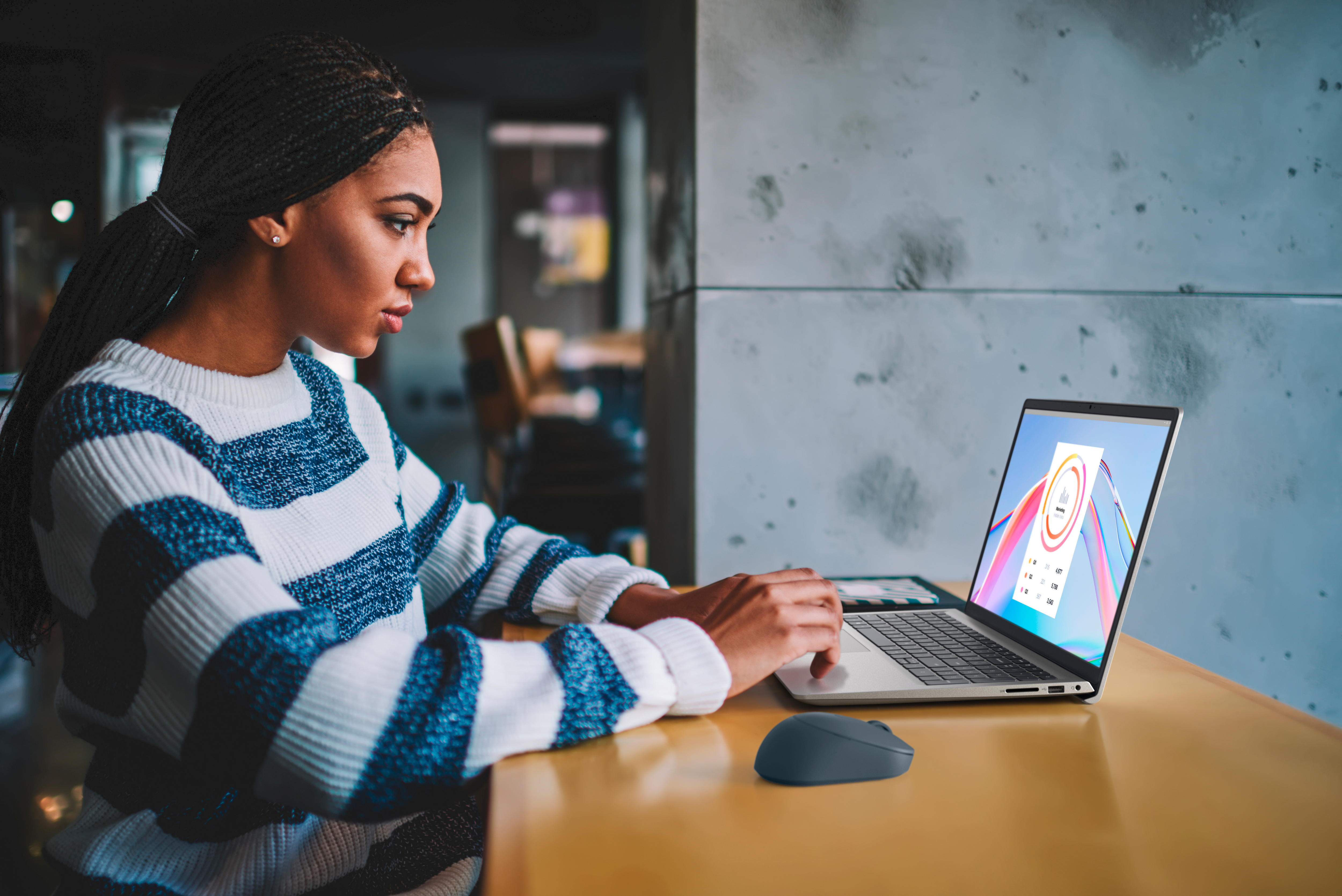
Если для вас в новинку работа или обучение из дома, мы предоставляем информацию и видеоресурсы, чтобы сделать этот процесс максимально удобным. Вот несколько передовых практик:
- Выделите специальное место для работы или учебы.
- Составьте план и придерживайтесь его.
- Установите время начала и окончания работы или учебы.
- Следите за временем, которое вы тратите на различные виды деятельности, это поможет вам узнать, сколько времени требуется для выполнения различных задач, а также о том, сколько времени вы тратите впустую.
- Делайте перерывы на 10–15 минут.
- Не отвлекайтесь от работы или учебы.
- Во время работы или учебы из дома безопасность имеет первостепенное значение, поэтому убедитесь, что ваша сеть Wi-Fi защищена.
Удаленное подключение с помощью VPN
Dell предоставляет инструкции по использованию и устранению неисправностей в беспроводной или проводной сети. Дополнительную информацию можно найти в статье Сеть, WiFi и Bluetooth.
Каждая организация может использовать различные типы программного обеспечения VPN, чтобы позволить своим сотрудникам подключаться к своей корпоративной сети. Dell рекомендует вам обратиться в ИТ-отдел вашей компании за дополнительной помощью.

Решения для удаленной работы и обучения
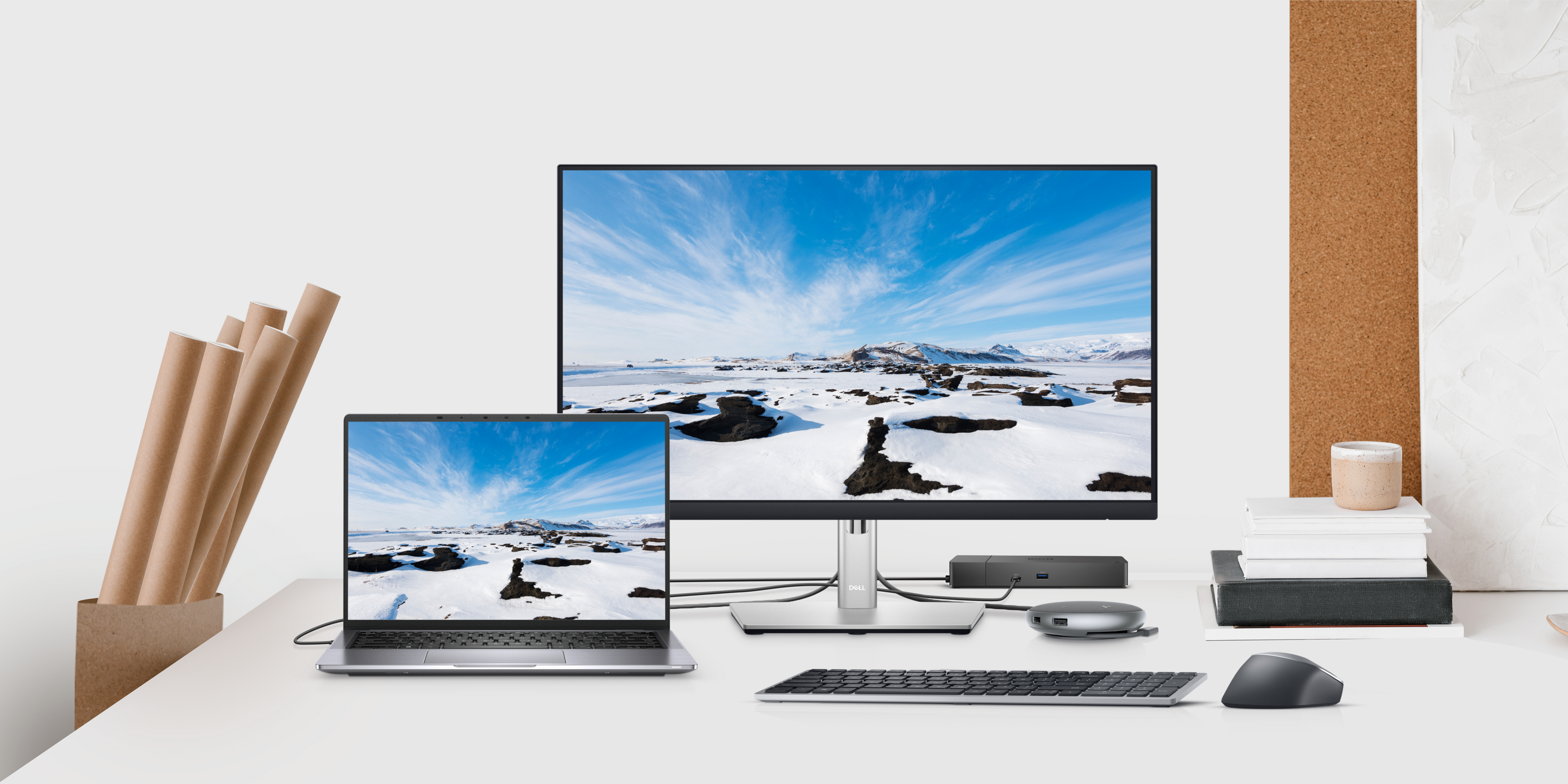
Обеспечьте себя нужным оборудованием для работы. Наш широкий ассортимент решений призван помочь вам быть продуктивными независимо от того, где вы находитесь.
ПРИМЕЧАНИЕ. Если нужная страна не указана в списке, перейдите на сайт Dell.com и выполните поиск по запросу «Аксессуары» (аксессуары могут быть доступны не во всех странах).
| Решения для удаленной работы или обучения |
|---|
| Австралия |
| Бразилия |
| Канада |
| Китай |
| Франция |
| Германия |
| Гонконг |
| Индия |
| Италия |
| Япония |
| Корея |
| Малайзия |
| Нидерланды |
| Новая Зеландия |
| Испания |
| Швеция |
| Швейцария |
| Великобритания |
| США |
У вас есть вопросы о способах очистки и дезинфекции? См. наше Руководство по поддержанию чистоты оборудования Dell Technologies. Оно применимо в том числе для компьютеров, мониторов, аксессуаров, серверов, систем хранения данных и центров обработки данных.

Дополнительная поддержка и ресурсы
Мы собрали ссылки на некоторые ресурсы, которые помогут вам в поиске и устранении типичных проблем. Перейдите на вкладку соответствующего продукта ниже, чтобы получить дополнительную информацию.
Клиентские продукты (настольные компьютеры, ноутбуки, мониторы и т. д.)
Автоматическая упреждающая поддержка и диагностика оборудования
SupportAssist для ПК
SupportAssist — это интеллектуальная технология, доступная на вашем ПК, которая обеспечивает оптимальную работу домашних и корпоративных систем путем быстрого обнаружения и устранения неполадок, повышения производительности и предоставления обновлений.
Подробнее >
Онлайн-диагностика
Онлайн-диагностика оборудования, позволяющая убедиться, что компьютер или планшет Dell работает правильно.
Подробнее >
Встроенная система диагностики
Встроенная диагностика, если компьютер или планшет Dell не подключен к Интернету.
Подробнее >
Видеоролики о деталях для самостоятельной замены
Видеоролики о деталях для самостоятельной замены содержат пошаговые инструкции по замене компонентов на вашем компьютере. Дополнительные ролики службы технической поддержки на многие другие темы можно найти на Dell.com/support, выполнив поиск по теме или посетив нашу специальную библиотеку видео.
Поиск и устранение неполадок
В этом разделе содержится информация и ссылки на более подробные статьи, которые помогут решить наиболее распространенные проблемы. Выберите тему ниже, чтобы ознакомиться с дополнительными сведениями.
Dell предоставляет инструкции по использованию и устранению неисправностей клавиатуры, мыши или сенсорной панели.
Возможно, вы впервые используете гарнитуру для работы. Если у вас возникли проблемы с тем, как слышно вас или других людей, выполните следующие действия.
- Отсоедините гарнитуру от компьютера, а затем снова вставьте ее в компьютер так же, как она была извлечена (большинство разъемов USB подключаются только одним способом), чтобы убедиться, что разъем полностью вставлен в компьютер.
ПРЕДУПРЕЖДЕНИЕ. Не вставляйте разъем в компьютер с силой, так как это может привести к повреждению компьютера. Проверьте, не мешает ли какой-либо элемент разъему, или попробуйте использовать другой порт.
- Добавьте эту статью в закладки, сохраните все данные и закройте все программы, а затем перезагрузите компьютер.
- Если перезагрузка компьютера не помогла устранить проблему, убедитесь, что гарнитура выбрана в качестве устройства по умолчанию:
- Убедитесь, что на гарнитуре не нажата кнопка отключения звука. Для получения дополнительных сведений см. документацию устройства.
- Нажмите и удерживайте клавишу Windows (
 ), а затем нажмите клавишу Q.
 - В поле поиска введите Аудио.
- В списке результатов выберите «Настройки аудио (Настройки системы)».
- Нажмите Изменить громкость устройства или приложения.
- Из раскрывающегося меню в разделе Выберите устройство вывода выберите гарнитуру из списка.
ПРИМЕЧАНИЕ. Если вы не знаете точно, какую модель гарнитуры вы используете, проверьте ее упаковку или обратитесь к администратору сети.
- Из раскрывающегося меню в разделе Ввод выберите гарнитуру из списка.
ПРИМЕЧАНИЕ. Вы можете проверить микрофон, сказав что-либо в микрофон на гарнитуре и наблюдая, двигается ли полоса под надписью Проверка микрофона.
- С помощью ползунка в разделе «Громкость» отрегулируйте громкость по своему усмотрению.
- Если после настройки параметров вас по-прежнему не слышно или вы не слышите других людей, нажмите Поиск и устранение неисправностей в разделе, где возникают проблемы, и следуйте указаниям.
Как исправить звук на компьютере Dell
Чтобы узнать, как устранить проблемы в Windows, связанные со звуком, посмотрите это видео на YouTube.
Продолжительность: 02:18 (мм:сс)
Субтитры: Только на английском языке.
Dell предоставляет инструкции по использованию мониторов и экранов, а также устранению их неисправностей.
Как подключить два монитора к одному компьютеру
Чтобы узнать, как настроить несколько мониторов, посмотрите это видео на YouTube.
Продолжительность: 01:37 (мм:сс)
Субтитры: Только на английском языке.
Чтобы узнать, как пользоваться встроенной веб-камерой и устранять ее неисправности, см. Руководство по веб-камере Dell и программному обеспечению Dell Webcam Central.
- Где можно скачать программное обеспечение Skype для онлайн-собраний?
Вы можете загрузить ПО Skype с веб-сайта Skype .ПРИМЕЧАНИЕ. В Windows 11 или Windows 10 ПО Skype может быть предустановлено. - Как пользоваться программным обеспечением Skype?
Информацию об использовании ПО Skype можно получить на сайте Skype support . - Где можно приобрести программное обеспечение Zoom для онлайн-конференций?
Вы можете скачать ПО Zoom с веб-сайта Zoom .ПРИМЕЧАНИЕ. Язык сайта можно изменить с английского на нужный язык с помощью раскрывающегося меню в нижней части страницы. - Как пользоваться программным обеспечением Zoom?
Информацию об использовании программного обеспечения Zoom и устранении его неисправностей можно получить на сайте Zoom support . - Где можно скачать программное обеспечение Microsoft Teams для онлайн-собраний?
Вы можете скачать ПО Microsoft Teams с сайта Microsoft Teams . - Как использовать программное обеспечение Microsoft Teams?
Информацию об использовании программного обеспечения Microsoft Teams и устранении его неисправностей можно получить на сайте Microsoft Teams support . - Где взять программное обеспечение Google Meet для онлайн-встреч?
Вы можете скачать ПО Google Meet с сайта Google Meet . - Как использовать ПО Google Meet?
Информацию об использовании ПО Google Meet можно получить на сайте Google Meet How it Works . - Где можно получить программное обеспечение Cisco Webex для онлайн-совещаний?
Вы можете скачать ПО Cisco Webex с сайта Cisco Webex . - Как использовать программное обеспечение Cisco Webex?
Информацию об использовании ПО Cisco Webex можно получить на сайте Cisco Webex Support . - Где находится микрофон для веб-камеры?
Микрофон представляет собой небольшое отверстие, расположенное рядом с объективом веб-камеры (оно может быть справа или слева). - Если микрофон или динамики работают неправильно, выполните следующие действия:
- Проверьте настройку параметров звука в программе веб-камеры, которую используете.
ПРИМЕЧАНИЕ.
Подробнее см. в следующих статьях базы знаний Dell.
- Для Zoom: Проверка звука компьютера или устройства.
- Для Microsoft Teams: Микрофон не работает в Teams.
- Для Zoom: Проверка звука компьютера или устройства.
- Если не удалось устранить проблемы, обратитесь к соответствующему разделу об устройстве.
Для устранения неисправностей с микрофонами выполните следующие действия.
- Запустите программное обеспечение Dell Webcam Central. Изучите статью Как запустить программное обеспечение Dell Webcam Central.
- В правом нижнем углу окна Dell Webcam Central нажмите на стрелку раскрывающегося списка рядом с изображением микрофона и выберите Microphone.
- Нажмите на изображение микрофона и проверьте, что его звук не отключен (в режиме без звука микрофон перечеркнут).
- Если эти действия не помогли решить проблему, см. статью Поиск и устранение неполадок со звуком или записью звука.
- Если проблемы не устранены, запустите службу диагностики ПК Dell при проблемах с микрофоном.
Чтобы запустить онлайн-диагностику на компьютере Dell, выполните следующие действия:
- Перейдите на сайт онлайн-поддержки Dell.
- Идентифицируйте свой продукт Dell.
- Нажмите свою модель компьютера в списке ЭТОТ КОМПЬЮТЕР.
ПРИМЕЧАНИЕ. Если вашего компьютера нет в списке «ЭТОТ КОМПЬЮТЕР», нажмите Скачать и установить SupportAssist, чтобы с его помощью автоматически идентифицировать компьютер. Скачайте и установите SupportAssist, следуя отображаемым инструкциям.
- Введите сервисный код, идентификатор продукта Dell EMC или модель, затем нажмите кнопку Поиск и выберите компьютер из списка.
- Нажмите Обзор всех продуктов. Вам потребуется выбрать тип вашего устройства, марку и модель продукта.
ПРИМЕЧАНИЕ. Ознакомьтесь с информацией о том, как определить модель компьютера Dell.
- Нажмите свою модель компьютера в списке ЭТОТ КОМПЬЮТЕР.
- Убедитесь, что на компьютере установлен максимальный уровень громкости.
- Перейдите на вкладку Диагностика.
- Нажмите стрелку вниз в разделе Пользовательская проверка компонентов.
- Установите флажок Микрофон в разделе Аксессуары и нажмите Запустить тест.
Для устранения неисправностей с динамиками выполните следующие действия.
- См. Поиск и устранение неполадок со звуком или воспроизведением звука.
- Если проблемы не устранены, запустите службу диагностики ПК Dell при проблемах с динамиками.
Чтобы запустить онлайн-диагностику динамиков на компьютере Dell, выполните следующие действия:
- Перейдите на сайт онлайн-поддержки Dell.
- Идентифицируйте свой продукт Dell.
- Нажмите свою модель компьютера в списке ЭТОТ КОМПЬЮТЕР.
ПРИМЕЧАНИЕ. Если вашего компьютера нет в списке «ЭТОТ КОМПЬЮТЕР», нажмите Скачать и установить SupportAssist, чтобы с его помощью автоматически идентифицировать компьютер. Скачайте и установите SupportAssist, следуя отображаемым инструкциям.
- Введите сервисный код, идентификатор продукта Dell EMC или модель, затем нажмите кнопку Поиск и выберите компьютер из списка.
- Нажмите Обзор всех продуктов. Вам потребуется выбрать тип вашего устройства, марку и модель продукта.
ПРИМЕЧАНИЕ. Ознакомьтесь с информацией о том, как определить модель компьютера Dell.
- Нажмите свою модель компьютера в списке ЭТОТ КОМПЬЮТЕР.
- Убедитесь, что на компьютере установлен максимальный уровень громкости.
- Перейдите на вкладку Диагностика.
- Нажмите стрелку вниз в разделе Пользовательская проверка компонентов.
- Установите флажок Звуковая плата в разделе Аксессуары и нажмите Запустить тест.
- Проверьте настройку параметров звука в программе веб-камеры, которую используете.

Как устранить проблемы с веб-камерой в Windows 11 или Windows 10
Чтобы узнать, как устранить проблемы в Windows, связанные с веб-камерой, посмотрите это видео на YouTube.
Продолжительность: 03:31 (мм:сс)
Субтитры: Только на английском языке.
Видеоресурсы
Компания Dell предоставляет эти видеоролики на YouTube для вашего удобства, и чтобы обеспечить вас информацией о передовых практиках удаленной работы и учебы. Dell не может гарантировать, что видео не будут удалены или содержимое не потеряет актуальность из-за обновлений.
Советы по работе из дома
Как обустроить место для организованной и продуктивной учебы
Советы по безопасности для удаленной работы из дома
 Истек срок гарантии? Нет проблем. Перейдите на сайт Dell.com/support, введите сервисный код Dell и просмотрите наши предложения.
ПРИМЕЧАНИЕ. Предложения доступны только для пользователей персональных компьютеров в США, Канаде, Великобритании, Франции, Германии и Китае. Предложение не распространяется на серверы и системы хранения.
Предоставляемая информация зависит от условий использования Dell. Эта информация (включая видео и внешние ссылки) предназначена только для ознакомительных целей.
Article Properties
Article Number: 000111261
Article Type: How To
Last Modified: 15 Jan 2025
Version: 16
Find answers to your questions from other Dell users
Support Services
Check if your device is covered by Support Services.