Посібник із ресурсів та інструментів Dell для віддаленої роботи чи навчання
Summary: Працюєте чи навчаєтеся вдома? Дізнайтеся, як підтримувати обладнання в чистоті, ознайомитися з практичними порадами віддаленого керування, отримувати та використовувати аксесуари Dell, а також усувати неполадки. ...
This article applies to
This article does not apply to
This article is not tied to any specific product.
Not all product versions are identified in this article.
Instructions

Дайте собі можливість працювати або навчатися вдома
У всьому світі робота та навчання з дому стають все більш звичним явищем. Тут, у Dell Technologies, ми підтримуємо розгалужену мережу віддалених співробітників і розуміємо проблеми, пов'язані із забезпеченням безпроблемного ІТ-досвіду, який також є безпечним і надійним. Наш докладний довідник ресурсів для клієнтів і корпоративних продуктів розроблений таким чином, щоб швидко надати вам відповіді. Залишайтеся продуктивними завдяки порадам щодо усунення неполадок VPN-з'єднань, автоматизованій підтримці для проактивного вирішення проблем, онлайн-діагностиці апаратного забезпечення тощо.
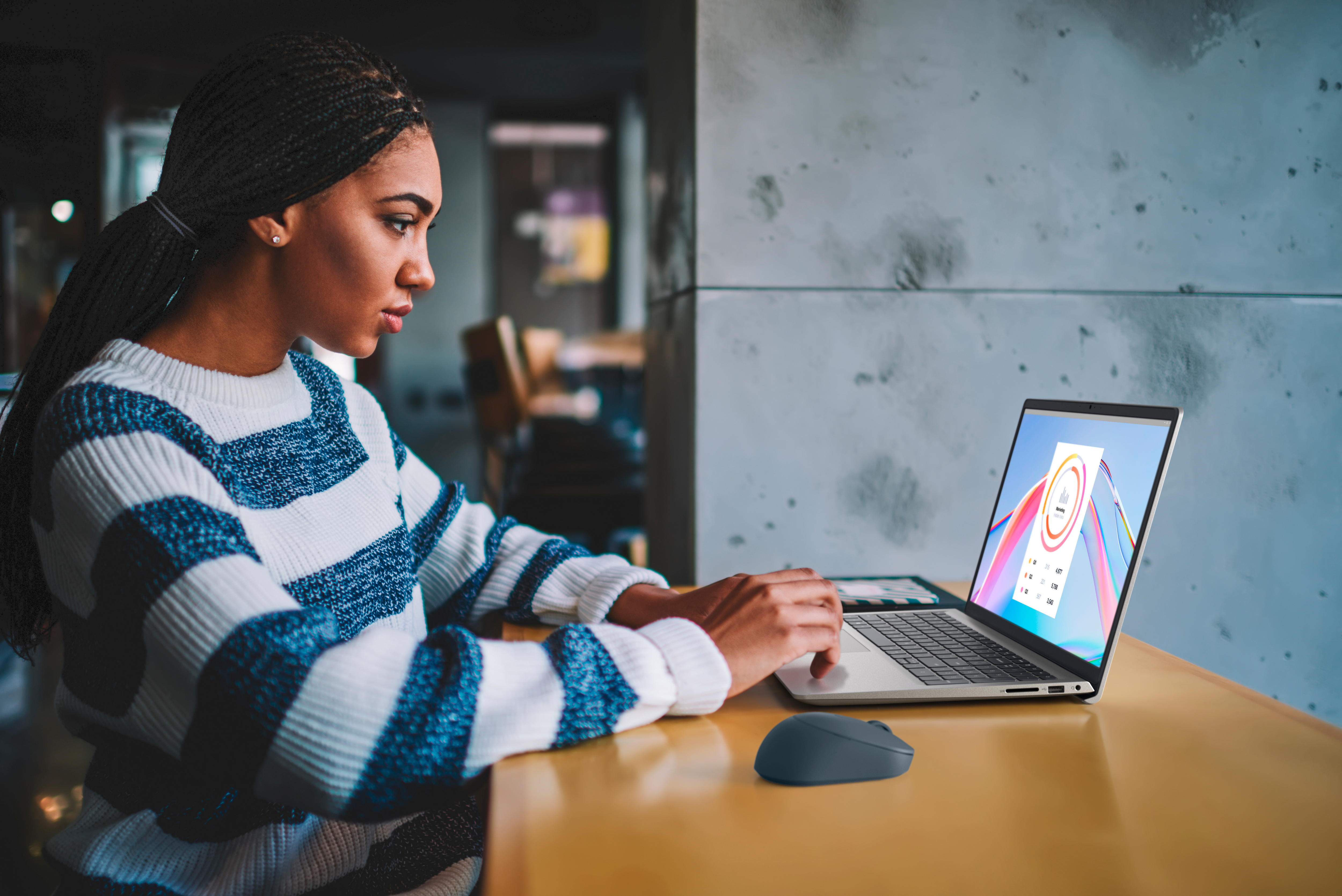
Практичні поради
Якщо ви новачок у роботі або навчанні вдома, ми надаємо інформацію та відеоресурси , щоб зробити ваш досвід максимально безпроблемним. Ось кілька порад щодо практичних порад:
- Майте спеціальний кабінет або робоче місце.
- Створіть розпорядок дня і дотримуйтесь його.
- Встановіть час початку і закінчення роботи або навчання.
- Слідкуйте за часом, який ви витрачаєте на різні види діяльності, це допоможе вам знати, скільки часу потрібно для виконання різних завдань і на що ви могли б витратити свій час.
- Робіть перерви по 10-15 хвилин.
- Зведіть до мінімуму відволікаючі фактори у вашому робочому чи навчальному просторі.
- Під час роботи або навчання вдома безпека має першорядне значення, переконайтеся, що ваша мережа Wi-Fi захищена.
Віддалене підключення за допомогою VPN
Dell надає вказівки щодо використання та усунення проблем із бездротовою або дротовою мережею, для отримання додаткової інформації відвідайте сайт Dell Networking, WiFi and Bluetooth .
Кожна організація може використовувати різний тип програмного забезпечення VPN, щоб дозволити своїм співробітникам підключатися до бізнес-мережі, Dell рекомендує вам звернутися до IT-відділу вашого бізнесу за додатковою допомогою.

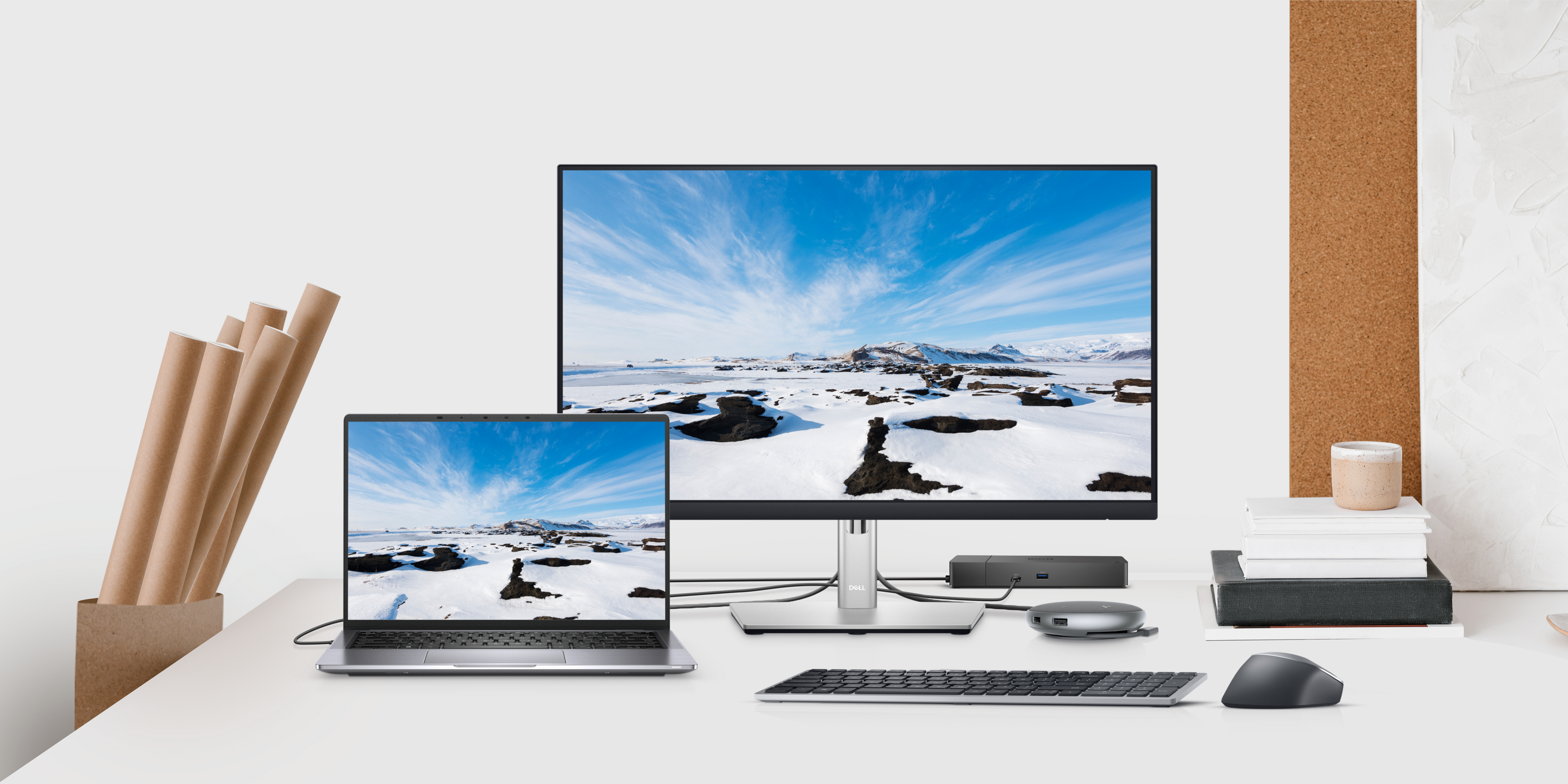
Рішення для дистанційного навчання та роботи
Підготуйтеся до виконання роботи. Наше широке портфоліо рішень створене для того, щоб допомогти вам бути продуктивними незалежно від того, де ви знаходитесь.
ПРИМІТКА. Для місць, яких немає в списку, перейдіть на Dell.com і знайдіть Аксесуари (аксесуари можуть бути доступні не в усіх місцях).
| Рішення для роботи або навчання з дому |
|---|
| Австралія |
| Бразилія |
| Канада |
| Китай |
| Франція |
| Німеччина |
| Гонконг |
| Індія |
| Італія |
| Японія |
| Корея |
| Малайзія |
| Нідерланди |
| Нова Зеландія |
| Іспанія |
| Швеція |
| Швейцарія |
| Великобританія |
| США |
Маєте запитання щодо варіантів прибирання та дезінфекції? Ознайомтеся з нашими рекомендаціями щодо підтримки чистоти обладнання Dell Technologies. Сюди входять комп'ютери, монітори, аксесуари, сервери, сховища та центри обробки даних.

Додаткова підтримка та ресурси
Ми зібрали посилання на деякі ресурси, які допоможуть вам вирішити поширені проблеми. Залежно від типу продукту, натисніть вкладку нижче, щоб отримати додаткову інформацію.
Товари для клієнтів (настільні комп'ютери, ноутбуки, монітори і так далі)
Автоматична проактивна підтримка та діагностика обладнання
SupportAssist для ПК
SupportAssist – це інтелектуальна технологія, доступна на вашому ПК, щоб забезпечити найкращу роботу ваших домашніх і бізнес-систем завдяки швидкому виявленню та вирішенню проблем, підвищенню продуктивності та наданню оновлень.
Дізнатися більше >
Онлайн-діагностика
Онлайн-діагностика обладнання, щоб переконатися, що ваш комп'ютер або планшет Dell працює правильно.
Дізнатися більше >
Вбудована діагностика
Вбудована діагностика, коли комп'ютер або планшет Dell не підключено до Інтернету.
Дізнатися більше >
Відео про змінний блок клієнта (CRU)
Відеоролики про замінний блок клієнта (CRU) містять покрокові інструкції щодо заміни деталей на комп'ютері. Додаткові відео підтримки на багато інших тем можна знайти на Dell.com/support , виконавши пошук за вашою темою або переглянувши нашу спеціальну відеотеку.
Виправлення неполадок
Цей розділ містить інформацію та посилання на більш докладні статті, які допоможуть вирішити найпоширеніші проблеми. Натисніть на тему нижче, щоб дізнатися більше.
Dell надає вказівки щодо використання та усунення проблем із клавіатурою, мишею або сенсорною панеллю.
Можливо, ви новачок у використанні гарнітури для роботи. Якщо у вас виникають проблеми з тим, щоб вас почули або чули інші люди, спробуйте виконати наведені нижче дії.
- Від'єднайте гарнітуру від комп'ютера, а потім знову підключіть її до комп'ютера тим же способом, яким вона вийшла (більшість USB-роз'ємів йдуть лише в одну сторону), переконавшись, що роз'єм повністю входить у комп'ютер.
ПОПЕРЕДЖЕННЯ: Не вставляйте з'єднувач у комп'ютер силою, оскільки це може пошкодити комп'ютер. Шукайте щось, що, можливо, блокує конектор від повного входу або спробуйте інший порт.
- Додайте цю статтю в закладки, збережіть усі дані та закрийте всі програми, а потім перезавантажте комп'ютер.
- Якщо перезавантаження комп'ютера не допомогло вирішити проблему, переконайтеся, що гарнітуру вибрано як пристрій за замовчуванням:
- Переконайтеся, що кнопка вимкнення звуку на гарнітурі не ввімкнена. Зверніться до документації пристрою для отримання додаткової інформації.
- Натисніть і утримуйте клавішу Windows (
 ), а потім натисніть клавішу Q .
 - У полі пошуку введіть Аудіо.
- Виберіть Налаштування звуку (Системні налаштування) у списку результатів.
- Торкніться пункту Змінити гучність пристрою або програми.
- За допомогою розкривного меню в розділі Виберіть пристрій виводу виберіть свою гарнітуру зі списку.
ПРИМІТКА. Якщо ви не впевнені в моделі, зверніться до упаковки, в якій постачалася гарнітура, або до адміністратора мережі.
- За допомогою випадаючого меню в розділі "Вхід" виберіть свою гарнітуру зі списку.
ПРИМІТКА. Ви можете перевірити мікрофон, поговоривши в мікрофон на гарнітурі та помітивши, чи рухається смужка під пунктом Перевірка мікрофона.
- За допомогою повзунка в розділі «Гучність» відрегулюйте гучність за бажанням.
- Якщо після налаштування налаштувань вас все одно не чути або чути інших людей, торкніться або натисніть «Усунення неполадок » у розділі, у якому у вас виникли проблеми, і дотримуйтесь підказок.
Як виправити звук на комп'ютері Dell
Перегляньте це відео на YouTube, щоб дізнатися, як вирішити проблеми, пов'язані зі звуком у Windows.
Тривалість: 02:18 (формат
мм:сс)Приховані субтитри: Лише англійською мовою.
Dell надає вказівки щодо використання та усунення проблем із моніторами та екранами.
Як підключити два монітори до одного комп'ютера
Перегляньте це відео на YouTube, щоб дізнатися, як налаштувати кілька моніторів.
Тривалість: 01:37 (формат
мм:сс)Приховані субтитри: Лише англійською мовою.
Перегляньте посібник із програмного забезпечення Dell Webcam і Dell Webcam Central , щоб дізнатися, як використовувати та усувати проблеми з вбудованою веб-камерою.
- Де отримати програмне забезпечення Skype для онлайн-нарад?
Програмне забезпечення Skype можна отримати з веб-сайту Skype .ПРИМІТКА. Можливо, Skype встановлений у Windows 11 або Windows 10. - Як користуватися програмним забезпеченням Skype?
Інформацію про використання програмного забезпечення Skype можна отримати на веб-сайті підтримки Skype . - Де взяти програмне забезпечення Zoom для онлайн-зустрічей?
Ви можете отримати програмне забезпечення Zoom на веб-сайті Zoom .ПРИМІТКА. Ви можете змінити мову на сайті з англійської на потрібну за допомогою випадаючого меню внизу сторінки. - Як користуватися програмним забезпеченням Zoom?
Інформацію про використання та усунення несправностей програмного забезпечення Zoom можна отримати на веб-сайті підтримки Zoom . - Де отримати програмне забезпечення Microsoft Teams для онлайн-нарад?
Програмне забезпечення Microsoft Teams можна отримати з веб-сайту Microsoft Teams . - Як користуватися програмним забезпеченням Microsoft Teams?
Інформацію про використання та усунення несправностей програмного забезпечення Microsoft Teams можна отримати на веб-сайті підтримки Microsoft Teams . - Де отримати програмне забезпечення Google Meet для онлайн-зустрічей?
Програмне забезпечення Skype можна завантажити з веб-сайту Google Meet . - Як користуватися програмним забезпеченням Google Meet?
Інформацію про використання програмного забезпечення Google Meet можна отримати на веб-сайті Google Meet: Як це працює . - Де отримати програмне забезпечення Cisco Webex для онлайн-нарад?
Програмне забезпечення Cisco Webex можна отримати з веб-сайту Cisco Webex . - Як використовувати програмне забезпечення Cisco Webex?
Інформацію про використання програмного забезпечення Cisco Webex можна отримати на веб-сайті підтримки Cisco Webex . - Де знаходиться мікрофон для веб-камери?
Мікрофон являє собою невеликий отвір, розташоване поруч з об'єктивом веб-камери (воно може бути з правого або лівого боку). - Якщо мікрофон або динаміки не працюють належним чином, виконайте наведені нижче дії.
- Перевірте налаштування звуку в програмі веб-камери, яку ви використовуєте.
ПРИМІТКА.
Для отримання додаткової інформації зверніться до наступних статей Бази знань:
- Для Zoom: Перевірка звуку з комп'ютера або пристрою.
- Для Microsoft Teams Мій мікрофон не працює в Teams .
- Для Zoom: Перевірка звуку з комп'ютера або пристрою.
- Якщо проблеми не зникнуть, зверніться до відповідного розділу пристрою.
Для мікрофонів:
- Запустіть програмне забезпечення Dell Webcam Central. Дізнайтеся, як запустити програмне забезпечення Dell Webcam Central.
- У нижньому правому куті центрального вікна веб-камери Dell натисніть стрілку випадаючого списку поруч із зображенням мікрофона виберіть пункт Мікрофон.
- Клацніть зображення мікрофона та переконайтеся, що його не вимкнено (коли мікрофон вимкнено, на ньому відображатиметься смужка).
- Якщо ці дії не допомогли вирішити проблему, дізнайтеся, як вирішити проблеми зі звуком або звукозаписом
- Якщо проблеми не зникають, запустіть діагностику Dell PC для мікрофона.
Щоб запустити онлайн-діагностику мікрофона на комп'ютері Dell, виконайте такі дії:
- Перейдіть на веб-сайт служби підтримки Dell .
- Визначте свій продукт Dell.
- Торкніться або клацніть список свого комп'ютера в розділі ЦЕЙ ПК.
ПРИМІТКА. Якщо в розділі ЦЕЙ ПК немає списку для вашого комп'ютера, ви можете торкнутися або вибрати Download & Install SupportAssist, який автоматично визначить ваш комп'ютер. Дотримуйтесь підказок, щоб завантажити та встановити SupportAssist.
- Введіть сервісний тег, ідентифікатор продукту Dell EMC або модель, а потім натисніть кнопку «Пошук » і виберіть свій комп'ютер зі списку.
- Натисніть Переглянути всі продукти: Ви повинні вибрати тип пристрою, назву бренду, а потім модель продукту.
ПРИМІТКА. Дізнайтеся , як знайти модель продукту вашого комп'ютера Dell .
- Торкніться або клацніть список свого комп'ютера в розділі ЦЕЙ ПК.
- Переконайтеся, що гучність на комп'ютері повна.
- Перейдіть на вкладку Діагностика .
- Натисніть стрілку вниз під пунктом Тест користувацьких компонентів.
- Установіть прапорець у розділі Мікрофон у розділі Аксесуари, а потім натисніть Запустити тест.
Для спікерів:
- Дізнайтеся, як вирішити проблеми зі звуком або відтворенням звуку .
- Якщо проблеми не зникають, запустіть діагностику Dell для динаміків ПК.
Щоб запустити онлайн-діагностику динаміка на комп'ютері Dell, виконайте такі дії:
- Перейдіть на веб-сайт служби підтримки Dell .
- Визначте свій продукт Dell.
- Торкніться або клацніть список свого комп'ютера в розділі ЦЕЙ ПК.
ПРИМІТКА. Якщо в розділі ЦЕЙ ПК немає списку для вашого комп'ютера, ви можете торкнутися або вибрати Download & Install SupportAssist, який автоматично визначить ваш комп'ютер. Дотримуйтесь підказок, щоб завантажити та встановити SupportAssist.
- Введіть сервісний тег, ідентифікатор продукту Dell EMC або модель, а потім натисніть кнопку «Пошук » і виберіть свій комп'ютер зі списку.
- Натисніть Переглянути всі продукти: Ви повинні вибрати тип пристрою, назву бренду, а потім модель продукту.
ПРИМІТКА. Дізнайтеся , як знайти модель продукту вашого комп'ютера Dell .
- Торкніться або клацніть список свого комп'ютера в розділі ЦЕЙ ПК.
- Переконайтеся, що гучність на комп'ютері повна.
- Перейдіть на вкладку Діагностика .
- Натисніть стрілку вниз під пунктом Тест користувацьких компонентів.
- Установіть прапорець Звукова плата в розділі Аксесуари та натисніть Запустити тест.
- Перевірте налаштування звуку в програмі веб-камери, яку ви використовуєте.

Як виправити те, що веб-камера не працює Windows 11 або Windows 10
Перегляньте це відео на YouTube, щоб дізнатися, як вирішити проблеми з веб-камерою у Windows.
Тривалість: 03:31 (формат
мм:сс)Приховані субтитри: Лише англійською мовою.
Відеоресурси
Dell надає ці відео на YouTube з ввічливості, щоб надати вам інформацію про найкращі практики щодо віддаленої роботи та навчання. Dell не може гарантувати, що відео не можуть бути видалені або контент у межах через оновлення.
Поради щодо роботи з дому
Як створити організований, продуктивний навчальний простір
Поради з безпеки для віддаленої роботи з дому
 Закінчилася гарантія? Без проблем. Перейдіть на веб-сайт Dell.com/support і введіть свій сервісний тег Dell і перегляньте наші пропозиції.
ПРИМІТКА. Пропозиції доступні лише для клієнтів персональних комп'ютерів у США, Канаді, Великій Британії, Франції, Німеччині та Китаї . Сервер і сховище не застосовуються.
Надана інформація регулюється Умовами використання Dell. Надана інформація (включаючи відео та зовнішні посилання) призначена лише для загальних інформаційних цілей.
Article Properties
Article Number: 000111261
Article Type: How To
Last Modified: 15 Jan 2025
Version: 16
Find answers to your questions from other Dell users
Support Services
Check if your device is covered by Support Services.