Microsoft Windows: Como configurar o RDMA convidado no Windows Server
Summary: Este artigo explica como configurar o RDMA (Guest Remote Direct Memory Access) em um Windows Server.
This article applies to
This article does not apply to
This article is not tied to any specific product.
Not all product versions are identified in this article.
Instructions
Sumário
- Introdução ao RDMA (Remote Direct Memory Access, Acesso Remoto Direto à Memória)
- Ambiente de laboratório
- Configuração de hardware
- Como configurar o RDMA convidado
- Powershell Cmdlets
- Links para download
Introdução ao RDMA (Remote Direct Memory Access, Acesso Remoto Direto à Memória)
O RDMA (Remote Direct Memory Access) é uma ótima tecnologia que permite que os computadores transfiram dados pela rede sem envolver os recursos de CPU ou SO dos hosts envolvidos (computação e armazenamento). Isso melhora o throughput e o desempenho, além de reduzir a latência e a sobrecarga da CPU.
Existem duas implementações RDMA populares atualmente:
- RoCE
- Transporte: UDP/IP (RoCE v2)
- Conte com o DCB (Data Center Bridging)
- iWarp
- Rede subjacente: TCP/IP
- O TCP fornece controle de fluxo e gerenciamento de congestionamento.
O RoCE depende muito da configuração de DCB, como o Serviço de Transmissão Avançada (ETS) e o Controle de Fluxo de Prioridade (PFC), o que pode se tornar um problema se os switches de rede não estiverem configurados corretamente. O iWARP não requer nenhuma configuração de switch.
A Microsoft começou a oferecer suporte ao RDMA no Windows Server 2012 e adicionou novos recursos no sistema operacional Windows Server posterior. Um recurso disponível no Windows Server 2019 da Microsoft é a capacidade de apresentar o RDMA ao sistema operacional convidado (VM). Isso permite que o convidado tenha o mesmo acesso de baixa latência a um armazenamento de rede que o host nativo, reduzindo a sobrecarga da CPU e melhorando o throughput e o desempenho diretamente na VM.
A Dell oferece ótimas opções de RDMA de 25 Gbps, como o Cavius QLogic FastLinQ 41262 de duas portas SFP28 de 25 GbE (iWarp/RoCE) e o Mellanox ConnectX-4 Lx de 25 Gbps RDMA (RoCE). Este exemplo usa o RDMA Mellanox ConnectX-4 LX (modo RoCEv2) para demonstrar o recurso RDMA convidado.
Ambiente de laboratório
Servidores:
- 2 Dell R7425 (processador AMD EPYC 7551 de 32 núcleos)
- Memória de 256 GB
- Mellanox ConnectX-4 Lx totalmente atualizado (firmware (incluindo BIOS), drivers e sistema operacional)
Funções e recursos instalados:
- Hyper-V
- DCB
- Failover Clustering
- S2D
Parâmetro:
- Dell S5048F-ON — VLAN 2 MGMT
- VLAN 15 de SMB
A Dell Technologies recomenda atualizar o firmware (inclusive o BIOS), os drivers e o sistema operacional como parte do seu ciclo de atualização programado. As atualizações de firmware (incluindo BIOS), driver e sistema operacional destinam-se a melhorar a confiabilidade, a estabilidade e a segurança do sistema.
Configuração de hardware
- Reinicialize os servidores e vá para a Configuração do sistema (pressione F2 durante o POST).
- Selecione Device Settings.

Figura 1 – Configurações do dispositivo BIOS
- Selecione a NIC no Slot 1 Port 1 - Mellanox.
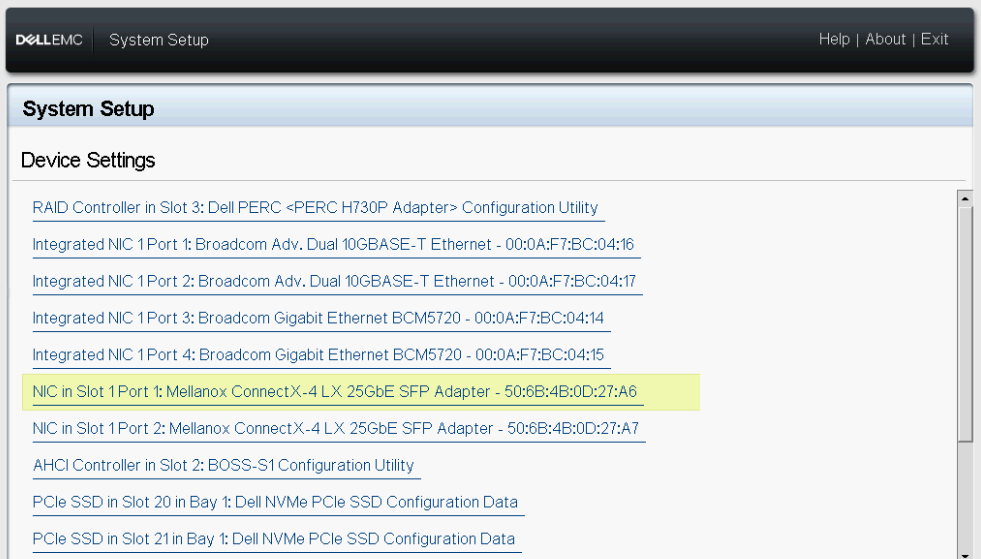
Figura 2 – Configurações do dispositivo Mellanox Slot 1 Port 1
- Vá para Device Level Configuration.
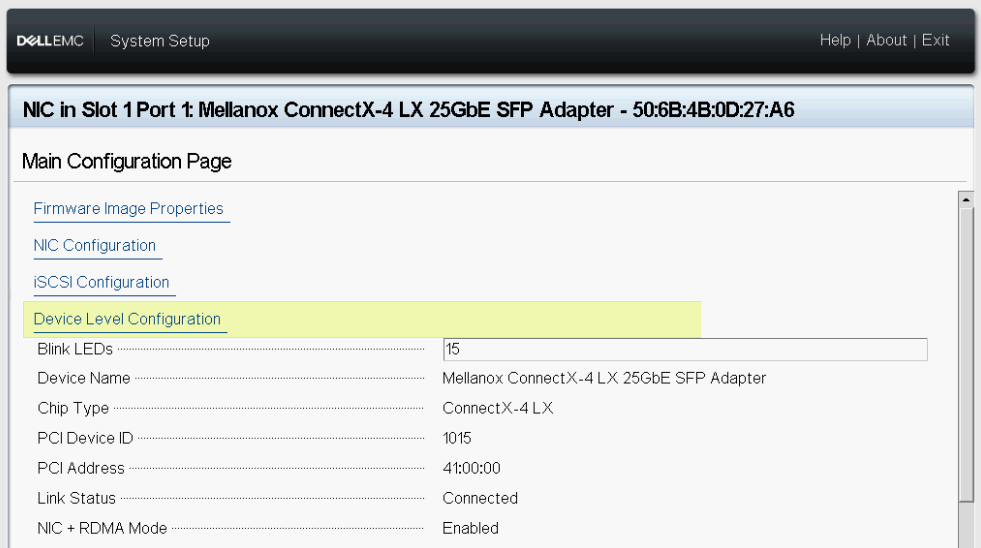
Figura 3 – Configuração no nível do dispositivo
- Selecionar SR-IOV no modo de virtualização.

Figura 4 – Configuração SR-IOV
- Repita as etapas acima no NIC no slot 1, porta 2 - Mellanox.
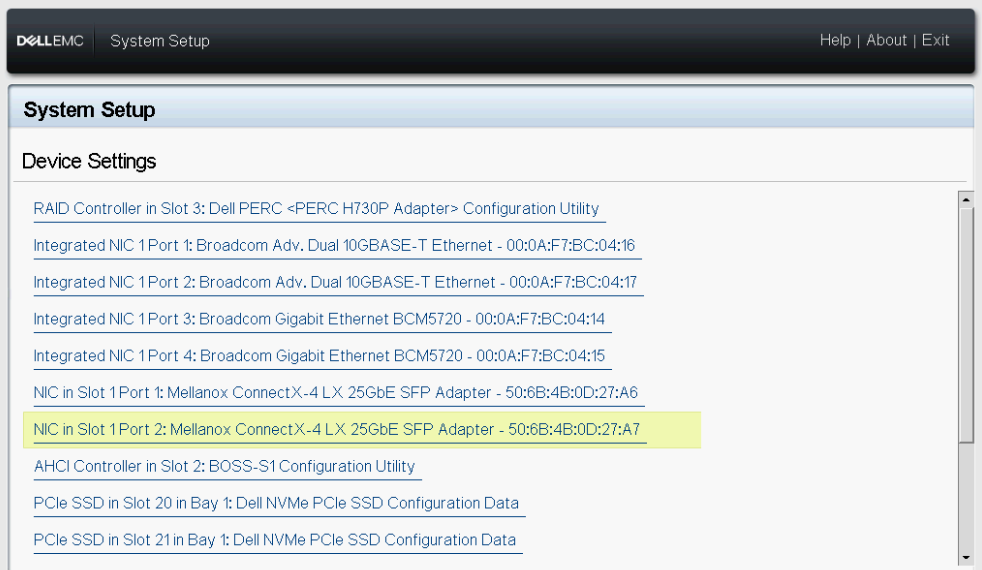
Figura 5 – Configurações do dispositivo Mellanox Slot 1 Port 2
- Volte para System Setup Main Menu e selecione System BIOS.

Figura 6 : BIOS do sistema
- Selecione Integrated Devices.

Figura 7 : Dispositivos integrados ao BIOS
- Ative a opção SR-IOV Global .

Figura 8 – SR-IOV global
- Salve sua configuração e reinicialize o servidor.
Como configurar o RDMA convidado
- Instalar Windows Server 2019+.
- Instale a função Hyper-V e o recurso DCB (Data Center Bridging).
- Configurar Qualidade de serviço (QoS), DCB, PFC, ETS. Certifique-se de que a NIC do servidor e a configuração de QoS correspondam à configuração do switch.
- Configurar Equipe incorporada de switch Hyper-V (SET).

Figura 9 – Configuração do vSwitch
- Teste a comunicação RDMA entre os servidores físicos antes de configurar as VMs. Baixar Microsoft
Diskspde o script do Microsoft Test-RDMA PowerShell. Siga as etapas abaixo somente se a comunicação estiver funcionando corretamente. Caso contrário, verifique a configuração do switch e/ou as configurações do DCB no host.
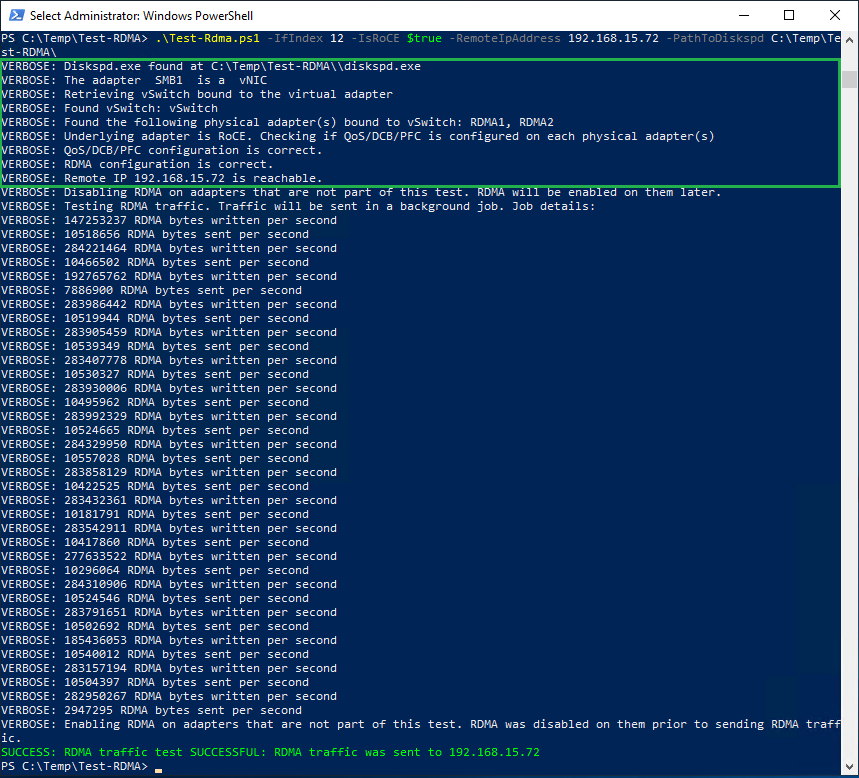
Figura 10 – Hosts físicos de teste-RDMA
- Verifique se o SR-IOV está ativado nos adaptadores RDMA em ambos os servidores.
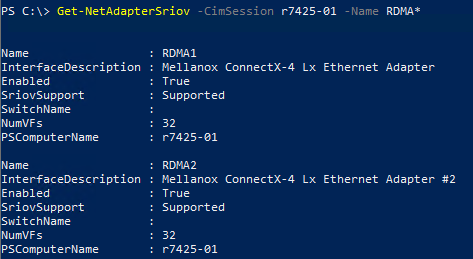
Figura 11 – SR-IOV ativado
- Crie duas máquinas virtuais de 2ª geração (sistema operacional convidado), uma em cada servidor. Em seguida, instale o Windows Server 2019. Nesse cenário, um sistema operacional convidado é criado com duas vNICs, uma para tráfego de MGMT (VLAN 2) e outra para tráfego de SMB (VLAN 15).
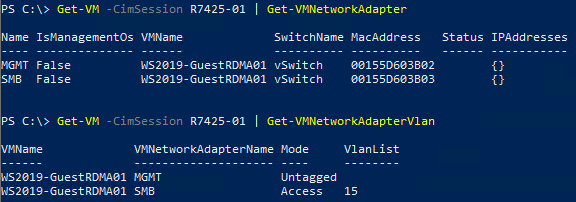
Figura 12 – Host de configuração de rede do SO convidado R7425-01

Figura 13 – Host de configuração de rede de máquina virtual R7425-02
- Desligue as VMs.
- Habilitar SR-IOV e RDMA no SO convidado.

Figura 14 - Habilitar SR-IOV/RDMA em sistemas operacionais convidados.
- Inicie as VMs e, em seguida, abra o Gerenciador de dispositivos. A Mellanox Virtual Function (VF) deve estar listada em Adaptadores de rede. A FV não é apresentada como um adaptador de rede normal em Conexões de rede, conforme mostrado na Figura 15.

Figura 15 - SO convidado Gerenciador de dispositivos e conexões de rede
Nota: Pode ser necessário instalar um driver de NIC para habilitar o RDMA no sistema operacional convidado.
- Habilite o RDMA na vNIC do SMB. A funcionalidade RDMA já está habilitada na Mellanox VF (Ethernet4 - Figura 16).
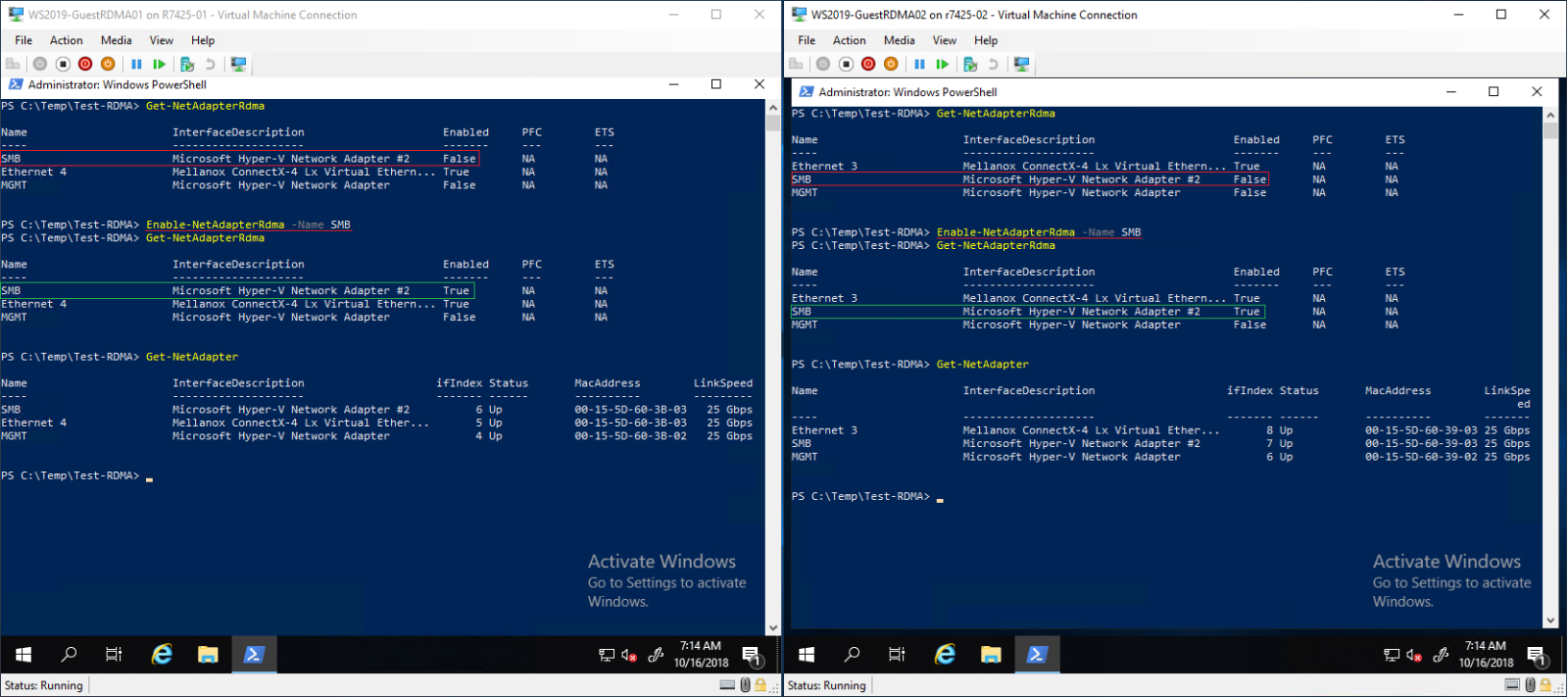
Figura 16 – Habilitar o RDMA na vNIC do SMB.
- Teste RDMA convidado.
Nota: Especifique o
IfIndex (vNIC Interface Index) e o VfIndex (Mellanox VF Interface Index).

Figura 17 – SO convidado Test-RDMA
Powershell Cmdlets
#Create new virtual switch with SRIOV option enabled
New-VMSwitch -Name xxxx -NetadapterName xxxx,xxxx -AllowManagementOS $true -EnableEmbeddedTeaming $true -EnableIov $true

#Verify if SRIOV is enabled on physical adapter
Get-NetAdapterSriov -Name xxxx

#Get VM network configuration
Get-VM -Name xxxx| Get-VMNetworkAdapter

#Get VM network VLAN configuration
Get-VM -Name | Get-VMNetworkAdapterVlan

#Set VM SRIO and RDMA on Virtual Machine(Guest OS) vNIC
Get-VM -Name xxxx | Set-VMNetworkAdapter -Name xxx -IovWeight 100 -IoVQueuePairsRequested 2
Get-VM -Name xxxx | Set-VMNetworkAdapterRdma -Name xxx -RdmaWeight 100

#Enable RDMA on NetAdapter
Enable-NetAdapterRdma -Name xxxx

#Test-Rdma Physical Host
.\Test-Rdma.ps1 -IfIndex xx -IsRoCE $true -RemoteIpAddress xxx.xxx.xxx.xxx -PathToDiskspd xxxxx

#Test-Rdma Virtual Machine (Guest OS)
.\Test-Rdma.ps1 -IfIndex xx -IsRoCE $true -RemoteIpAddress xxx.xxx.xxx.xxx -PathToDiskspd xxxxx -VfIndex xx
Links para download

Tem algum comentário, dúvida ou sugestão? Entre em contato conosco no WinServerBlogs@dell.com
Affected Products
Microsoft Windows Server 2019Article Properties
Article Number: 000113009
Article Type: How To
Last Modified: 25 Nov 2025
Version: 12
Find answers to your questions from other Dell users
Support Services
Check if your device is covered by Support Services.