Dell FX2: ¿Cómo establecer la dirección IP para cmC?
Summary: En el chasis PowerEdge FX2/FX2s, no hay un panel de control para establecer la IP del chasis. En este artículo, se explica cómo configurar una dirección IP estática o DHCP mediante varios métodos. ...
This article applies to
This article does not apply to
This article is not tied to any specific product.
Not all product versions are identified in this article.
Instructions
En los chasis FX2 y FX2s, no hay un panel de control para establecer la IP del chasis. En este artículo, se explica cómo configurar una dirección IP estática o DHCP mediante varios métodos.
- Establezca la dirección IP de la CMC a través de la comunicación en serie
- Establezca la dirección IP del CMC a través de la gui web
- Establezca la dirección IP de la CMC a través de la HII del sled
1. Establezca la dirección IP de la CMC a través de la comunicación en serie
- Para utilizar este método, el cliente deberá utilizar un sistema de administración con un puerto serie o adaptador USB/serie junto con un cable serie DB9.
- Información de configuración e inicio de sesión:
- Configuración del terminal:
- 8 bits
- Sin paridad
- Sin control de flujo
- Velocidad en baudios 115200
- El inicio de sesión predeterminado para el chasis es:
- Usuario: "raíz"
- Contraseña: "calvin"
- Configuración del terminal:
- Para establecer la IP de cmC en DHCP, ejecute el siguiente comando:
- racadm setniccfg -d
- racadm setniccfg -d
- Para establecer la IP del CMC en Estática, ejecute el siguiente comando:
- racadm setniccfg -s xxx.xxx.xxx.xxx yyy.yyy.yyy.yyy zzz.zzz.zzz.zzz
- Dirección IP = xxx.xxx.xxx.xxx
- Máscara de red = yyy.yyy.yyy.yyyy
- Puerta de enlace = zzz.zzz.zzz.zzz
- racadm setniccfg -s xxx.xxx.xxx.xxx yyy.yyy.yyy.yyy zzz.zzz.zzz.zzz
2. Establezca la dirección IP del CMC a través de la gui web
- Para utilizar este método, el cliente deberá conectarse al puerto de red en la CMC y también cambiar la configuración de red para que sea la misma que la red en la CMC.
- Dirección IP: 192.168.0.x
- Netmask: 255.255.255.0
- Gateway: 192.168.0.1
- Para establecer la IP a través de la GUI web del CMC:
- Abra un navegador web y vaya a 192.168.0.120
- Inicie sesión con las credenciales predeterminadas:
- Usuario: "raíz"
- Contraseña: "calvin"
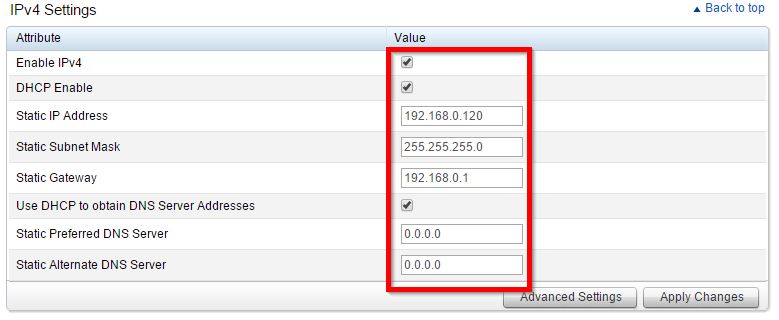
- Una vez que haya iniciado sesión, vaya a: Descripción general del chasis >> red
Modifique los siguientes campos:
3. Establezca la dirección IP de la CMC a través de la HII del sled
- Conecte el monitor y el teclado externos al KVM del chasis.
- Configure el KVM del chasis en el sled que desea utilizar.
- Encienda el sled.
- Para ingresar a la configuración del BIOS, presione <F2 - System Setup (Configuración del sistema> cuando aparezca la pantalla de POST.
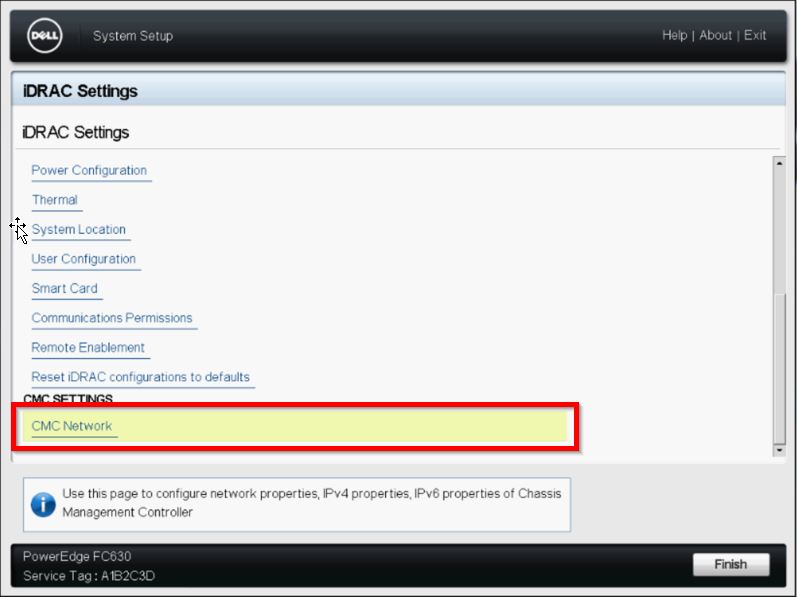
- Una vez que esté en bios Setup (Configuración del BIOS), seleccione <iDRAC Settings (Configuración de iDRAC>.
-
Desplácese hacia abajo y seleccione <CMC Network>.
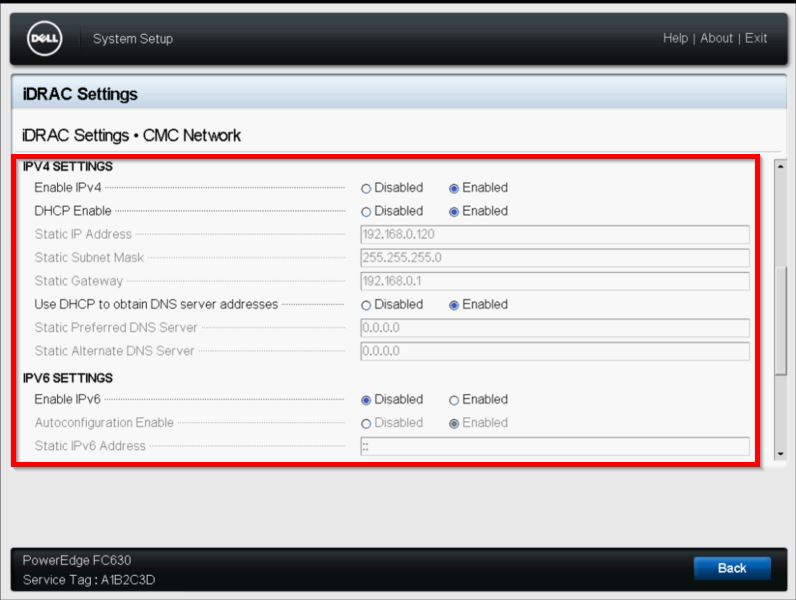
- Modifique la siguiente configuración para cambiar la dirección IP, la puerta de enlace o la máscara de red, o para habilitar DHCP en el sistema.
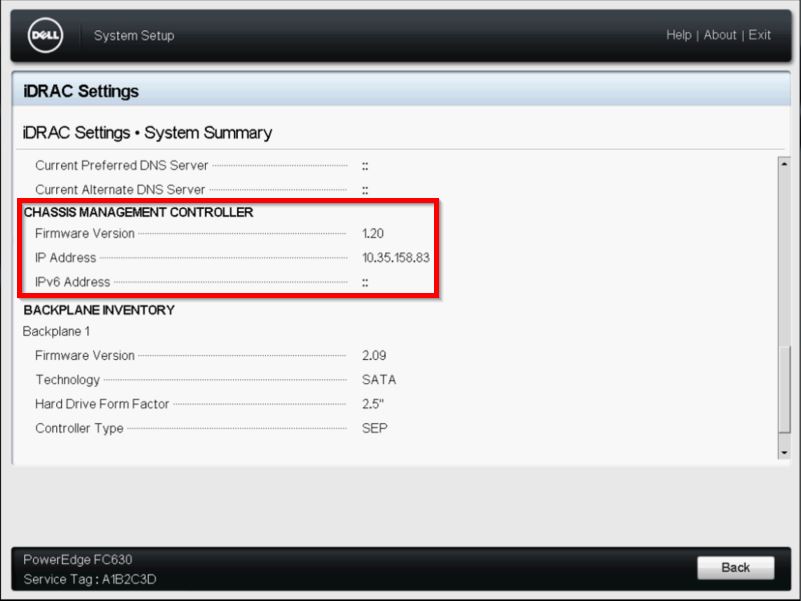
- Para verificar la información de IP del sistema, vaya a <System Setup> >> iDRAC Settings >> System Summary
Products
PowerEdge FX2/FX2sArticle Properties
Article Number: 000120172
Article Type: How To
Last Modified: 22 Feb 2021
Version: 3
Find answers to your questions from other Dell users
Support Services
Check if your device is covered by Support Services.