Dell Nutanix: Como fazer upgrade do Nutanix Cluster Check (NCC)
Summary: Este artigo mostra como fazer upgrade do Nutanix Cluster Check pela GUI ou pela CLI, on-line ou off-line.
This article applies to
This article does not apply to
This article is not tied to any specific product.
Not all product versions are identified in this article.
Instructions
Resumo do artigo
Este artigo apresenta as etapas para fazer upgrade do Nutanix Cluster Check (NCC).
NCC (Nutanix Cluster Check) é o utilitário pré-instalado em todos os clusters do Nutanix que é usado para coletar registros e verificações de integridade.
Sumário
1. Realizar a verificação de integridade
2. Fazer upgrade on-line — GUI
3. Fazer upgrade off-line — GUI
4. Fazer upgrade off-line — CLI
 As etapas de upgrade diferem com base na versão do AOS.
- AOS 5.1.1 e versões posteriores: todos os métodos 2, 3 e 4 acima
- AOS 4.7~5.1: somente o método 4 acima
Realizar a verificação de integridade
Antes de fazer upgrade do NCC, realize uma verificação de integridade para garantir que o cluster não tenha problemas.
Fazer upgrade on-line — GUI
-
Abra o Prism, clique no ícone de engrenagem no canto superior direito e selecione Upgrade Software.

-
Na tela Upgrade Software, clique na guia NCC.
-
Verifique a versão atual no campo CURRENT VERSION e a versão de upgrade disponível no campo AVAILABLE COMPATIBLE VERSIONS e, em seguida, clique em Download.

-
Aguarde um pouco após o início do download e clique em Upgrade quando o download for concluído.
-
Clique em Yes na janela de confirmação e o upgrade será iniciado.

-
A pop-up abaixo pode ser exibida durante o upgrade.
Essa mensagem indica a possibilidade de que o serviço Prism fique temporariamente indisponível durante o upgrade.
Essa não é uma mensagem de erro e você pode clicar em OK para continuar o upgrade.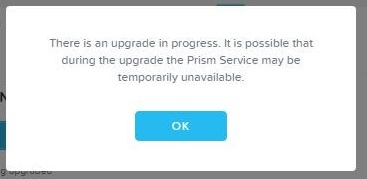
-
O upgrade será concluído quando o andamento mostrar 100%.
Clique em Close para fechar a janela Upgrade Software.
Fazer upgrade off-line — GUI
-
Faça download dos arquivos necessários no portal de suporte da Nutanix (https://portal.nutanix.com/#/page/static/supportTools).
Como alternativa, faça log-in no portal de suporte da Nutanix e, na tela de download, navegue até Tools & Firmware para fazer download dos arquivos. -
Digite "NCC" no filtro da parte superior e faça download do arquivo Nutanix Cluster Check Metadata JSON e de um arquivo binário com a extensão de nome de arquivo .tar.gz.

-
Assim como na etapa 1 de "Fazer upgrade on-line — GUI", abra a janela Upgrade Software clicando no ícone de engrenagem.
-
Na tela Upgrade Software, clique na guia NCC e em Upload the NCC binary, no canto inferior.

-
Selecione os arquivos baixados na etapa 1 nos campos NCC METADATA FILE e NCC BINRAY FILE.
-
Clique em Upload Now e os arquivos serão carregados no Prism.
-
Após a conclusão do carregamento, a versão será exibida no campo AVAILABLE COMPATIBLE VERSIONS.
Clique em Upgrade e o upgrade será iniciado.
-
As etapas posteriores serão iguais às da etapa 5 e posteriores em "Fazer upgrade on-line — GUI".
Fazer upgrade off-line — CLI
-
Faça download dos arquivos necessários no portal de suporte da Nutanix (https://portal.nutanix.com/#/page/static/supportTools).
Como alternativa, faça log-in no portal de suporte da Nutanix e, na tela de download, navegue até Tools & Firmware para fazer download dos arquivos. -
Digite "NCC" e faça o download do arquivo cujo nome de arquivo termina com "installer.sh".
Ao mesmo tempo, anote o valor MD5.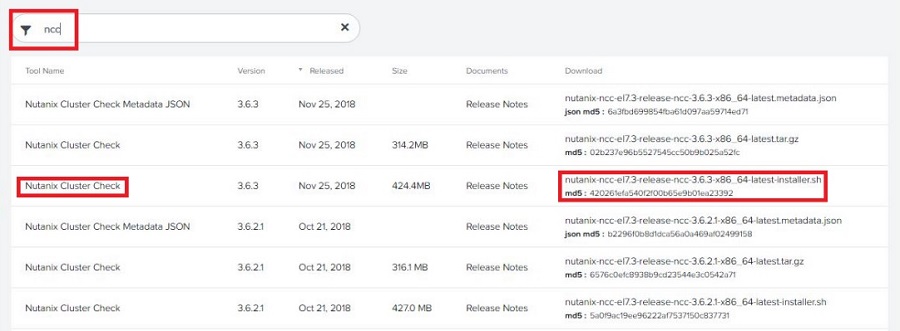
-
Carregue o arquivo installer.sh em "/home/nutanix" de uma das VMs do controlador (CVM) em Cluster (o carregamento está disponível usando ferramentas SCP comuns, como WinSCP).
Na tela de exemplo abaixo, o resultado confirma as informações do diretório com o comando ls depois de fazer log-in com SSH no CVM carregado após a exibição de "Upload completed".
Nesse exemplo, "nutanix-ncc-el7.3-release-ncc-3.6.3-x86_64-latest-installer.sh" é o programa de instalação do NCC 3.6.3.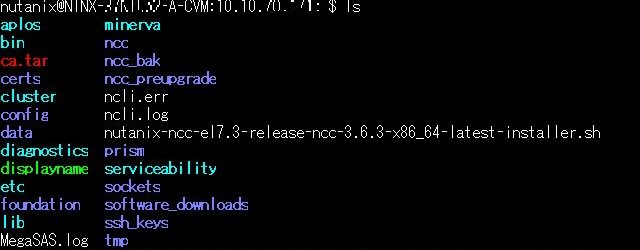
-
Faça log-in com SSH no CVM carregado e confirme o valor de MD5 com o comando
$ md5sum ./NCC installer file name.shantes da instalação.
As strings exibidas antes do nome do arquivo são o valor MD5. Verifique se o valor MD5 é o mesmo que você anotou na etapa 2 e continue com as etapas restantes.
Se o valor MD5 confirmado não for igual ao que você anotou na etapa 2, exclua o arquivo carregado, faça um novo download e carregamento do arquivo e verifique novamente o valor MD5.
-
Use os comandos abaixo para conceder autoridade executiva ao arquivo de instalador e executá-lo.
- Conceder autoridade executiva:
$ chmod u+x ./NCC installer file name.sh - Execução:
$ ./NCC installer file name.sh
Se não houver um resultado de erro após a execução do comando, a concessão da autoridade executiva foi concluída com sucesso. Após a execução do instalador, o NCC recebe upgrade a cada nó que participa do cluster.

- Conceder autoridade executiva:
-
Quando a mensagem "Successfully updated NCC version" for exibida, o upgrade estará concluído.

Affected Products
Dell XC720XD Hyper-converged Appliance, Dell XC430 Hyper-converged Appliance, Dell XC430 Xpress Hyper-converged Appliance, Dell XC630 Hyper-converged Appliance, Dell XC6320 Hyper-converged Appliance, Dell EMC XC Series XC640 Appliance
, Dell EMC XC Series XC6420 Appliance, Dell XC730 Hyper-converged Appliance, Dell XC730XD Hyper-converged Appliance, Dell EMC XC Series XC740xd Appliance, Dell EMC XC Series XC940 Appliance
...
Article Properties
Article Number: 000120264
Article Type: How To
Last Modified: 29 Jul 2025
Version: 7
Find answers to your questions from other Dell users
Support Services
Check if your device is covered by Support Services.