Dell Nutanix: Nutanix Cluster Check (NCC) upgraden
Summary: In dit artikel wordt uitgelegd hoe u de Nutanix Cluster Check kunt upgraden via GUI of CLI, online of offline.
This article applies to
This article does not apply to
This article is not tied to any specific product.
Not all product versions are identified in this article.
Instructions
Samenvatting van het artikel
Dit artikel bevat de stappen voor het upgraden van Nutanix Cluster Check (NCC).
Nutanix Cluster Check (NCC) is het hulpprogramma, voorgeïnstalleerd op elke Nutanix-cluster, dat wordt gebruikt om zowel de healthchecks als de logboeken te verzamelen.
Inhoudsopgave
1. Healthcheck
uitvoeren2. Online upgraden - GUI
3. Offline upgraden - GUI
4. Offline upgraden - CLI
 De upgradestappen verschillen, afhankelijk van de AOS-versie.
- AOS 5.1.1 en hoger: alle bovenstaande methoden 2, 3, 4
- AOS 4.7~5.1: alleen bovenstaande methode 4
Healthcheck uitvoeren
Voordat u NCC upgradet, voert u een healthcheck uit om er zeker van te zijn dat het cluster geen problemen heeft.
Online upgraden - GUI
-
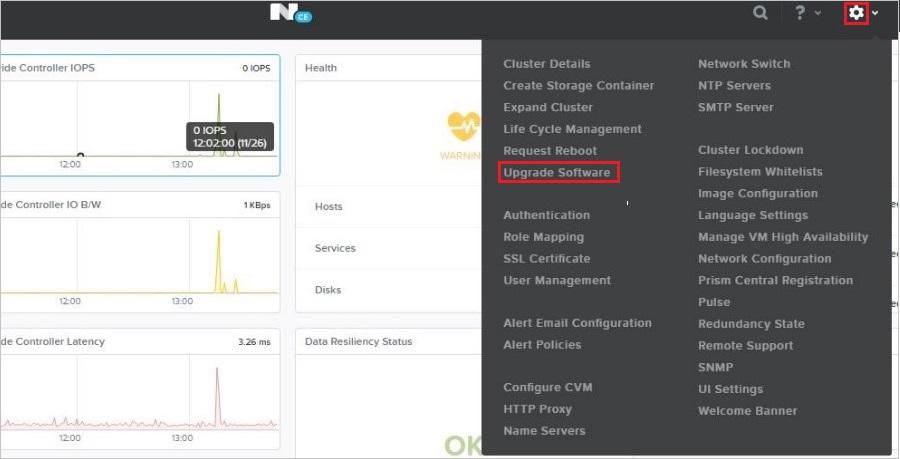
Open het prisma, klik op het tandwielpictogram in de rechterbovenhoek en selecteer Software upgraden.
-
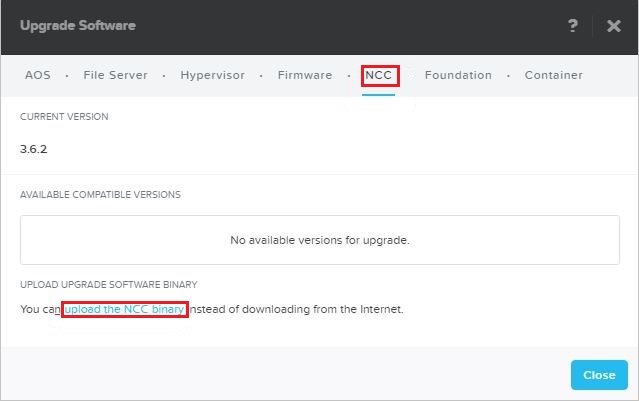
Klik in het scherm Software upgraden op het tabblad NCC .
-
Controleer de huidige versie in het veld HUIDIGE VERSIE en de beschikbare upgradeversie in het veld BESCHIKBARE COMPATIBELE VERSIES en klik vervolgens op Downloaden.

-
Wacht even nadat het downloaden is gestart en klik op Upgraden wanneer het downloaden is voltooid.
-
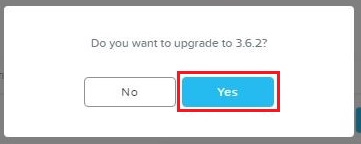
Klik op Ja in het bevestigingsvenster en de upgrade wordt gestart.
-
De volgende pop-up wordt mogelijk weergegeven tijdens de upgrade.
Dit bericht geeft aan dat de Prism-service mogelijk tijdelijk niet beschikbaar is tijdens deze upgrade.
Dit is geen foutmelding en u kunt op OK klikken om door te gaan met upgraden.
-
De upgrade is voltooid wanneer de voortgang 100% is.
Klik op Sluiten om het venster Software upgraden te sluiten.
Offline upgraden - GUI
-
De vereiste bestanden downloaden van de Nutanix Support Portal (https://portal.nutanix.com/#/page/static/supportTools).
U kunt ook inloggen op de Nutanix Support Portal en vanuit het downloadscherm naar Tools & Firmware gaan om bestanden te downloaden. -
Voer "NCC" in het filter in het bovenste gedeelte in en download het JSON-bestand Nutanix Cluster Check Metadata en een binair bestand met de bestandsnaamextensie .tar.gz.

-
Hetzelfde als bij stap 1 in "Online upgraden - GUI", open het venster Software upgraden vanaf het tandwielpictogram.
-
Klik op het tabblad NCC in het scherm Software upgraden en klik op het uploaden van het NCC-binaire bestand in het onderste gedeelte.
-
Selecteer elk bestand dat is gedownload in stap 1 in het veld NCC-METAGEGEVENSBESTAND en NCC BINAIR BESTAND.
-
Klik op Nu uploaden en de bestanden worden geüpload naar het prisma.
-
Nadat het uploaden is voltooid, wordt de versie weergegeven in het veld BESCHIKBARE COMPATIBELE VERSIES.
Klik op Upgrade. De upgrade wordt gestart.
-
De stappen erna zijn hetzelfde als stap 5 en daarna in "Online upgraden - GUI".
Offline upgraden - CLI
-
De vereiste bestanden downloaden van de Nutanix Support Portal (https://portal.nutanix.com/#/page/static/supportTools).
U kunt ook inloggen op de Nutanix Support Portal en vanuit het downloadscherm naar Tools & Firmware gaan om bestanden te downloaden. -
Voer "NCC" in en download het bestand met "installer.sh" aan het einde van de bestandsnaam.
Noteer tegelijkertijd de MD5-waarde.
-
Upload installer.sh bestand naar onder "/home/nutanix" van een van de Controller VM (CVM) onder Cluster (Upload is beschikbaar met behulp van veelgebruikte SCP-tools zoals WinSCP).
In het volgende voorbeeldscherm wordt het resultaat getoond waarvan het resultaat de informatie in de directory met het commando ls bevestigt nadat u zich met SSH hebt aangemeld bij CVM waarnaar is geüpload nadat het uploaden is voltooid.
In dit voorbeeld is "nutanix-ncc-el7.3-release-ncc-3.6.3-x86_64-latest-installer.sh" het installatieprogramma voor NCC 3.6.3.
-
Meld u aan met SSH op de geüploade CVM en bevestig de MD5-waarde met de opdracht
$ md5sum ./NCC installer file name.shvoor de installatie.
De tekenreeksen die vóór de bestandsnaam worden weergegeven, zijn de MD5-waarde. Zorg ervoor dat de MD5-waarde hetzelfde is als de waarde die u in stap 2 hebt opgeschreven en ga verder met de resterende stappen.
Als de bevestigde MD5-waarde niet hetzelfde is als de waarde die u in stap 2 hebt opgegeven, verwijdert u het geüploade bestand, downloadt en uploadt u het bestand opnieuw en controleert u de MD5-waarde opnieuw.
-
Gebruik de volgende opdrachten om de uitvoerende macht aan het installatiebestand toe te kennen en uit te voeren.
- Uitvoerende bevoegdheid verlenen:
$ chmod u+x ./NCC installer file name.sh - Uitvoering:
$ ./NCC installer file name.sh
Als er geen foutmelding wordt weergegeven nadat de opdracht is uitgevoerd, is het verlenen van uitvoerende macht voltooid. Zodra het installatieprogramma is uitgevoerd, wordt NCC geüpgraded voor elk knooppunt dat deelneemt aan het cluster.

- Uitvoerende bevoegdheid verlenen:
-
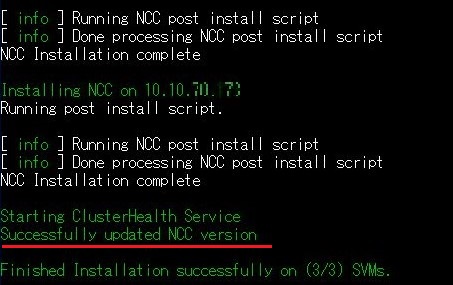
Wanneer "Successfully updated NCC version" wordt weergegeven, is de upgrade voltooid.
Affected Products
Dell XC720XD Hyper-converged Appliance, Dell XC430 Hyper-converged Appliance, Dell XC430 Xpress Hyper-converged Appliance, Dell XC630 Hyper-converged Appliance, Dell XC6320 Hyper-converged Appliance, Dell EMC XC Series XC640 Appliance
, Dell EMC XC Series XC6420 Appliance, Dell XC730 Hyper-converged Appliance, Dell XC730XD Hyper-converged Appliance, Dell EMC XC Series XC740xd Appliance, Dell EMC XC Series XC940 Appliance
...
Article Properties
Article Number: 000120264
Article Type: How To
Last Modified: 29 Jul 2025
Version: 7
Find answers to your questions from other Dell users
Support Services
Check if your device is covered by Support Services.