Dell Nutanix: Як оновити Nutanix Cluster Check (NCC)
Summary: У цій статті розповідається про те, як оновити Nutanix Cluster Check за допомогою графічного інтерфейсу або командного рядка, онлайн або офлайн.
This article applies to
This article does not apply to
This article is not tied to any specific product.
Not all product versions are identified in this article.
Instructions
Короткий зміст статті
У цій статті описано, як оновити Nutanix Cluster Check (NCC).
Nutanix Cluster Check (NCC) — це утиліта, попередньо встановлена в кожному кластері Nutanix, яка використовується для збору як перевірок працездатності, так і журналів.
Зміст
1. Виконайте перевірку
стану здоров'я2. Оновлення онлайн - графічний інтерфейс
3. Оновлення в автономному режимі - графічний інтерфейс
4. Оновлення в автономному режимі - CLI
 Етапи оновлення відрізняються залежно від версії AOS.
- AOS 5.1.1 і новіші: всі перераховані вище способи 2, 3, 4
- AOS 4.7~5.1: лише вище методу 4
Виконайте перевірку стану здоров'я
Перш ніж оновлювати NCC, виконайте перевірку працездатності, щоб переконатися, що кластер не має жодних проблем.
Оновлення онлайн - графічний інтерфейс
-
Відкрийте Prism, натисніть значок шестерні у верхньому правому куті та виберіть Upgrade Software (Оновити програмне забезпечення).

-
На екрані Оновлення програмного забезпечення перейдіть на вкладку NCC .
-
Перевірте поточну версію в полі ПОТОЧНА ВЕРСІЯ та доступну версію оновлення в полі ДОСТУПНІ СУМІСНІ ВЕРСІЇ, а потім натисніть Завантажити.

-
Зачекайте деякий час після початку завантаження та натисніть Оновити після завершення завантаження.
-
Натисніть « Так» у вікні підтвердження, і розпочнеться оновлення.

-
Наступне спливаюче вікно може відображатися під час оновлення.
Це повідомлення вказує на можливість того, яка служба Prism може бути тимчасово недоступна під час цього оновлення.
Це не повідомлення про помилку, і ви можете натиснути кнопку OK , щоб продовжити оновлення.
-
Оновлення завершується, коли прогрес стає 100%.
Натисніть кнопку Закрити , щоб закрити вікно оновлення програмного забезпечення.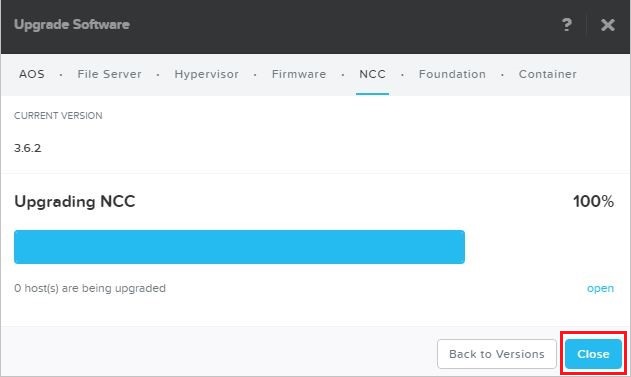
Оновлення в автономному режимі - графічний інтерфейс
-
Завантажте необхідні файли з порталу підтримки Nutanix (https://portal.nutanix.com/#/page/static/supportTools).
Крім того, увійдіть на портал підтримки Nutanix і перейдіть до розділу «Інструменти та прошивка » на екрані завантаження, щоб завантажити файли. -
Введіть "NCC" у фільтр у верхній частині та завантажте файл Nutanix Cluster Check Metadata JSON та бінарний файл із розширенням імені файлу .tar.gz.

-
Так само, як і на кроці 1 у розділі "Оновлення онлайн - графічний інтерфейс", відкрийте вікно "Оновлення програмного забезпечення" зі значка шестерні.
-
Перейдіть на вкладку NCC на екрані оновлення програмного забезпечення та натисніть завантажити виконуваний файл NCC у нижній частині.

-
Виберіть кожен завантажений файл на кроці 1 у полях ФАЙЛ МЕТАДАНИХ NCC і ДВІЙКОВИЙ ФАЙЛ NCC.
-
Натисніть «Завантажити зараз», і файли будуть завантажені в Призму.
-
Після завершення завантаження версія буде відображена в полі ДОСТУПНІ СУМІСНІ ВЕРСІЇ.
Натисніть Оновити , і розпочнеться оновлення.
-
Наступні кроки такі ж, як і в кроці 5 і після в розділі "Оновлення онлайн - графічний інтерфейс".
Оновлення в автономному режимі - CLI
-
Завантажте необхідні файли з порталу підтримки Nutanix (https://portal.nutanix.com/#/page/static/supportTools).
Крім того, увійдіть на портал підтримки Nutanix і перейдіть до розділу «Інструменти та прошивка » на екрані завантаження, щоб завантажити файли. -
Введіть "NCC" і завантажте файл, який має "installer.sh" в кінці назви файлу.
Заодно запишіть значення MD5.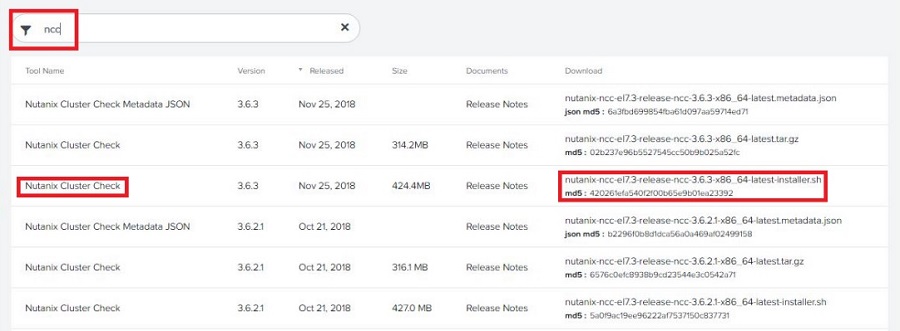
-
Завантажте installer.sh файл до розділу "/home/nutanix" однієї з віртуальних машин контролера (CVM) у розділі Кластер (завантаження доступне за допомогою поширених інструментів SCP, таких як WinSCP).
У наступному прикладі відображається екран, результат якого підтвердив інформацію в каталозі командою ls після входу з SSH в CVM, завантаженого в файл після завершення завантаження.
У цьому прикладі "nutanix-ncc-el7.3-release-ncc-3.6.3-x86_64-latest-installer.sh" є програмою для встановлення NCC 3.6.3.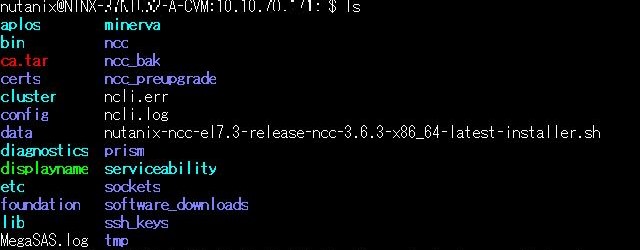
-
Увійдіть за допомогою SSH до завантаженого CVM і підтвердьте значення MD5 командою
$ md5sum ./NCC installer file name.shперед встановленням.
Рядки, які відображаються перед назвою файлу, є значенням MD5. Переконайтеся, що значення MD5 збігається з тим, яке ви записали в кроці 2, і виконайте кроки, що залишилися.
Якщо підтверджене значення MD5 не збігається з тим, що ви записали на кроці 2, видаліть завантажений файл, завантажте та завантажте файл ще раз і ще раз перевірте значення MD5.
-
Використовуйте наведені нижче команди, щоб надати виконавчі повноваження файлу інсталятора та виконати його.
- Грантовий виконавчий орган:
$ chmod u+x ./NCC installer file name.sh - Виконання:
$ ./NCC installer file name.sh
Якщо після виконання команди помилка не виводиться, це означає, що надання виконавчих повноважень успішно завершено. Після запуску інсталятора NCC оновлюється кожен вузол, що бере участь у кластері.

- Грантовий виконавчий орган:
-
Коли відображається повідомлення "Успішно оновлена версія NCC", оновлення завершено.

Affected Products
Dell XC720XD Hyper-converged Appliance, Dell XC430 Hyper-converged Appliance, Dell XC430 Xpress Hyper-converged Appliance, Dell XC630 Hyper-converged Appliance, Dell XC6320 Hyper-converged Appliance, Dell EMC XC Series XC640 Appliance
, Dell EMC XC Series XC6420 Appliance, Dell XC730 Hyper-converged Appliance, Dell XC730XD Hyper-converged Appliance, Dell EMC XC Series XC740xd Appliance, Dell EMC XC Series XC940 Appliance
...
Article Properties
Article Number: 000120264
Article Type: How To
Last Modified: 29 Jul 2025
Version: 7
Find answers to your questions from other Dell users
Support Services
Check if your device is covered by Support Services.